
html2wp / Visual Edit
Éditeur WordPress : cliquez sur la page et modifiez-la sur place
Visual Edit Lite est un éditeur WordPress gratuit qui s'utilise directement sur le site. Sur un thème de blocs comme Twenty Twenty-Five, vous cliquez sur un titre, une image ou un menu de la page et vous le modifiez là où il se trouve. Le même éditeur modifie aussi les sites convertis depuis du HTML statique avec html2wp, et le balisage des pages reste identique au design. Chaque enregistrement est un point auquel vous pouvez revenir. La version Pro, payante, coûte 59 € par an, avec 30 % de remise sur la première année pendant la bêta, et elle se vend séparément.
Essayez l'éditeur WordPress sur Twenty Twenty-Five
La vidéo montre le texte et les Google Fonts, les sections et les couleurs, un article de blog, le modèle Single Posts, le menu et le remplacement d'une photo. Chaque modification est enregistrée, et vous pouvez l'annuler.
Cliquez sur un titre, tapez, enregistrez
Sur un thème de blocs, Visual Edit Lite ouvre depuis sa barre d'outils l'éditeur de site et l'éditeur d'articles de WordPress. Il affiche aussi un panneau de réglages flottant à côté du bloc sur lequel vous avez cliqué. Les blocs, compositions, modèles et styles globaux gardent leurs réglages WordPress habituels. Le contenu reste en blocs standard. Ce n'est pas un constructeur de pages, donc rien n'en dépend pour afficher la page.
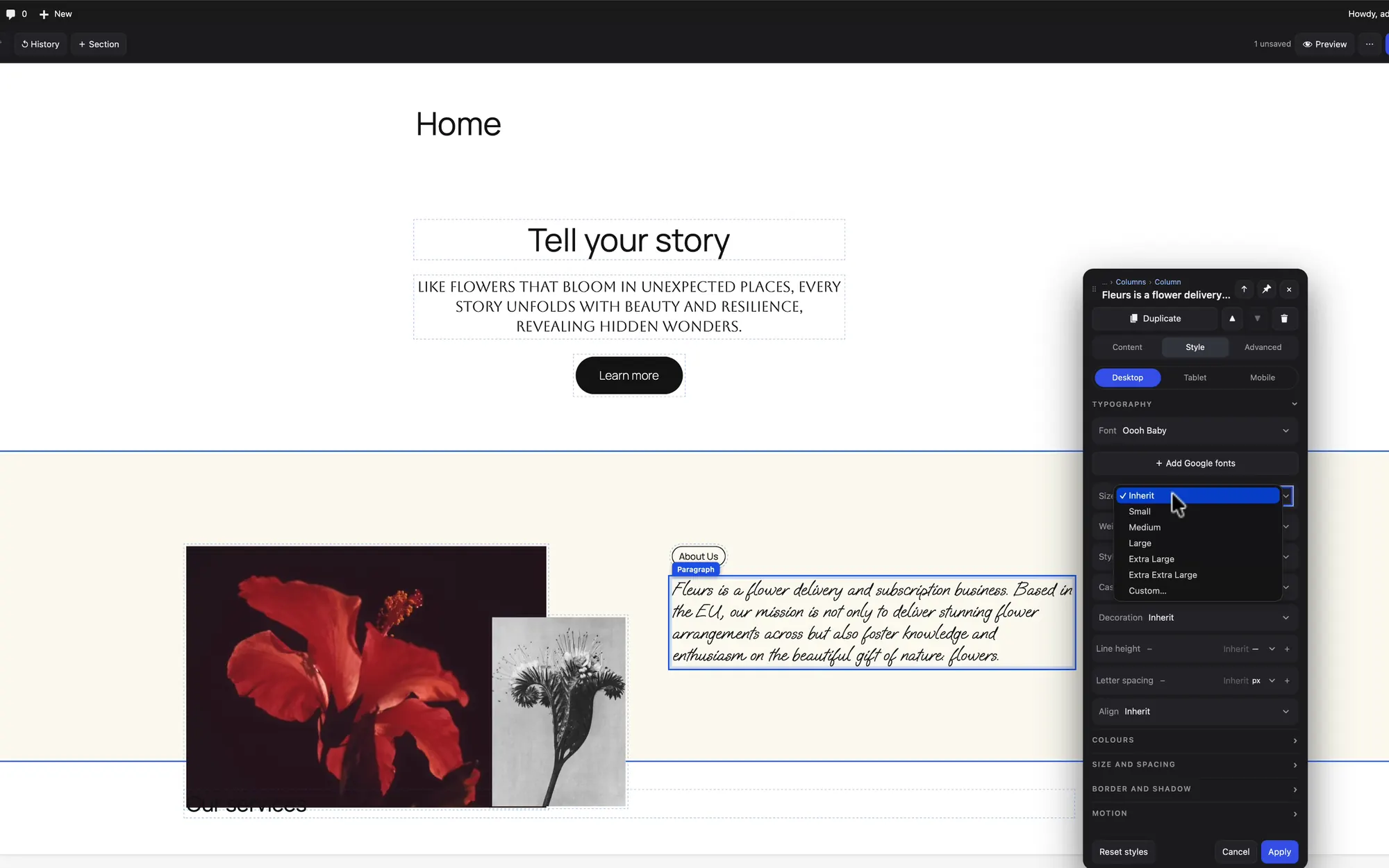
Mettre en forme le texte sur place
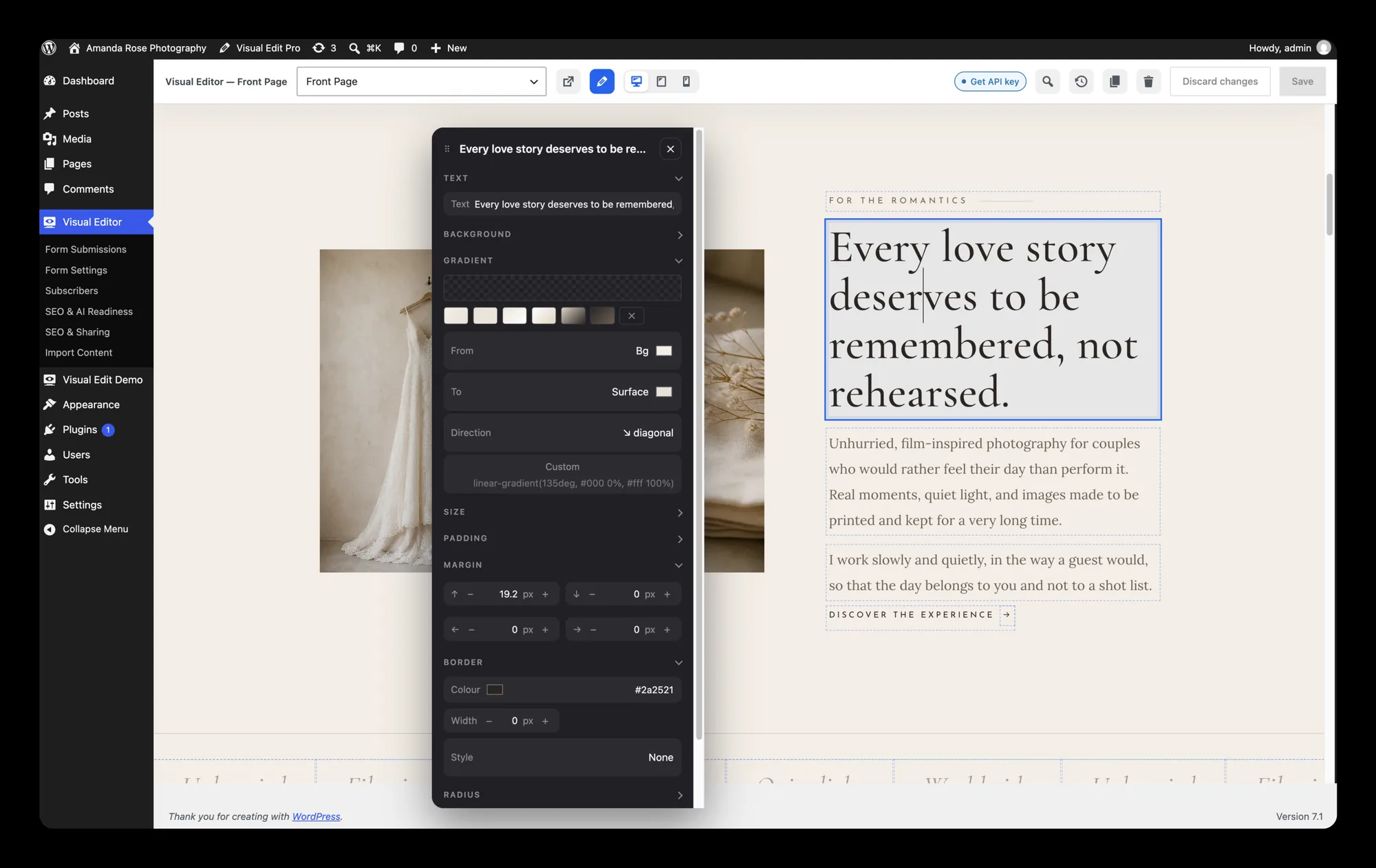
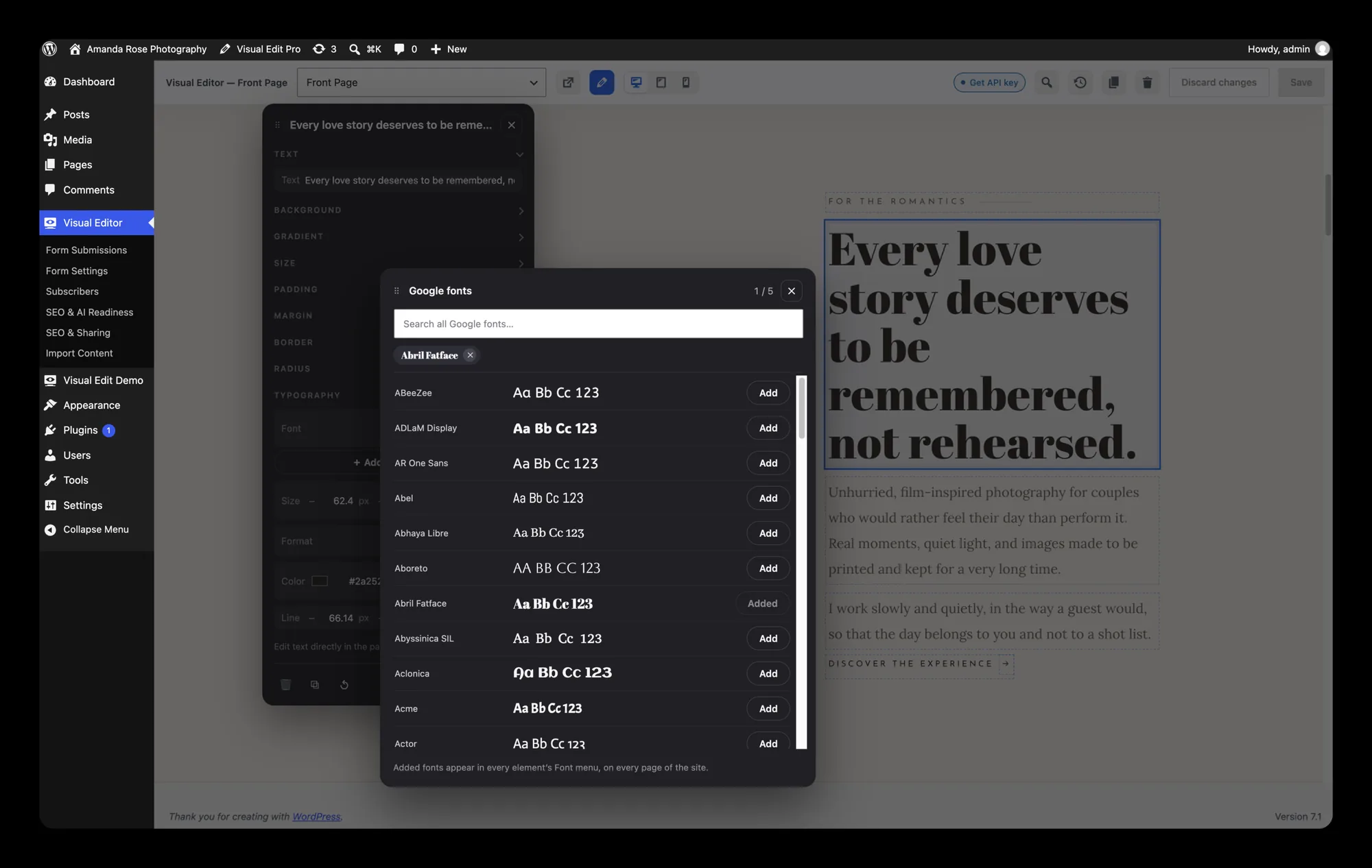
Choisissez la police, la taille, la graisse, les majuscules ou minuscules et la couleur de l'élément cliqué. Toute la bibliothèque Google Fonts est disponible, et vous pouvez garder jusqu'à cinq polices sous la main.
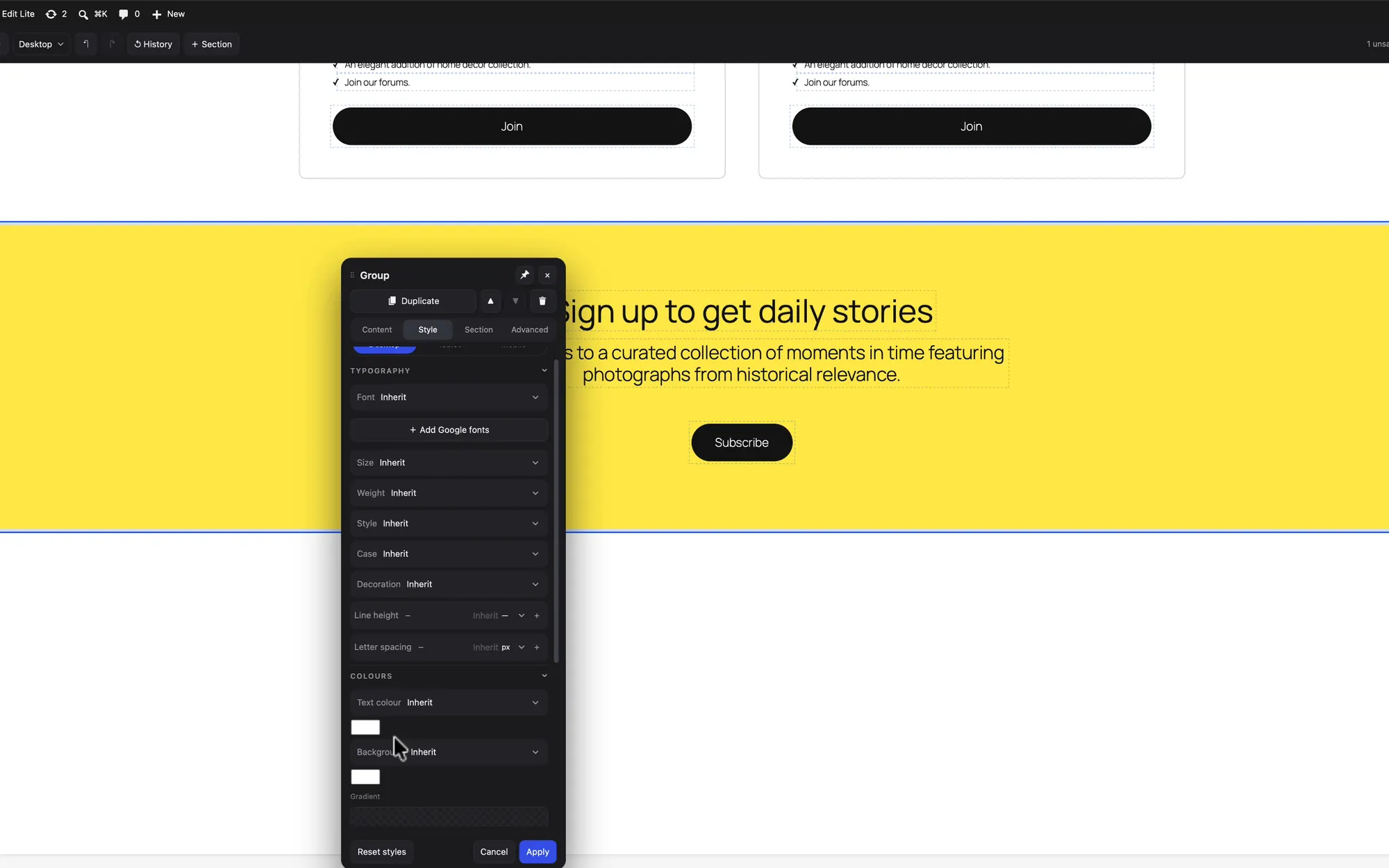
Des sections tirées de votre thème
Dupliquez une section ou ajoutez-en une à partir des compositions de votre thème, puis donnez-lui couleurs, fonds et dégradés sans écrire de CSS.
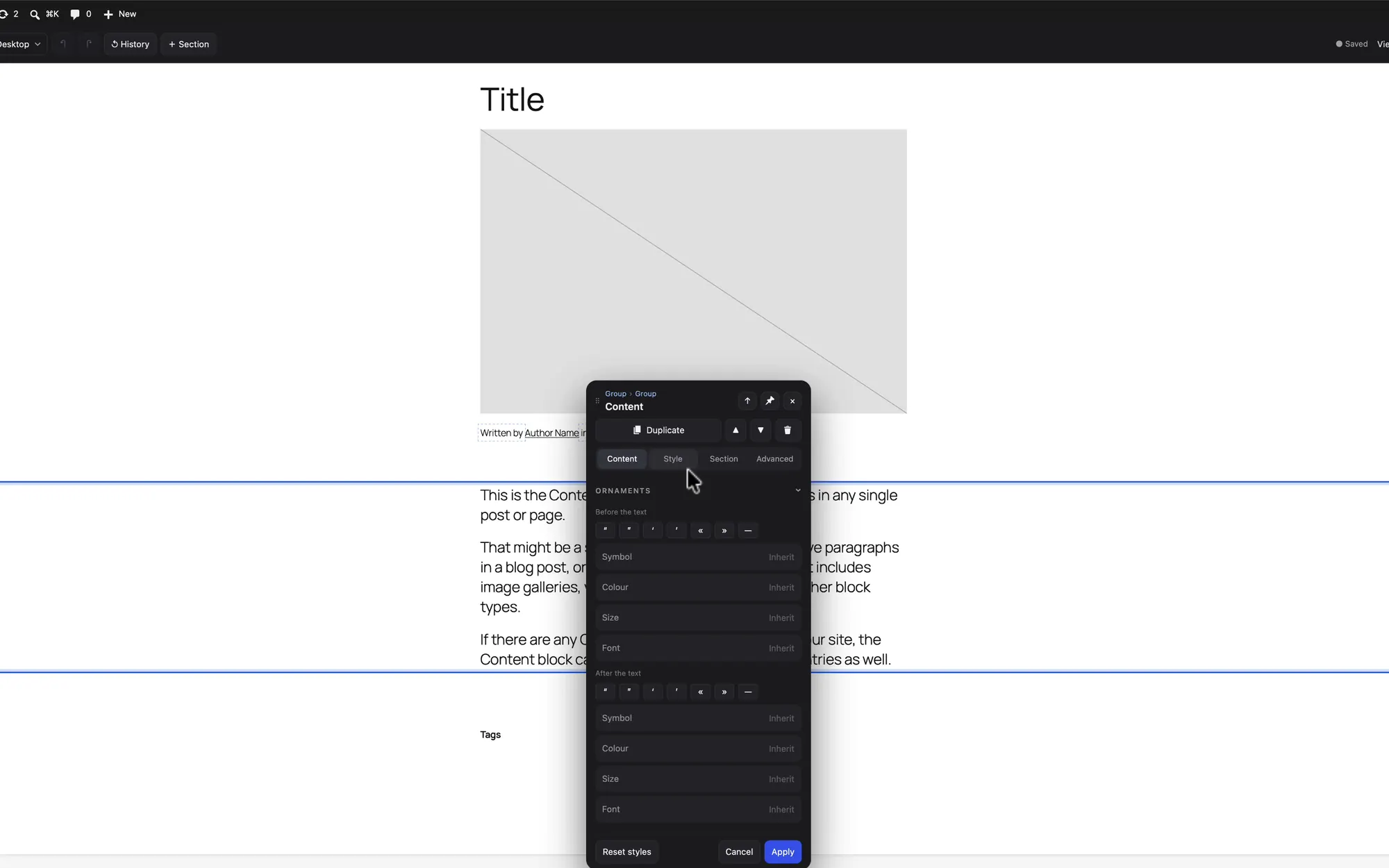
Articles et modèles
Les articles de blog se modifient comme les pages. Quand vous changez un modèle comme Single Posts, tous les articles le suivent.
Les menus directement sur la page
Déplacez, ajoutez et supprimez des liens de navigation à l'endroit où le menu s'affiche. La navigation reste celle de WordPress.
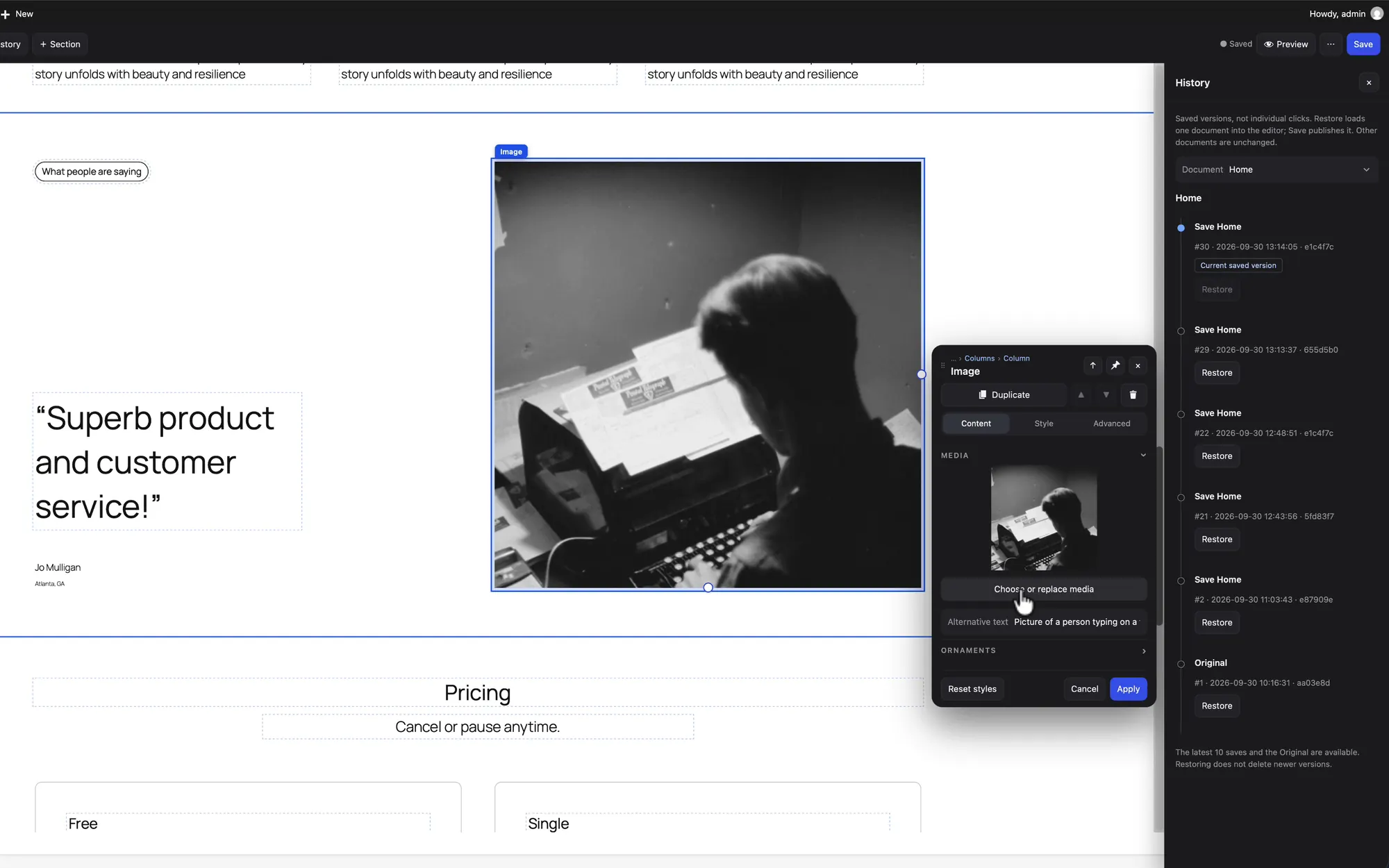
Des photos de la médiathèque
Cliquez sur une image et remplacez-la par une autre de la médiathèque. Son texte alternatif se trouve juste à côté.
Revenir à n'importe quel enregistrement
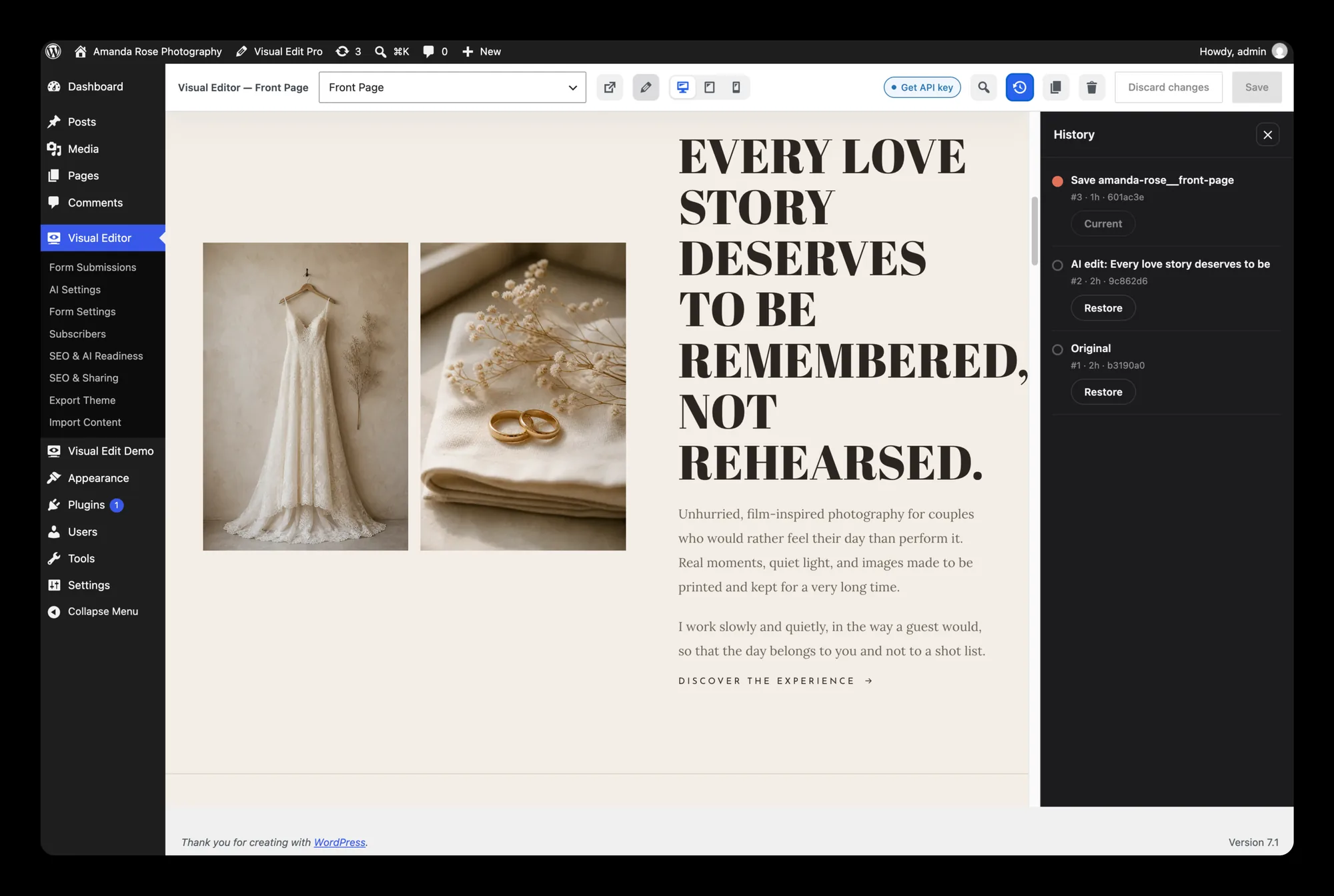
Chaque page garde ses dix derniers enregistrements (jusqu'à 300 avec la version Pro), plus la version d'origine. Les modèles et les styles globaux ont leurs propres révisions WordPress.
Un site HTML statique que vous modifiez en cliquant dans l'éditeur WordPress
Le même éditeur fonctionne aussi sur un site converti de HTML statique vers WordPress. Le HTML passe d'abord par html2wp. Visual Edit modifie ensuite le thème créé par html2wp, ou ce même thème après une seconde conversion en thème de blocs Gutenberg natif avec html2wp-to-gutenberg. Cette seconde étape est encore une fonction expérimentale, que vous activez dans les réglages. Vous modifiez textes, images, liens, formulaires et menus là où ils se trouvent sur la page. Un site écrit à la main en HTML obtient ainsi un éditeur WordPress qu'un client peut utiliser sans toucher au code. Le balisage des pages, lui, reste identique au design.
Deux versions de l'éditeur WordPress : Lite et Pro
Visual Edit Lite est gratuit, ne demande aucune clé de licence et contient toute l'édition par clic. Pro ajoute ce qu'un studio demande en général. Il se vend séparément, à 59 € par an.
| Lite (gratuit) | Pro | |
|---|---|---|
| Modification du contenu par clic | ✓ | ✓ |
| Formulaires, menus, champs SEO | ✓ | ✓ |
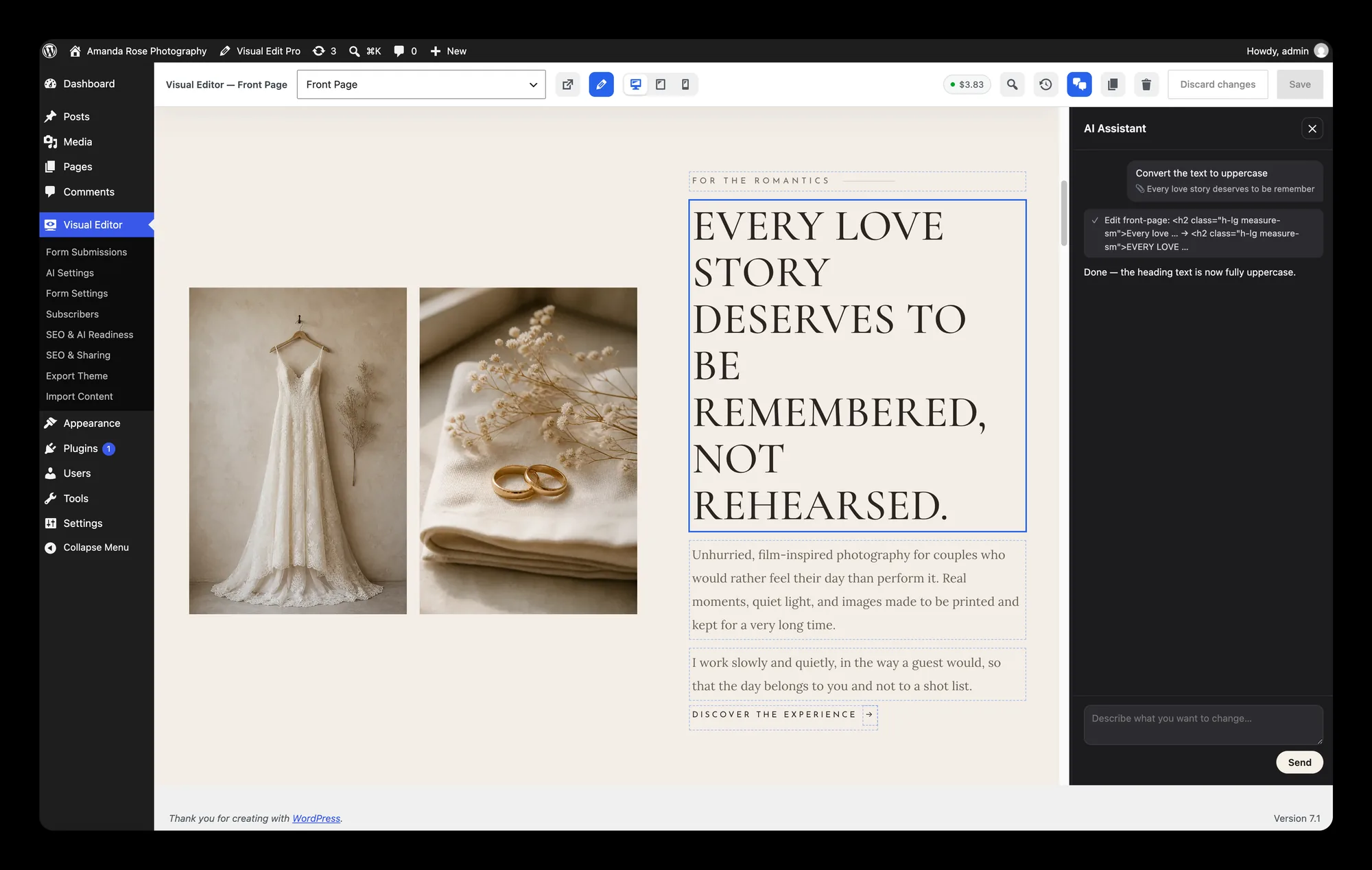
| Modification par chat IA | – | ✓, avec votre propre clé API |
| Export du thème | – | ✓ |
| Protection antispam Turnstile | – | ✓ |
| Retouche d'images par IA et animations à partir d'images | – | ✓ |
| Historique des modifications | 10 enregistrements plus la version d'origine | 300 étapes |
| Sites | autant que vous voulez, sans clé | 1 domaine par licence |
| Licence | GPL-2.0 | GPL-2.0 |
Comment obtenir chaque version
Lite se télécharge gratuitement. Vous le trouvez sur WordPress.org, sans clé ni compte. Dans votre tableau de bord, ouvrez Extensions → Ajouter une extension, cherchez « Visual Edit Lite » et installez l'extension, ou téléchargez-la depuis sa page WordPress.org. Pour essayer Lite avant d'installer quoi que ce soit, le lien Lite dans WordPress Playground l'ouvre dans un WordPress qui tourne dans un onglet de votre navigateur, avec l'éditeur déjà ouvert. Il est publié sous GNU GPL, version 2 ou ultérieure, la même licence que WordPress. Vous pouvez l'utiliser sur autant de sites que vous voulez, les vôtres comme ceux de vos clients, travail rémunéré compris. Vous n'enregistrez rien et rien n'expire. Il n'y a rien à débloquer dedans, car ce que Pro ajoute ne se trouve pas dans Lite.
Pro s'achète séparément, sous forme de licence annuelle sur la page des tarifs. Chaque conversion, en offre gratuite ou en Pro, renvoie vers Lite. Après l'achat, une clé Visual Edit Pro arrive par e-mail. Avec elle, vous téléchargez l'extension sur la page de téléchargement, vous l'installez et vous saisissez la même clé dans l'extension, dans WordPress. Tant que la licence est valide, les mises à jour arrivent par WordPress. Une licence est enregistrée sur un seul domaine à la fois. Pour la déplacer, désactivez-la d'abord sur l'ancien site. Le thème fonctionne aussi sans elle.
La clé Visual Edit Pro ne sert qu'à l'éditeur et ne lance pas de conversions. Le thème qu'il modifie vient d'une conversion en offre gratuite ou en Pro.
Ce qui reste dans WordPress quand vous retirez l'éditeur
Désactivé, il laisse les pages intactes
Sur un thème de blocs, le contenu est fait de blocs ordinaires. Sur un site converti depuis du HTML, les pages, le blog, les formulaires, les menus, le SEO et les redirections font partie du code du thème. Quand vous supprimez l'extension, le design est toujours là.
Le balisage reste identique
La modification ne reconstruit pas la structure de la page sous vos pieds. Seul l'élément cliqué change.
La clé IA est la vôtre
Dans Pro, la modification par chat utilise votre propre clé API, et c'est votre fournisseur qui vous la facture. Tout le reste de l'éditeur fonctionne sans clé.
Un historique, pour que personne n'ait à faire attention
Vous pouvez revenir à chaque enregistrement. Dans Lite, ce sont les dix derniers plus la version d'origine, et dans Pro, 300 étapes.
Menus, articles et formulaires natifs
Les menus sont des menus WordPress, et le blog est fait de vrais articles directement dans le thème, que l'éditeur soit installé ou non.
Le site livré n'appelle aucun serveur
Le site que vous livrez ne se connecte à aucun de nos serveurs pendant qu'il tourne. C'est la conversion qui envoie le site construit au serveur, pas le site livré.
Questions sur l'éditeur WordPress Visual Edit
Oui, si c'est un thème de blocs. Twenty Twenty-Five et les autres thèmes construits sur des modèles et des compositions fonctionnent tout de suite. Il fonctionne aussi sur les thèmes convertis depuis du HTML statique, car chaque conversion html2wp déclare ce dont l'éditeur a besoin. Sur un thème PHP classique, l'éditeur visuel ne fonctionne pas, mais les formulaires, l'envoi des e-mails, les listes de diffusion, le SEO, les redirections et llms.txt continuent de marcher.
Pas tant que le site reste en HTML statique, car chaque modification oblige à éditer les fichiers. Une fois le site converti en WordPress avec html2wp et l'éditeur Visual Edit installé, c'est possible. Sur la page en ligne, le client clique sur le texte, l'image, le lien, le formulaire ou le menu à changer, puis enregistre. Visual Edit Lite est gratuit et ne demande aucune clé de licence.
Non. Un constructeur de pages refait la page avec ses propres widgets, et le site a ensuite besoin du constructeur rien que pour s'afficher. Visual Edit est un éditeur WordPress qui travaille sur la page publique : il modifie les éléments déjà présents sur la page. Sur un thème de blocs, il fonctionne dans l'éditeur propre à WordPress, et le contenu reste fait de blocs ordinaires. Sur un site converti depuis du HTML, le balisage des pages reste le même que dans le design. Dans les deux cas, le thème s'affiche sans l'extension.
Le site continue de fonctionner. Les pages, le blog, les formulaires, les menus, le SEO et les redirections font partie du code du thème. Désactiver l'extension retire seulement l'interface de modification, et le design reste en place.