
html2wp / Visual Edit
WordPress-editor: klik på siden, og redigér den der
Visual Edit Lite er en gratis WordPress-editor til frontend. På et bloktema som Twenty Twenty-Five klikker du på en overskrift, et billede eller en menu på siden og ændrer det lige der, hvor det står. Den samme editor redigerer også sites, der er konverteret fra statisk HTML med html2wp, og sidens markup forbliver 1:1 med designet. Hver gemning er et punkt, du kan vende tilbage til. Den betalte Pro-version koster 59 € om året, med 30 % rabat på det første år under betaen, og den sælges separat.
Prøv WordPress-editoren på Twenty Twenty-Five
Videoen viser tekst og Google Fonts, sektioner og farver, et blogindlæg, skabelonen Single Posts, menuen og et skift af foto. Hver ændring gemmes, og du kan rulle den tilbage.
Klik på en overskrift, skriv, gem
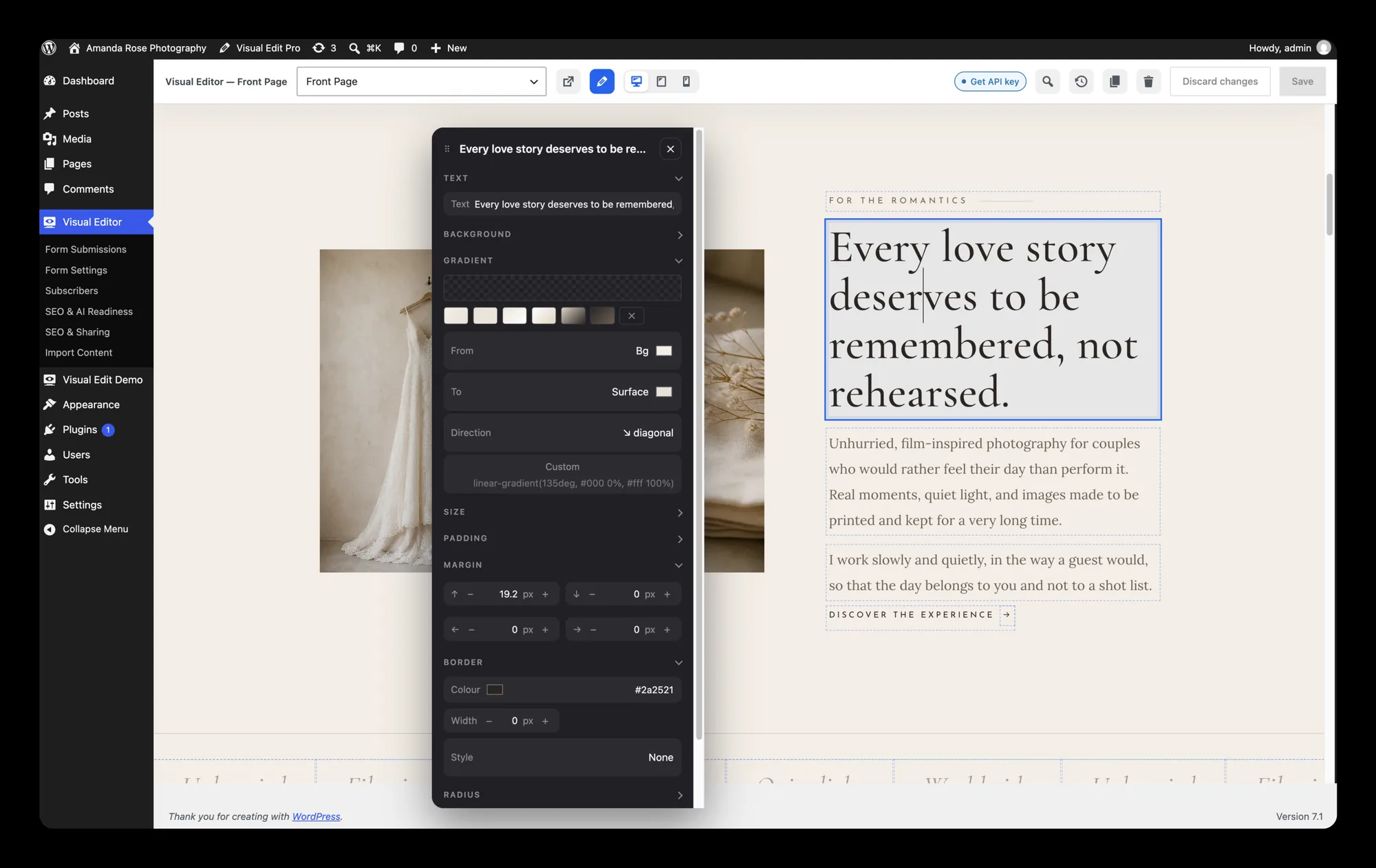
På et bloktema åbner Visual Edit Lite WordPress' egen site- og indlægseditor i sin værktøjslinje og viser et flydende panel med indstillinger ved siden af den blok, du klikkede på. Blokke, mønstre, skabeloner og Global Styles beholder deres sædvanlige kontroller fra WordPress. Indholdet forbliver i standardblokke. Det er ikke en sidebygger, så intet afhænger af den, for at siden kan vises.
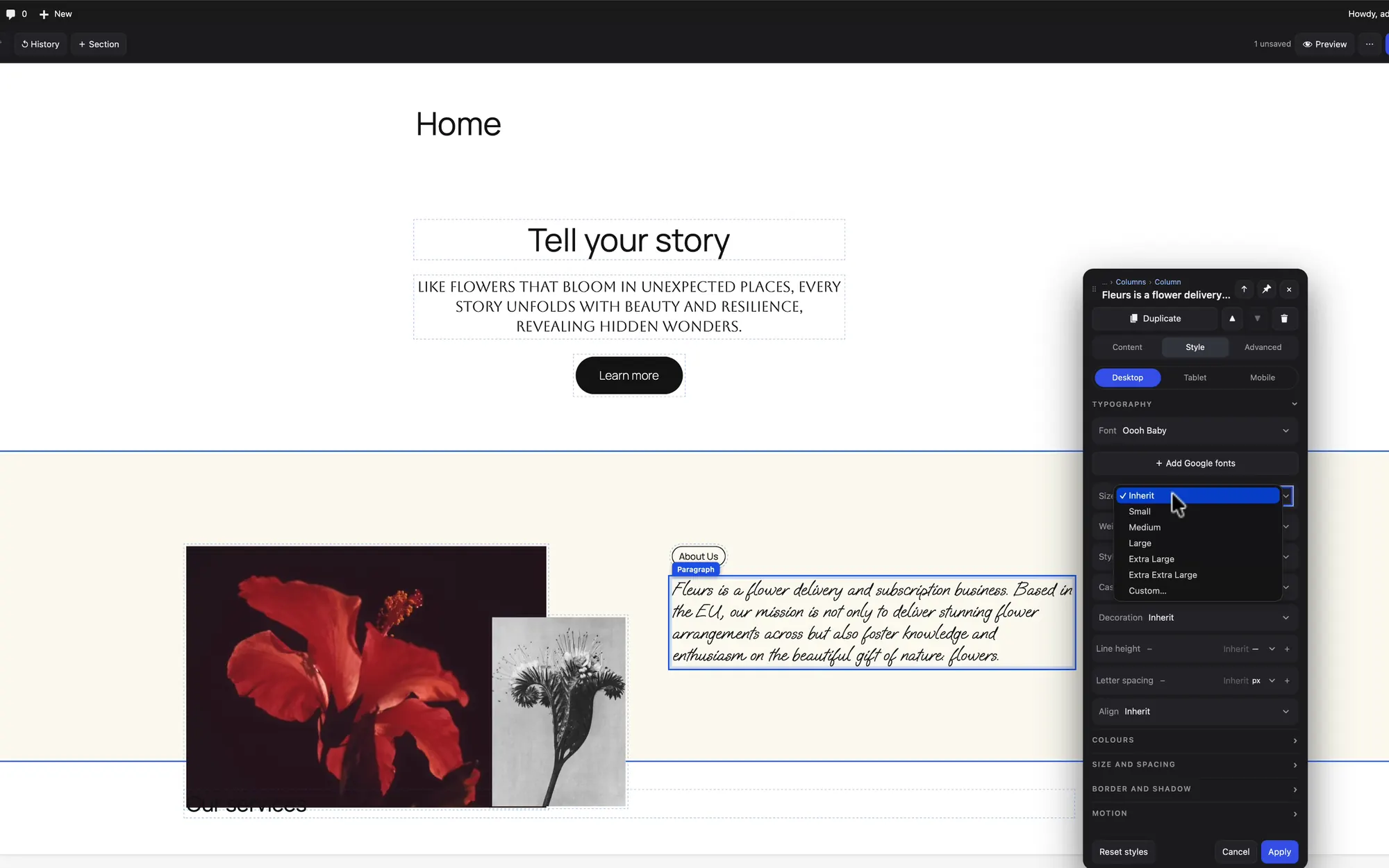
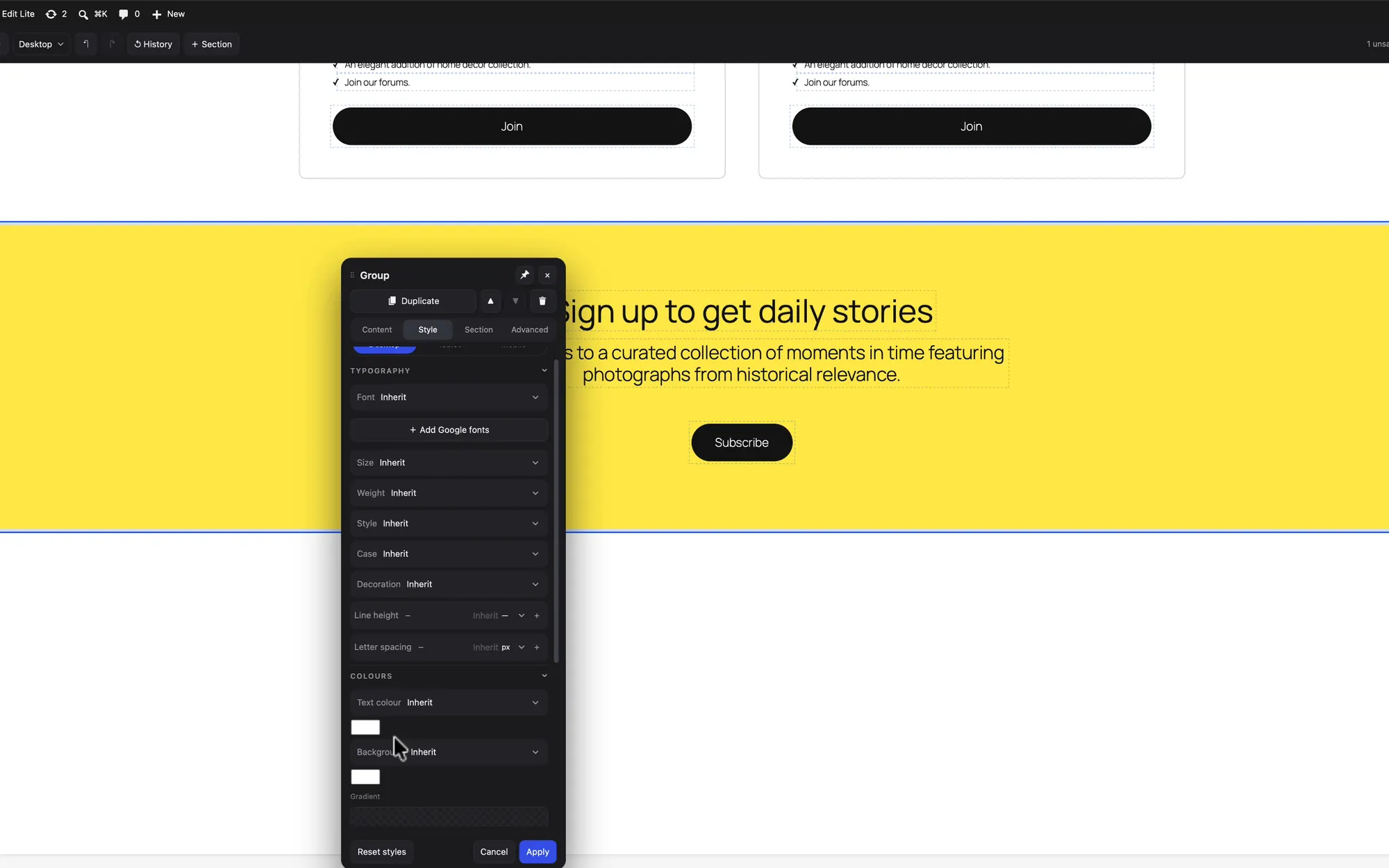
Style tekst, hvor den står
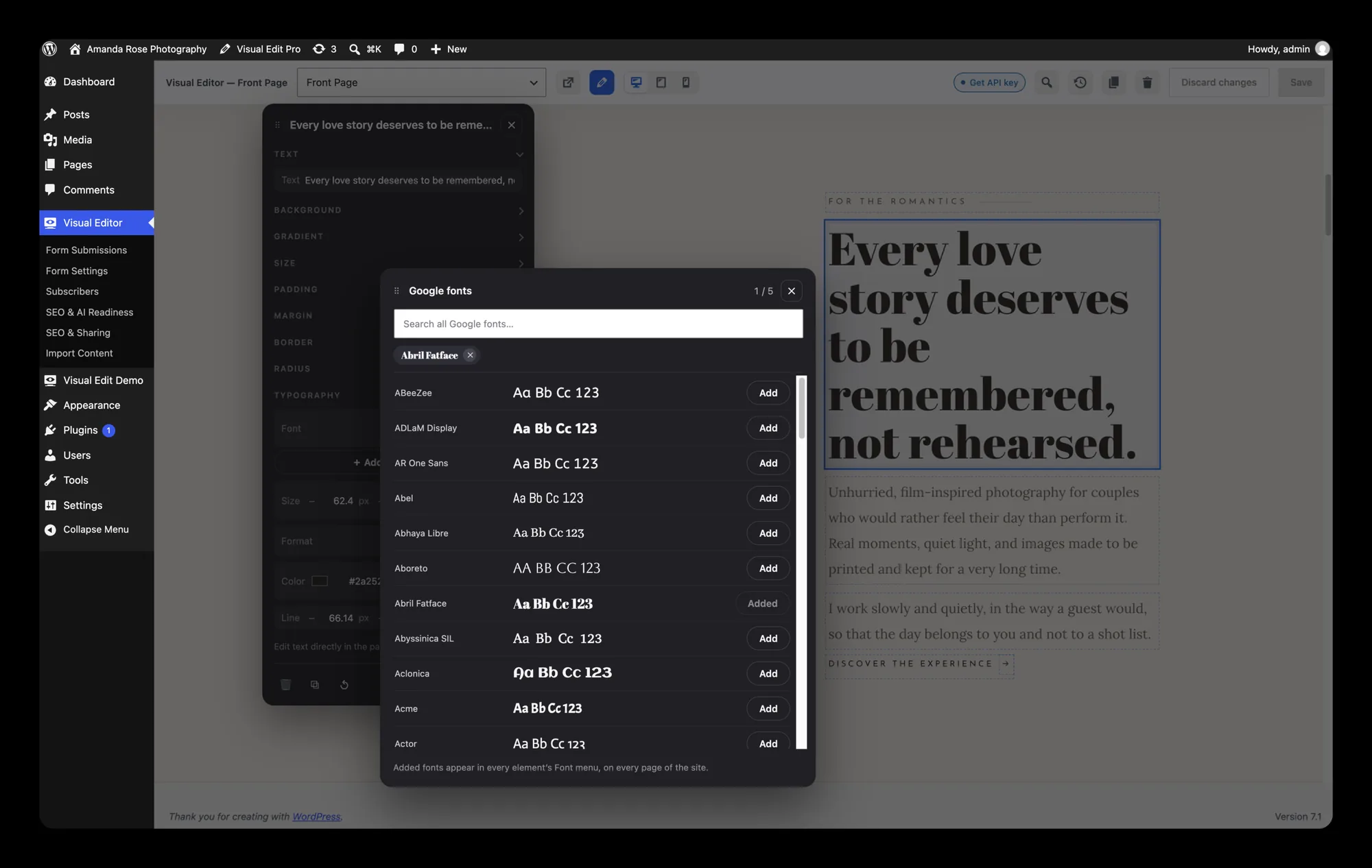
Vælg skrifttype, størrelse, vægt, store eller små bogstaver og farve for det element, du klikkede på. Hele biblioteket fra Google Fonts står til rådighed, og du kan have op til fem skrifttyper klar til hurtig brug.
Sektioner fra dit tema
Duplikér en sektion, eller tilføj en ny fra dit temas mønstre, og giv den derefter farver, baggrunde og gradienter uden at skrive CSS.
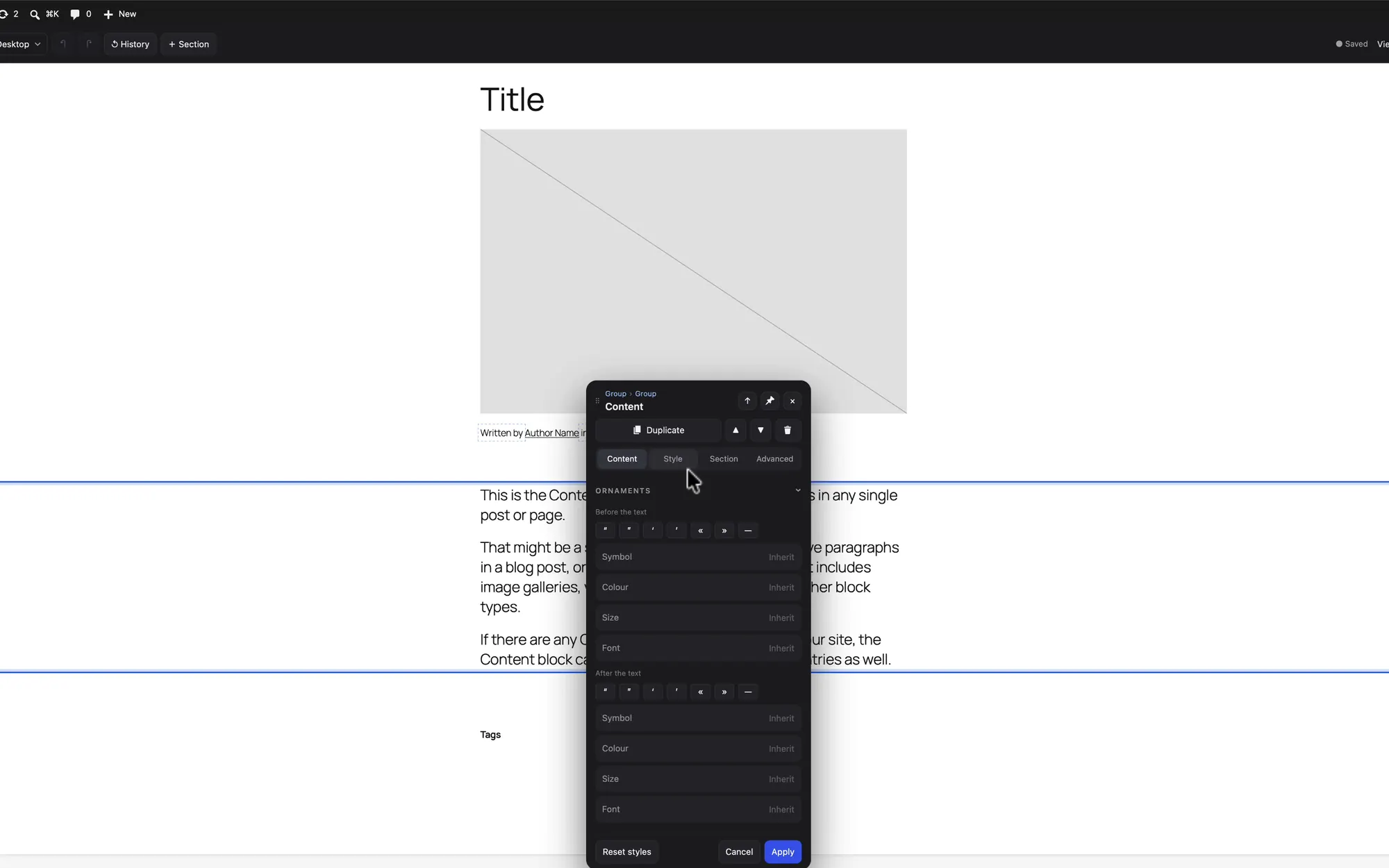
Indlæg og skabeloner
Blogindlæg redigeres på samme måde som sider. Når du ændrer en skabelon som Single Posts, følger alle indlæg den.
Menuer direkte på siden
Flyt, tilføj og slet navigationslinks der, hvor menuen vises på siden. Det er stadig den almindelige navigation i WordPress.
Fotos fra mediebiblioteket
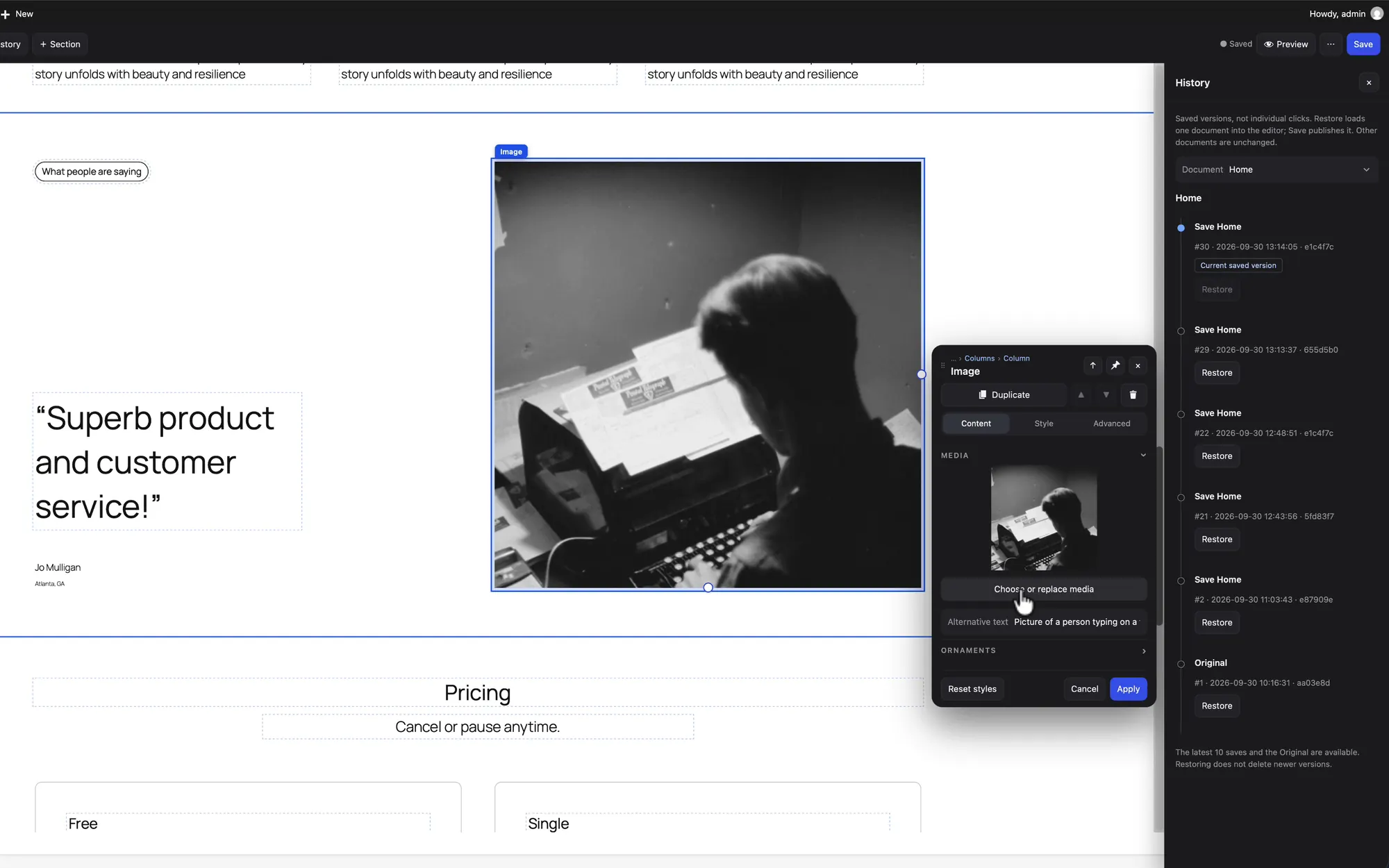
Klik på et billede, og skift det ud med et andet fra mediebiblioteket. Dets alternative tekst står lige ved siden af.
Gå tilbage til enhver gemning
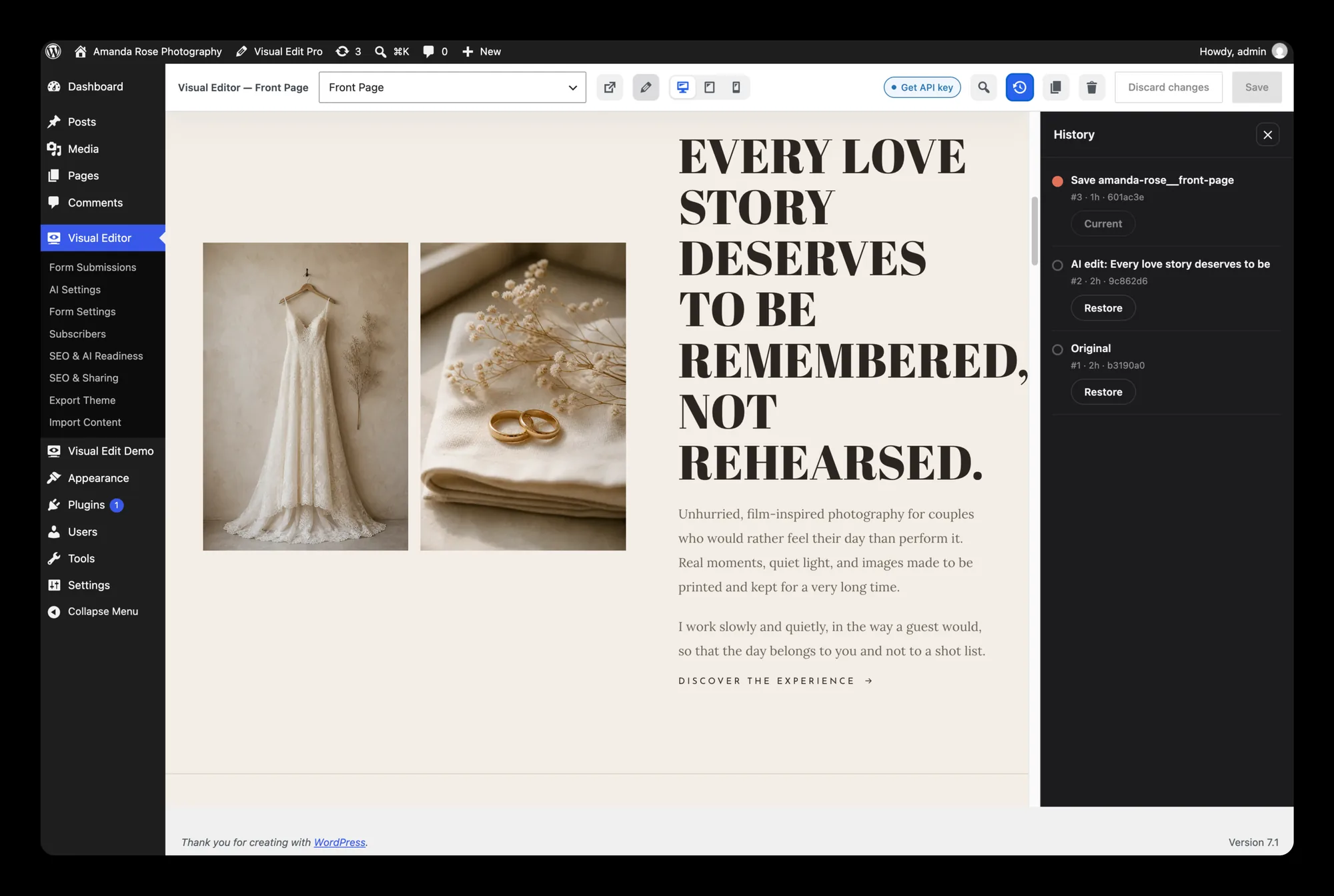
Hver side beholder sine ti seneste gemninger (Pro-versionen op til 300) plus den originale version. Skabeloner og Global Styles har deres egne revisioner i WordPress.
Et statisk HTML-website, du redigerer i WordPress-editoren med et klik
Den samme editor virker også på et website, der er konverteret fra statisk HTML til WordPress. HTML'en går først gennem html2wp. Visual Edit redigerer derefter det tema, html2wp laver, eller det samme tema efter en ekstra konvertering til et native Gutenberg-bloktema med html2wp-to-gutenberg. Det andet trin er stadig en eksperimentel funktion, og du kan slå det til i indstillingerne. Du redigerer tekst, billeder, links, formularer og menuer, hvor de står på siden. Et website, der startede som håndskrevet HTML, får dermed en WordPress editor, som en kunde kan bruge uden at røre koden. Imens forbliver sidens markup 1:1 med designet.
To udgaver af WordPress-editoren: Lite og Pro
Visual Edit Lite er gratis, kræver ingen licensnøgle og indeholder hele oplevelsen med redigering med et klik. Pro tilføjer det, et studie som regel vil have. Den sælges separat for 59 € om året.
| Lite (gratis) | Pro | |
|---|---|---|
| Redigering af indhold med et klik | ✓ | ✓ |
| Formularer, menuer, SEO-felter | ✓ | ✓ |
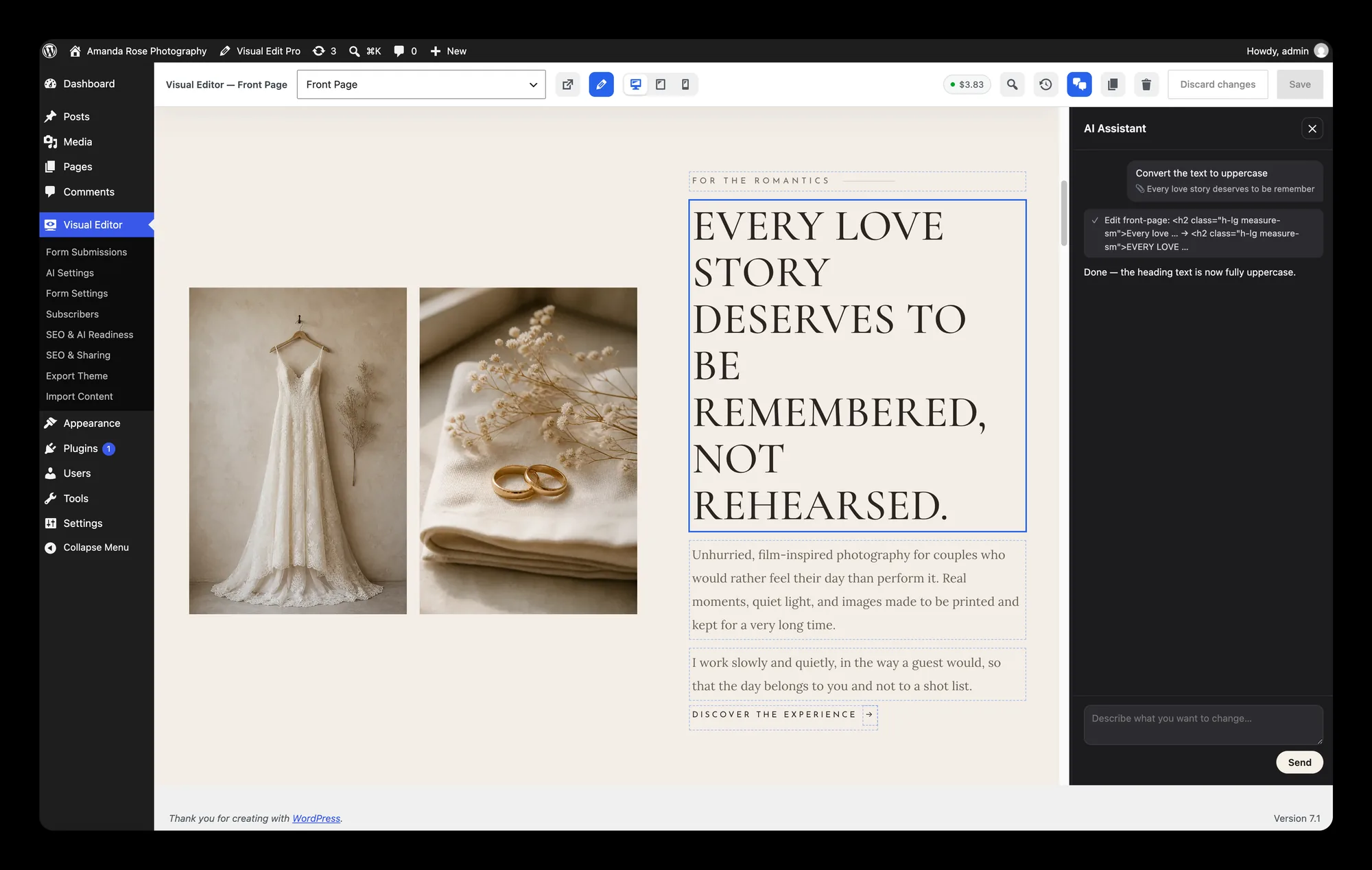
| Redigering via AI-chat | – | ✓, med din egen API-nøgle |
| Eksport af temaet | – | ✓ |
| Spambeskyttelse med Turnstile | – | ✓ |
| Billedredigering med AI og animationer ud fra billeder | – | ✓ |
| Redigeringshistorik | 10 gemninger plus den originale version | 300 trin |
| Sites | et vilkårligt antal, ingen nøgle nødvendig | 1 domæne pr. licens |
| Licens | GPL-2.0 | GPL-2.0 |
Sådan får du hver af dem
Lite er en gratis download. Den ligger på WordPress.org, uden nøgle og uden konto. Åbn Plugins → Add Plugin (Tilføj plugin) i dit kontrolpanel, søg efter „Visual Edit Lite“, og installér den, eller download den fra dens side på WordPress.org. Vil du prøve den, før du installerer noget, åbner linket Lite i WordPress Playground den i et WordPress, der kører i din browserfane, med editoren allerede åben. Den er udgivet under GNU GPL, version 2 eller nyere, samme licens som WordPress selv. Du kan bruge den på et vilkårligt antal sites, dine egne og dine kunders, også til betalt arbejde; du registrerer intet, og intet udløber. Der er intet i den at låse op, fordi det, Pro tilføjer, ikke er i Lite.
Pro køber du separat, som en årlig licens på prissiden. Hver konvertering, på gratisniveauet eller på Pro, henviser til Lite. Når du har købt, kommer en nøgle til Visual Edit Pro på e-mail. Med den downloader du pluginnet på downloadsiden, installerer det og indtaster den samme nøgle i pluginnet i WordPress. Så længe licensen er gyldig, kommer opdateringer via WordPress. En licens er registreret til ét domæne ad gangen. Vil du flytte den, så deaktivér den først på det gamle site. Temaet virker også uden den.
Nøglen til Visual Edit Pro hører kun til editoren og kører ikke konverteringer. Det tema, den redigerer, kommer fra en konvertering på gratisniveauet eller på Pro.
Hvad der bliver i WordPress, når du fjerner din WordPress-editor
Slå den fra, og siderne forbliver hele
På et bloktema består indholdet af almindelige blokke. På et site konverteret fra HTML er sider, blog, formularer, menuer, SEO og omdirigeringer temaets egen kode. Når du fjerner pluginnet, er designet der stadig.
Markup forbliver 1:1
Redigering bygger ikke sidens struktur om under dig. Kun det, du klikker på, ændres.
AI-nøglen er din
Redigering via chat i Pro kører på din egen API-nøgle, og du betaler din udbyder for den. Alt andet i editoren virker uden en.
Historik, så ingen behøver være forsigtig
Du kan gå tilbage til enhver gemning. I Lite betyder det de ti seneste gemninger plus den originale version, og i Pro betyder det 300 trin.
Native menuer, indlæg og formularer
Menuer er WordPress-menuer, og bloggen består af rigtige indlæg direkte i temaet, uanset om du har editoren installeret eller ej.
Det leverede site kalder ingen steder hen
Det site, du afleverer, forbinder sig ikke til nogen af vores servere, mens det kører. Selve konverteringen uploader det byggede site til serveren; det leverede site gør ikke.
Spørgsmål om Visual Edit, en WordPress-editor
Ja, hvis det er et bloktema. Twenty Twenty-Five og andre temaer bygget på skabeloner og mønstre virker med det samme. Det virker også på temaer konverteret fra statisk HTML, fordi hver konvertering med html2wp angiver, hvad editoren har brug for. På et klassisk PHP-tema virker den visuelle editor ikke, men formularer, afsendelse af e-mails, mailinglister, SEO, omdirigeringer og llms.txt virker fortsat.
Ikke så længe det forbliver statisk HTML, fordi hver ændring betyder, at filerne skal redigeres. Når du har konverteret websitet til WordPress med html2wp og installeret editoren Visual Edit, kan de. På den levende side klikker de på den tekst, det billede, link, formular eller menu, de vil ændre, og gemmer derefter. Visual Edit Lite er gratis og kræver ingen licensnøgle.
Nej. En sidebygger bygger siden om af sine egne widgets, og sitet skal derefter bruge sidebyggeren bare for at blive vist. Visual Edit er en WordPress-editor til frontend: den redigerer de elementer, der allerede er på siden. På et bloktema arbejder den inde i WordPress' egen editor, og indholdet forbliver almindelige blokke. På et site konverteret fra HTML forbliver sidens markup den samme som i designet. I begge tilfælde vises temaet uden pluginnet.
Sitet bliver ved med at virke. Sider, blog, formularer, menuer, SEO og omdirigeringer er temaets egen kode. Når du deaktiverer pluginnet, fjernes kun redigeringsfladen, og designet bliver, hvor det er.