
html2wp / Visual Edit
Editor WordPress: dai clic pe pagină și o editezi acolo
Visual Edit Lite e un editor WordPress gratuit, care lucrează direct pe front-end. Pe o temă de blocuri ca Twenty Twenty-Five dai clic pe un titlu, o imagine sau un meniu de pe pagină și îl schimbi chiar acolo unde e. Același editor editează și site-uri convertite din HTML static cu html2wp, iar markup-ul paginii rămâne 1:1 cu designul. Fiecare salvare e un punct la care te poți întoarce. Versiunea Pro, plătită, costă 59 € pe an, cu 30% reducere la primul an cât durează beta, și se vinde separat.
Încearcă un editor WordPress pe Twenty Twenty-Five
Videoclipul arată texte și Google Fonts, secțiuni și culori, un articol de blog, template-ul Single Posts, meniul și înlocuirea unei fotografii. Fiecare modificare e salvată și o poți anula.
Dai clic pe un titlu, scrii, salvezi
Pe o temă de blocuri, Visual Edit Lite deschide din bara lui de instrumente editorul de site și de articole al WordPress și afișează un panou de setări plutitor lângă blocul pe care ai dat clic. Blocurile, modelele, template-urile și Global Styles își păstrează controalele WordPress obișnuite. Conținutul rămâne în blocuri standard. Nu e un page builder, deci nimic nu depinde de el ca pagina să se afișeze.
Stilizezi textul acolo unde e
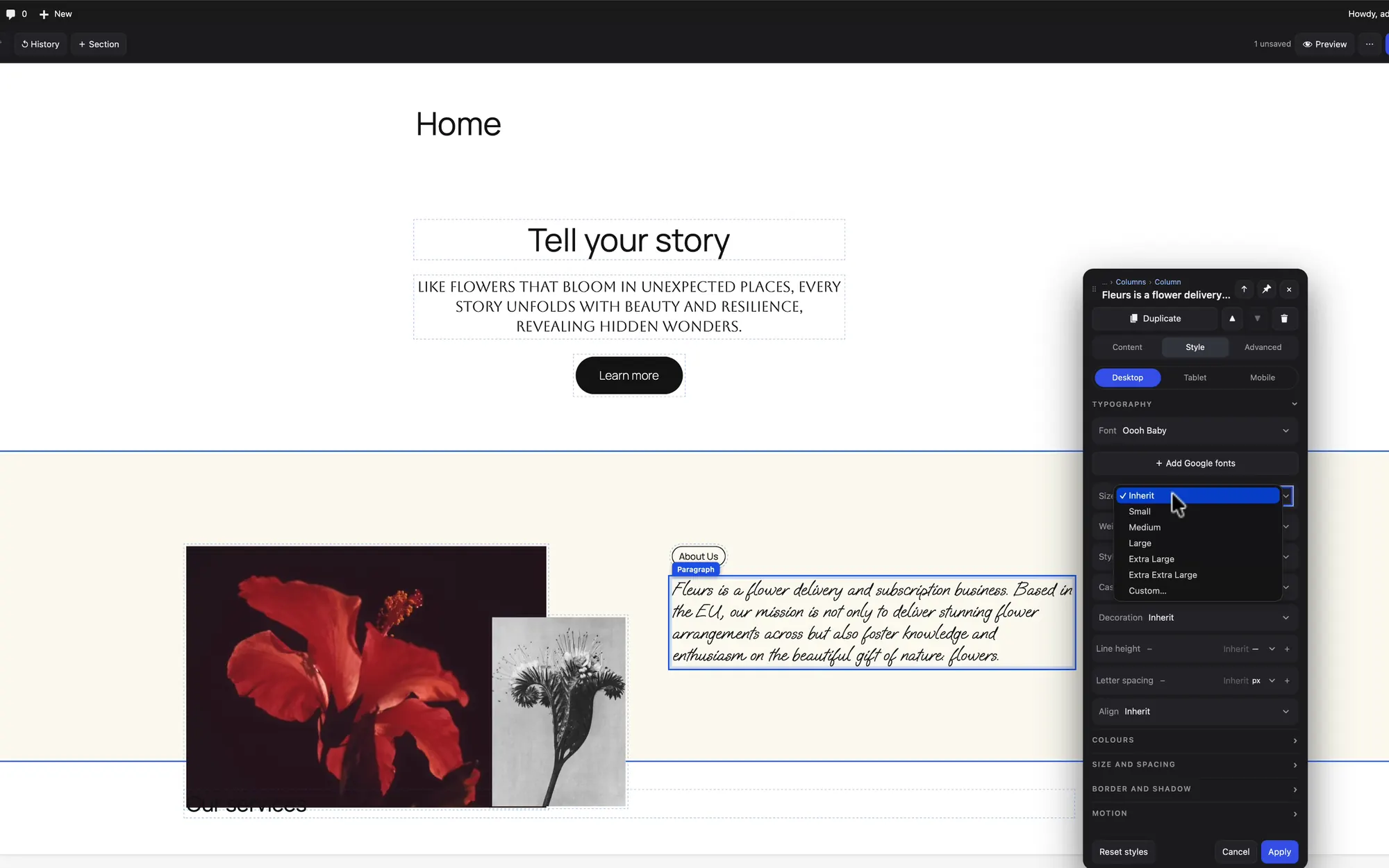
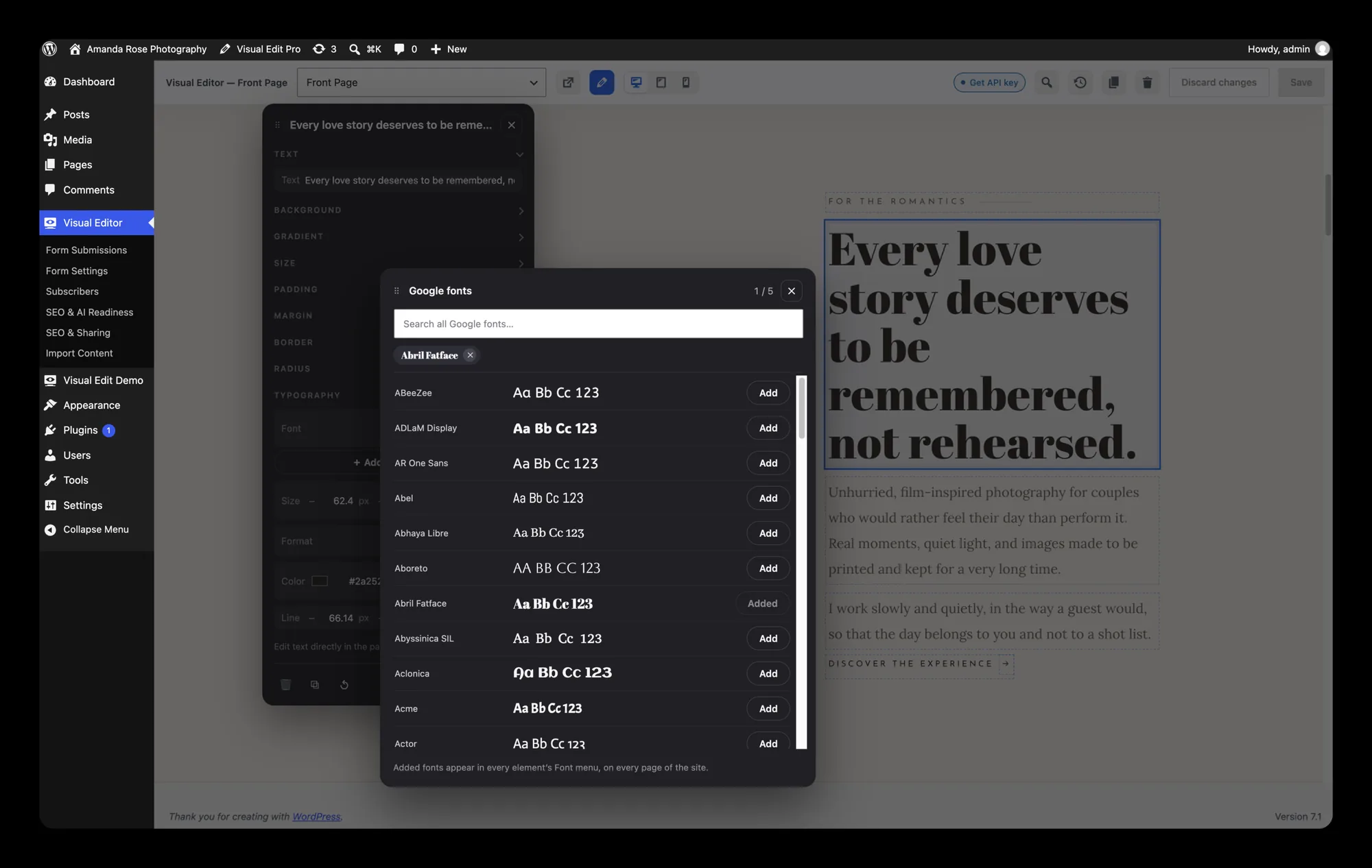
Setezi fontul, mărimea, grosimea, majusculele sau minusculele și culoarea elementului pe care ai dat clic. Ai la dispoziție toată biblioteca Google Fonts și poți ține până la cinci fonturi pregătite pentru folosire rapidă.
Secțiuni din tema ta
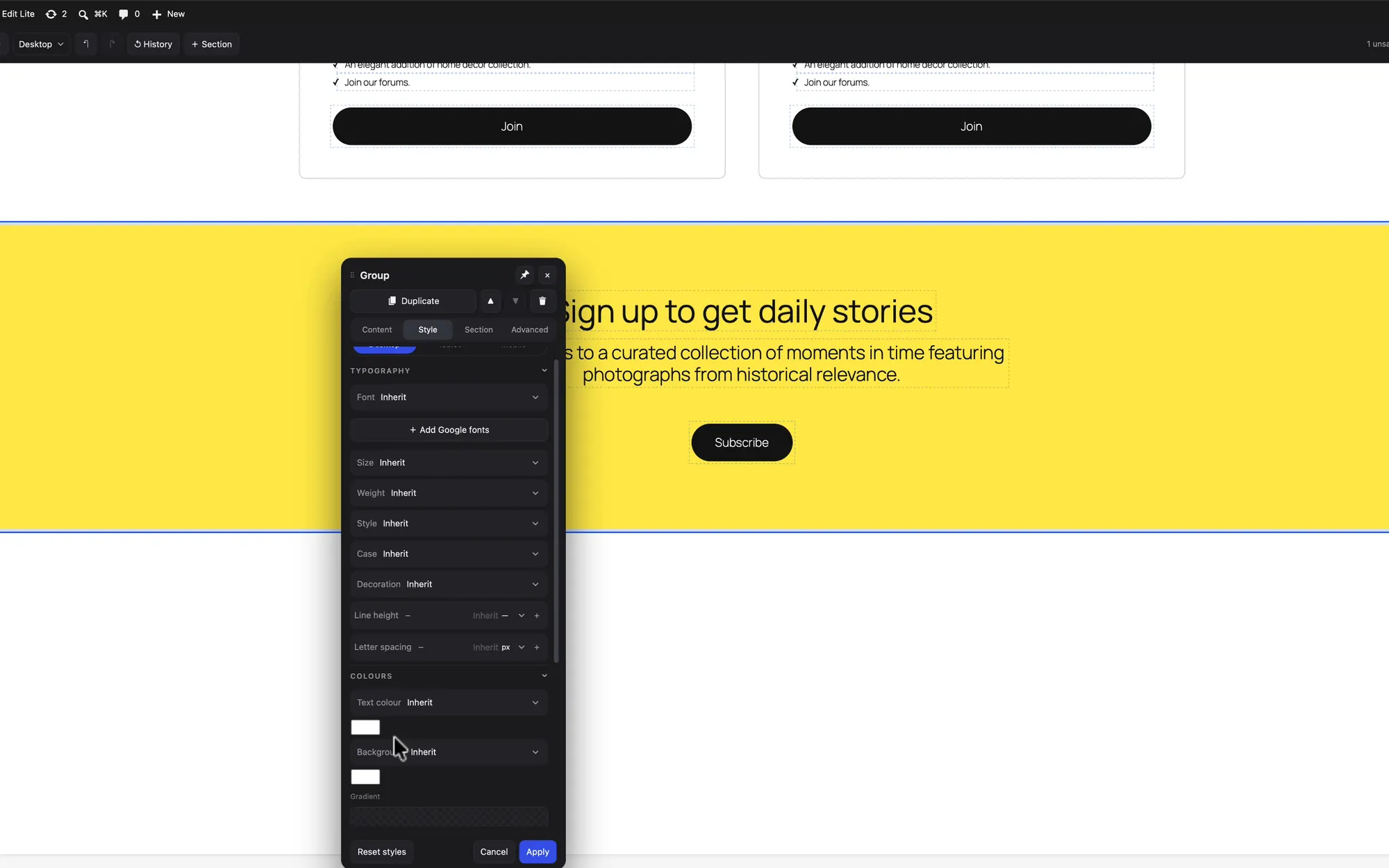
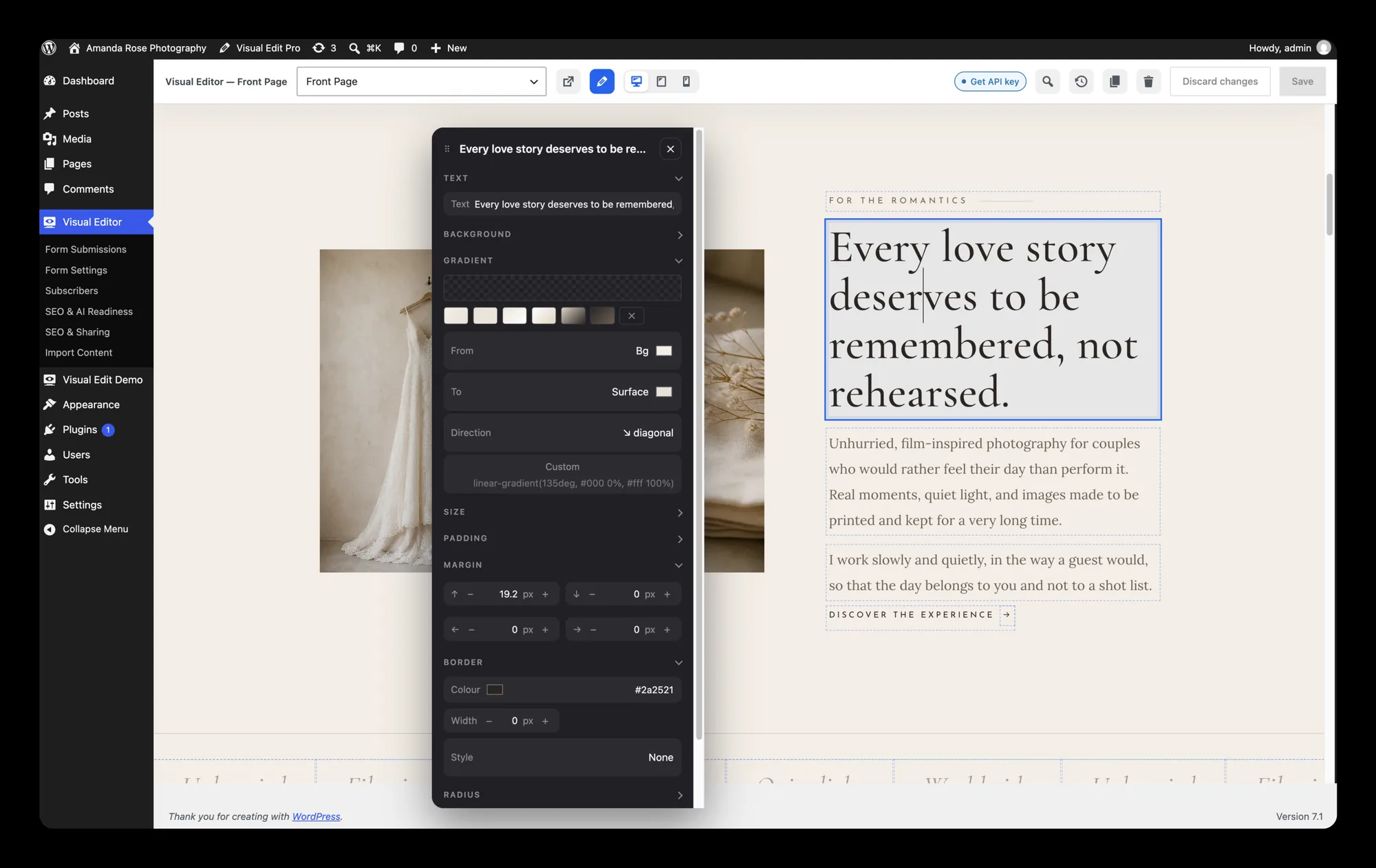
Duplici o secțiune sau adaugi una nouă din modelele temei tale, apoi îi dai culori, fundaluri și degradeuri fără să scrii CSS.
Articole și template-uri
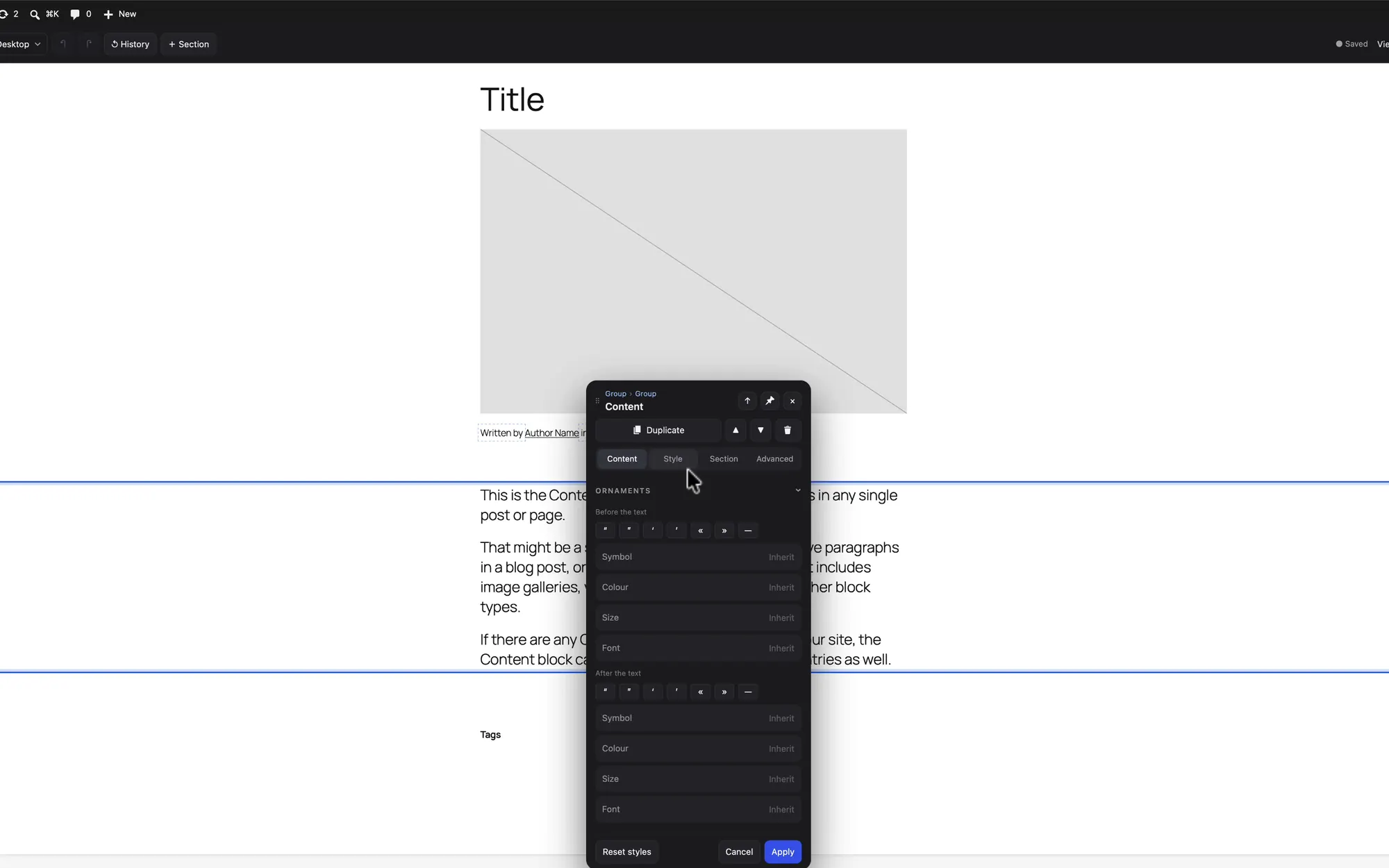
Articolele de blog se editează la fel ca paginile. Când schimbi un template ca Single Posts, fiecare articol îl urmează.
Meniuri direct pe pagină
Muți, adaugi și ștergi linkuri de navigare acolo unde apare meniul pe pagină. Rămâne navigarea WordPress obișnuită.
Fotografii din Biblioteca media
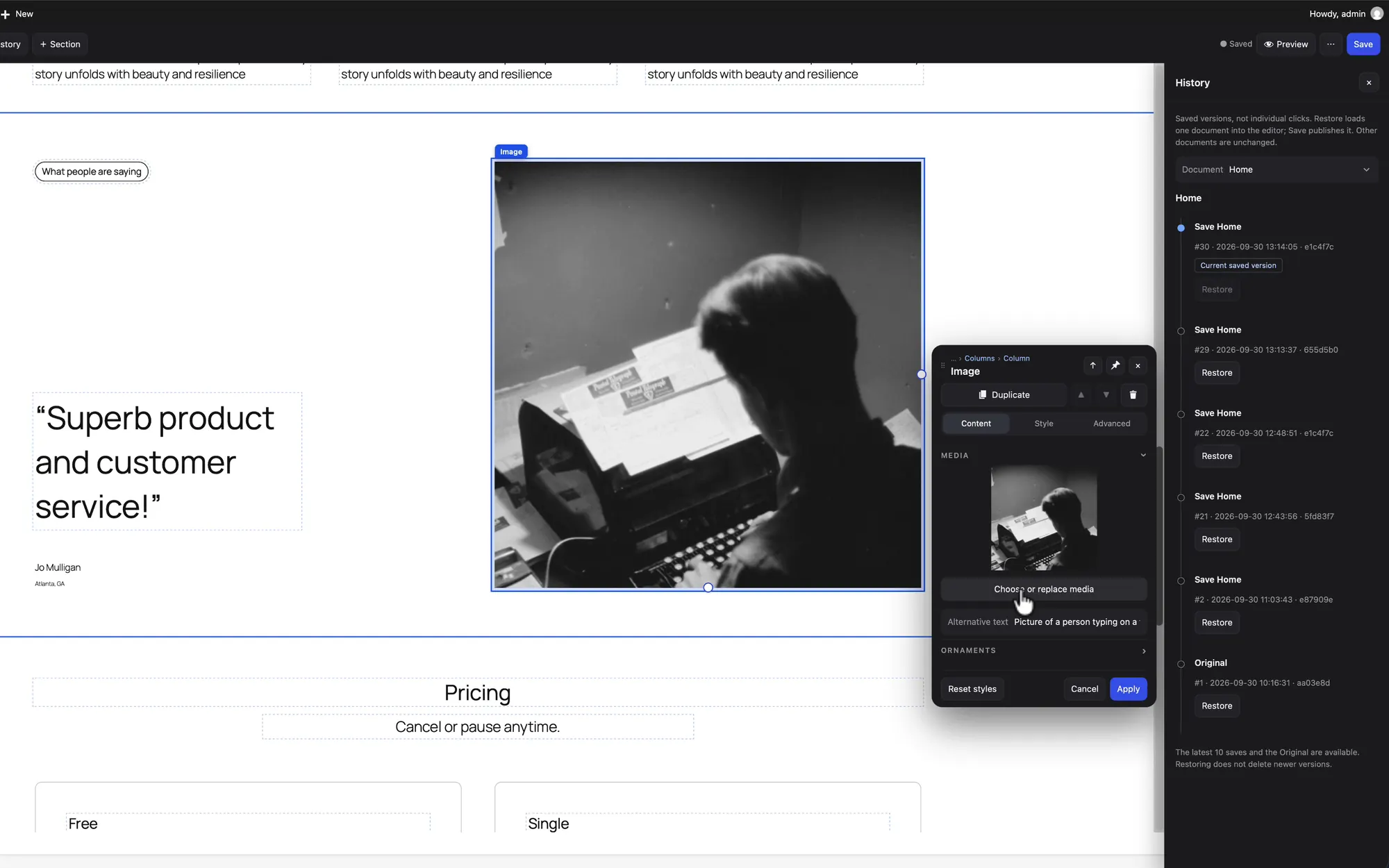
Dai clic pe o imagine și o înlocuiești cu alta din Biblioteca media. Textul ei alternativ stă chiar alături.
Revii la orice salvare
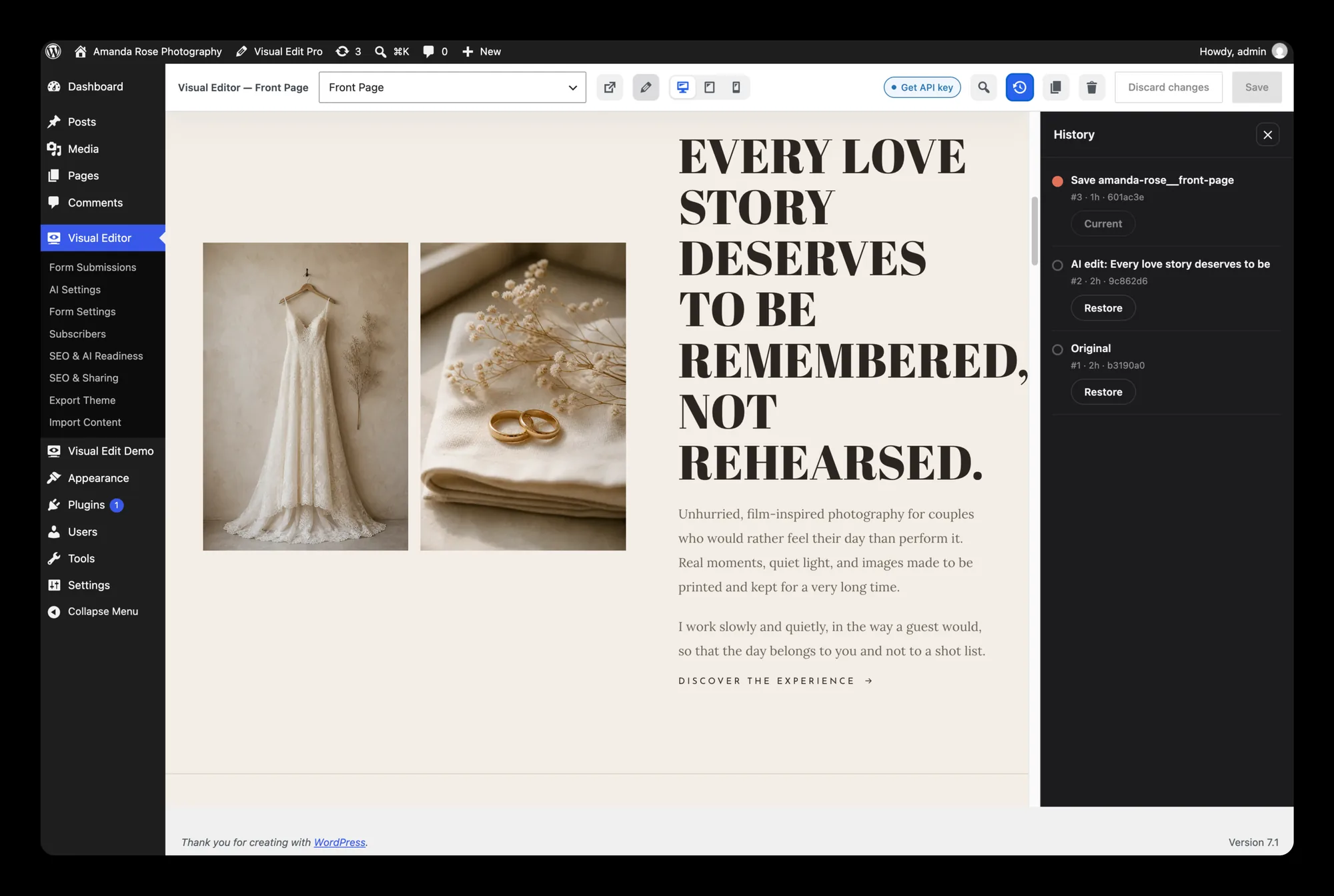
Fiecare pagină își păstrează cele mai recente zece salvări (versiunea Pro păstrează până la 300), plus versiunea originală. Template-urile și Global Styles au propriile revizii WordPress.
Un site HTML static pe care îl editezi prin clic cu un editor WordPress
Același editor funcționează și pe un site convertit din HTML static în WordPress. HTML-ul trece întâi prin html2wp. Visual Edit editează apoi tema creată de html2wp sau aceeași temă după o a doua conversie, într-o temă nativă de blocuri Gutenberg, cu html2wp-to-gutenberg. Al doilea pas e încă o funcție experimentală și o poți activa din setări. Editezi texte, imagini, linkuri, formulare și meniuri acolo unde stau pe pagină. Un site pornit ca HTML scris de mână primește astfel un editor WordPress pe care un client îl poate folosi fără să atingă codul. Între timp, markup-ul paginii rămâne 1:1 cu designul.
Lite și Pro: două ediții de editor WordPress
Visual Edit Lite e gratuit, nu are nevoie de cheie de licență și include toată experiența de editare prin clic. Pro adaugă lucrurile pe care le vrea de obicei un studio. Se vinde separat, cu 59 € pe an.
| Lite (gratuit) | Pro | |
|---|---|---|
| Editarea conținutului prin clic | ✓ | ✓ |
| Formulare, meniuri, câmpuri SEO | ✓ | ✓ |
| Editare prin chat AI | – | ✓, cu propria cheie API |
| Exportul temei | – | ✓ |
| Protecție anti-spam Turnstile | – | ✓ |
| Editarea imaginilor cu AI și animații din imagini | – | ✓ |
| Istoricul editărilor | 10 salvări plus versiunea originală | 300 de pași |
| Site-uri | oricâte, fără cheie | 1 domeniu per licență |
| Licență | GPL-2.0 | GPL-2.0 |
Cum obții fiecare ediție
Lite se descarcă gratuit. E pe WordPress.org, fără cheie și fără cont. În panoul de control deschide Module → Adaugă modul, caută „Visual Edit Lite” și instalează-l sau descarcă-l de pe pagina lui de pe WordPress.org. Dacă vrei să îl încerci înainte să instalezi ceva, linkul Lite în WordPress Playground îl deschide într-un WordPress care rulează în fila browserului, cu editorul deja deschis. E publicat sub GNU GPL, versiunea 2 sau ulterioară, aceeași licență ca WordPress. Îl poți folosi pe oricâte site-uri, ale tale și ale clienților, inclusiv pentru munca plătită; nu înregistrezi nimic și nimic nu expiră. Nu are nimic de deblocat, pentru că ce adaugă Pro nu e în Lite.
Pro îl cumperi separat, ca licență anuală, pe pagina de prețuri. Fiecare conversie, pe planul gratuit sau pe Pro, trimite la Lite. După cumpărare, o cheie Visual Edit Pro vine pe email. Cu ea descarci pluginul de pe pagina de descărcare, îl instalezi și introduci aceeași cheie în plugin, în WordPress. Cât timp licența e valabilă, actualizările vin prin WordPress. O licență e înregistrată pe un singur domeniu odată. Dacă vrei să o muți, dezactiveaz-o întâi pe site-ul vechi. Tema funcționează și fără ea.
Cheia Visual Edit Pro aparține doar editorului și nu rulează conversii. Tema pe care o editează vine dintr-o conversie pe planul gratuit sau pe Pro.
Ce rămâne în WordPress când scoți editorul
Îl dezactivezi, iar paginile rămân întregi
Pe o temă de blocuri, conținutul e făcut din blocuri simple. Pe un site convertit din HTML, paginile, blogul, formularele, meniurile, SEO și redirecționările sunt propriul cod al temei. Când scoți pluginul, designul e tot acolo.
Markup-ul rămâne 1:1
Editarea nu reconstruiește structura paginii pe sub tine. Se schimbă doar ce ai dat clic.
Cheia AI e a ta
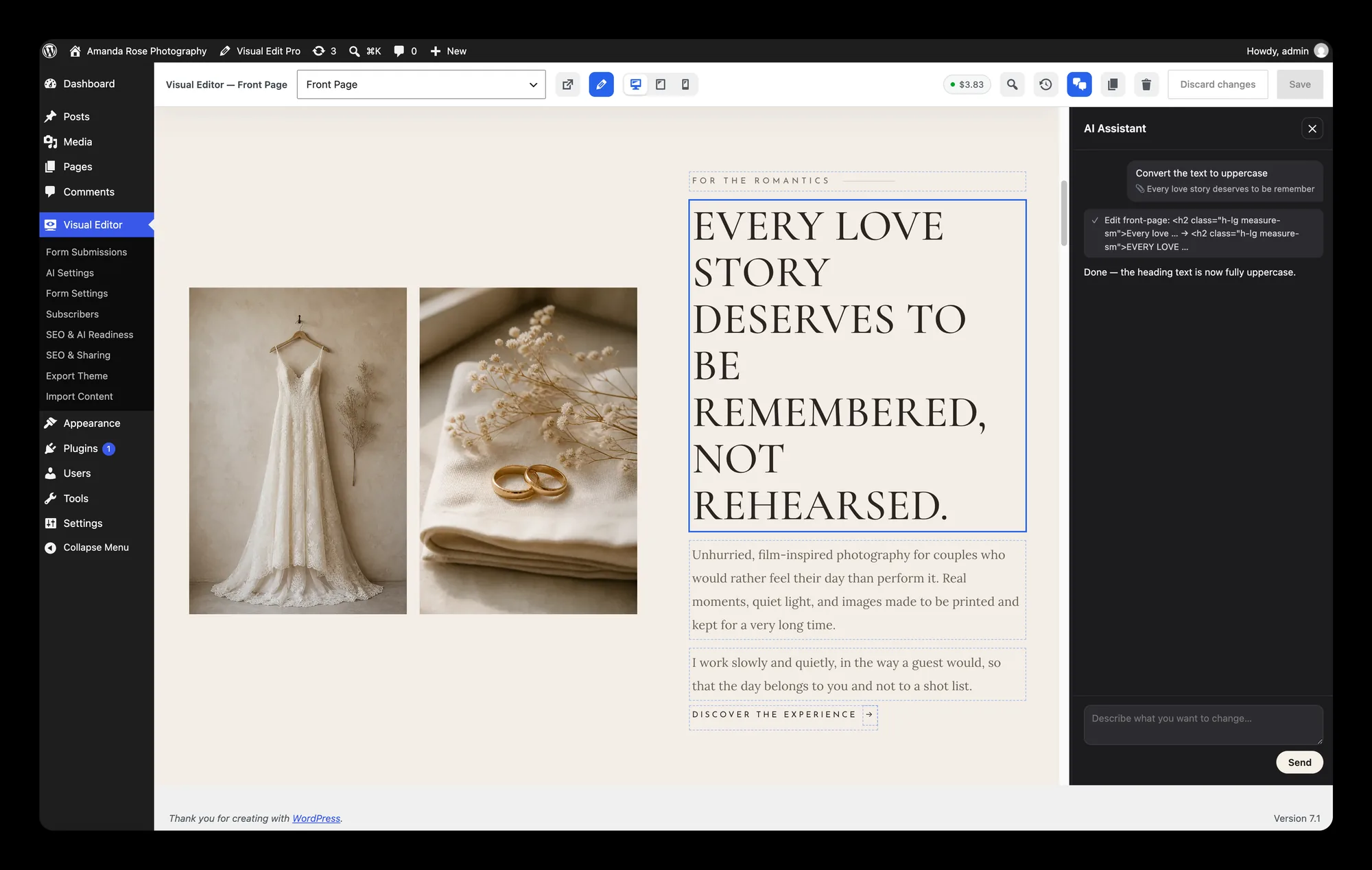
Editarea prin chat din Pro rulează pe propria ta cheie API, iar pe ea îl plătești pe furnizorul tău. Restul editorului funcționează fără cheie.
Istoric, ca nimeni să nu trebuiască să fie atent
Te poți întoarce la orice salvare. În Lite asta înseamnă cele mai recente zece salvări plus versiunea originală, iar în Pro înseamnă 300 de pași.
Meniuri, articole și formulare native
Meniurile sunt meniuri WordPress, iar blogul e făcut din articole reale direct în temă, fie că ai editorul instalat, fie că nu.
Site-ul livrat nu apelează nimic
Site-ul pe care îl predai nu se conectează la niciun server de-al nostru cât rulează. Conversia încarcă site-ul compilat pe server; site-ul livrat nu face asta.
Întrebări despre Visual Edit, editor WordPress
Da, dacă e o temă de blocuri. Twenty Twenty-Five și alte teme construite pe template-uri și modele funcționează imediat. Funcționează și pe teme convertite din HTML static, pentru că fiecare conversie html2wp declară de ce are nevoie editorul. Pe o temă PHP clasică editorul vizual nu funcționează, dar formularele, trimiterea emailurilor, listele de email, SEO, redirecționările și llms.txt continuă să funcționeze.
Nu cât timp rămâne HTML static, pentru că fiecare modificare înseamnă editarea fișierelor. După ce convertești site-ul în WordPress cu html2wp și instalezi editorul Visual Edit, poate. Pe pagina live dă clic pe textul, imaginea, linkul, formularul sau meniul pe care vrea să îl schimbe, apoi salvează. Visual Edit Lite e gratuit și nu are nevoie de cheie de licență.
Nu. Un page builder reconstruiește pagina din propriile widgeturi, iar apoi site-ul are nevoie de builder doar ca să se afișeze. Visual Edit e un editor WordPress pentru front-end: editează elementele care sunt deja pe pagină. Pe o temă de blocuri lucrează în editorul propriu al WordPress, iar conținutul rămâne în blocuri simple. Pe un site convertit din HTML, markup-ul paginii rămâne același ca în design. În ambele cazuri tema se afișează fără plugin.
Site-ul continuă să funcționeze. Paginile, blogul, formularele, meniurile, SEO și redirecționările sunt propriul cod al temei. Dezactivarea pluginului elimină doar interfața de editare, iar designul rămâne la locul lui.