
html2wp / Visual Edit
Визуальный редактор WordPress: нажмите на страницу и правьте прямо на ней
Visual Edit Lite: бесплатный визуальный редактор WordPress, который работает прямо на сайте. На блочной теме, например Twenty Twenty-Five, вы нажимаете на заголовок, изображение или меню на странице и меняете его там, где он стоит. Тот же редактор правит и сайты, сконвертированные из статического HTML с помощью html2wp, и разметка страниц остаётся 1:1 с дизайном. Каждое сохранение становится точкой, к которой можно вернуться. Платная версия Pro стоит 59 € в год, во время беты первый год со скидкой 30 %, и продаётся отдельно.
Попробуйте визуальный редактор WordPress на Twenty Twenty-Five
В видео показаны текст и Google Fonts, секции и цвета, запись блога, шаблон Single Posts, меню и замена фотографии. Каждое изменение сохраняется, и его можно откатить.
Нажмите на заголовок, введите текст, сохраните
На блочной теме Visual Edit Lite открывает собственный редактор сайта и записей WordPress в своей панели инструментов и показывает плавающую панель настроек рядом с блоком, на который вы нажали. У блоков, паттернов, шаблонов и Global Styles остаются привычные элементы управления WordPress. Контент остаётся в стандартных блоках. Это не конструктор страниц, поэтому отображение страницы от него не зависит.
Стиль текста прямо на месте
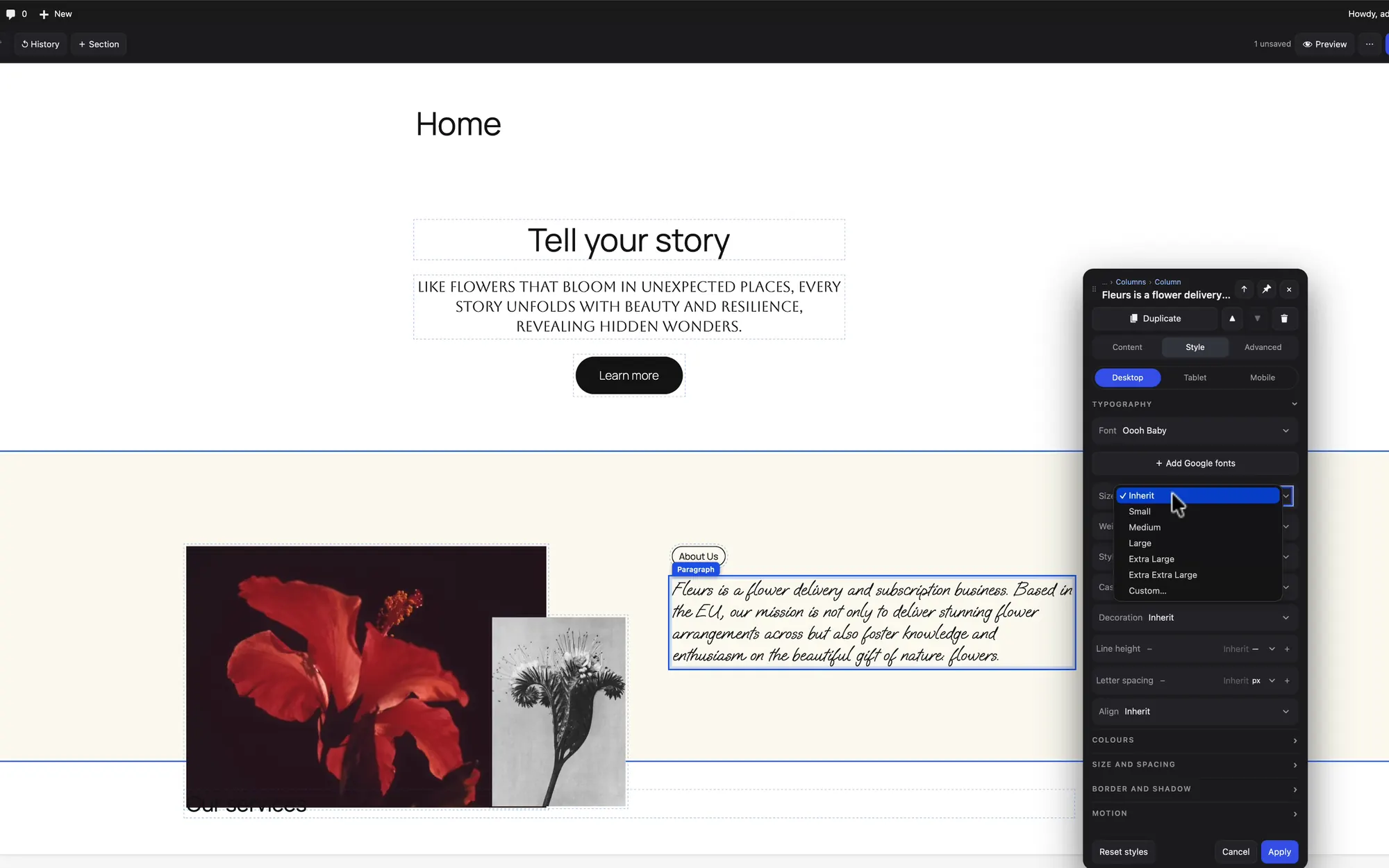
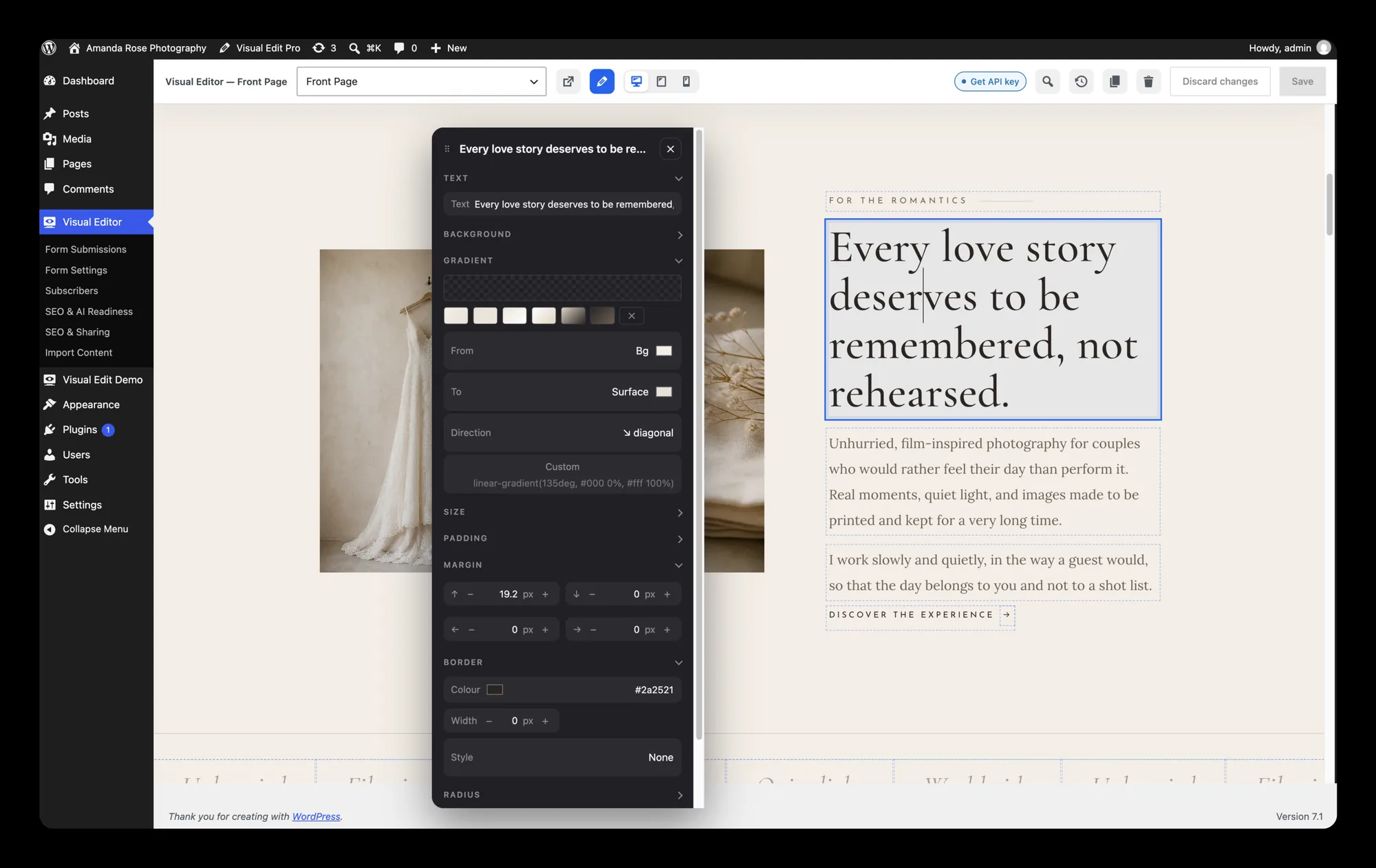
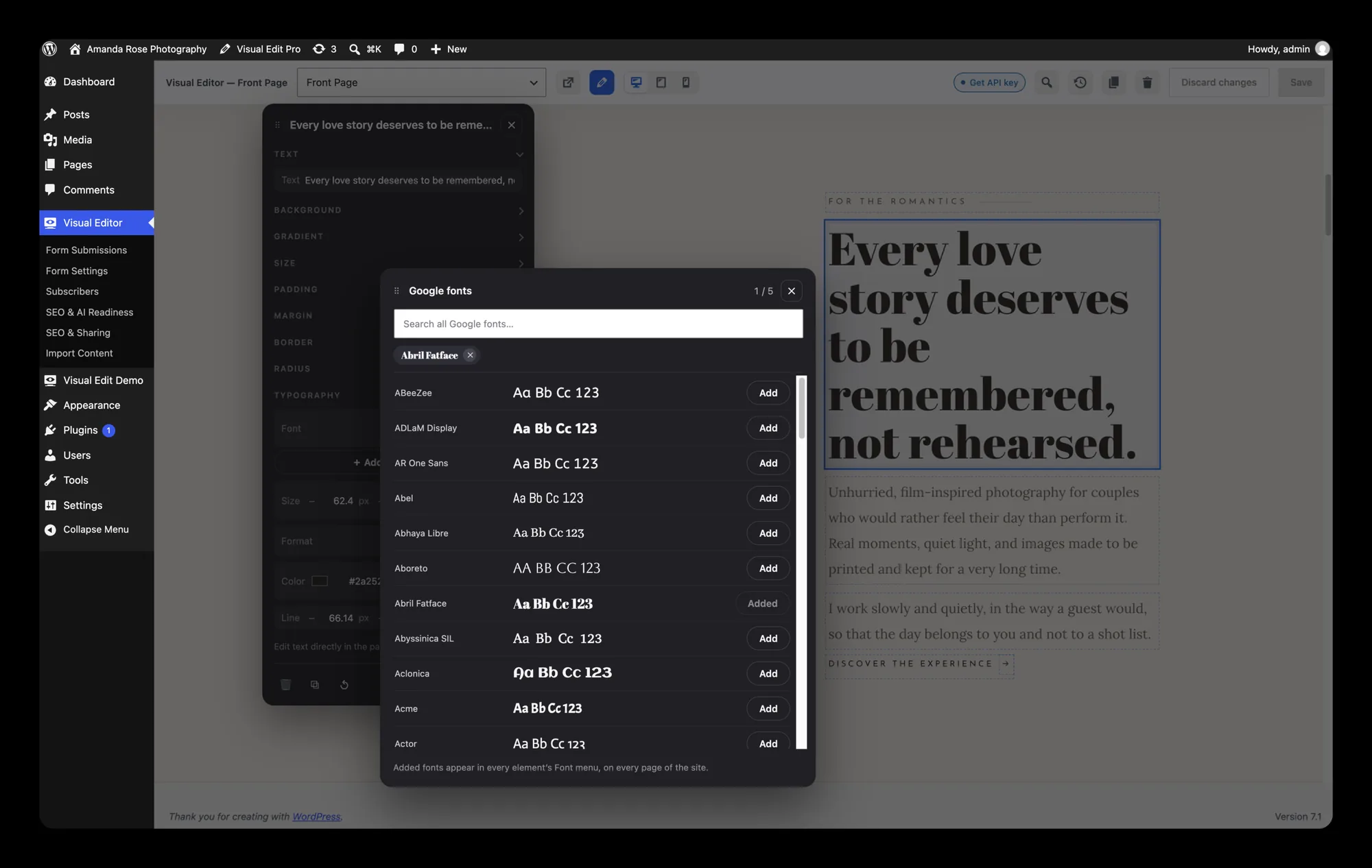
Задайте шрифт, размер, насыщенность, регистр и цвет элемента, на который нажали. На выбор вся библиотека Google Fonts, и до пяти шрифтов можно держать под рукой для быстрого доступа.
Секции из вашей темы
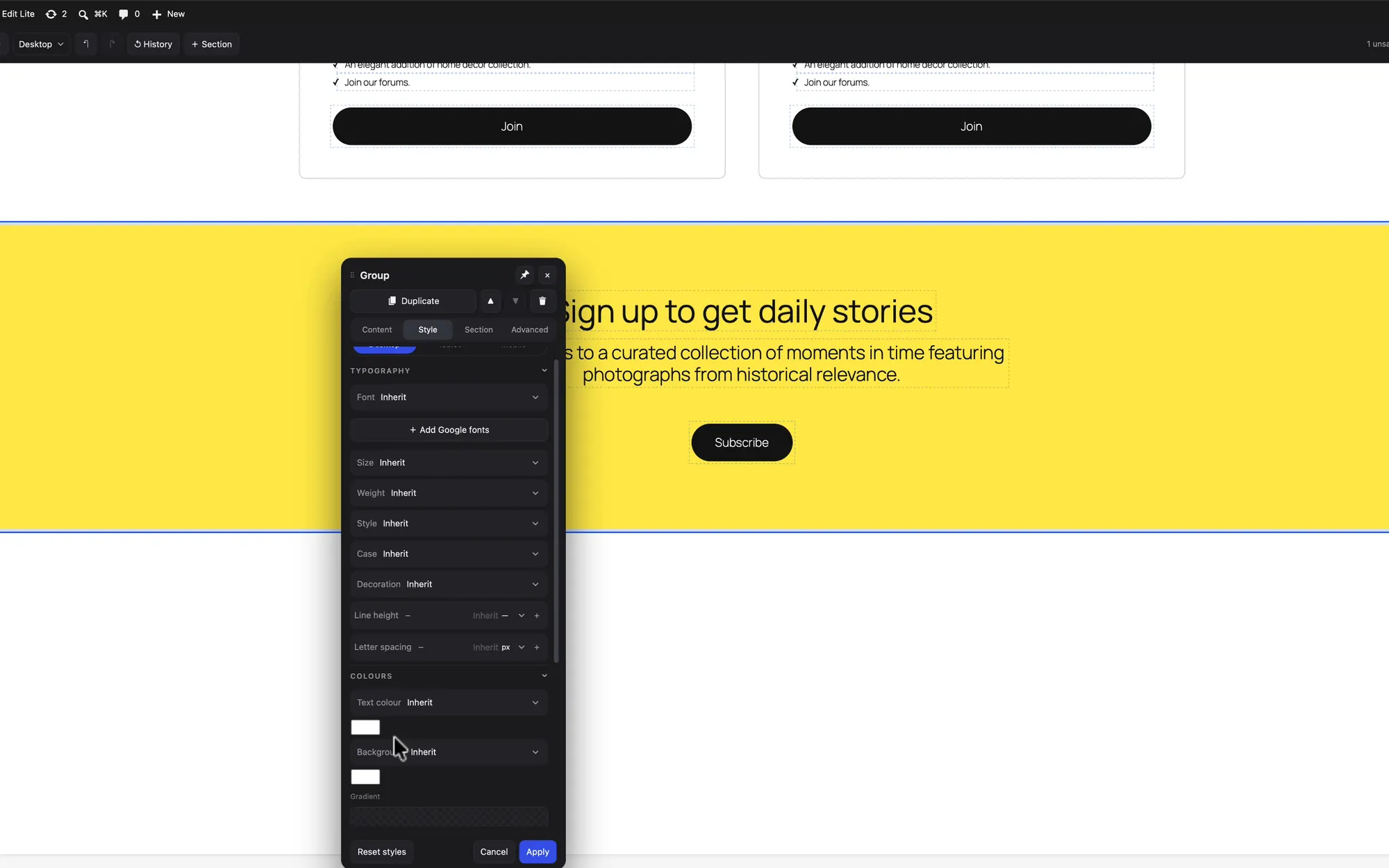
Продублируйте секцию или добавьте новую из паттернов вашей темы, а затем задайте ей цвета, фоны и градиенты без CSS.
Записи и шаблоны
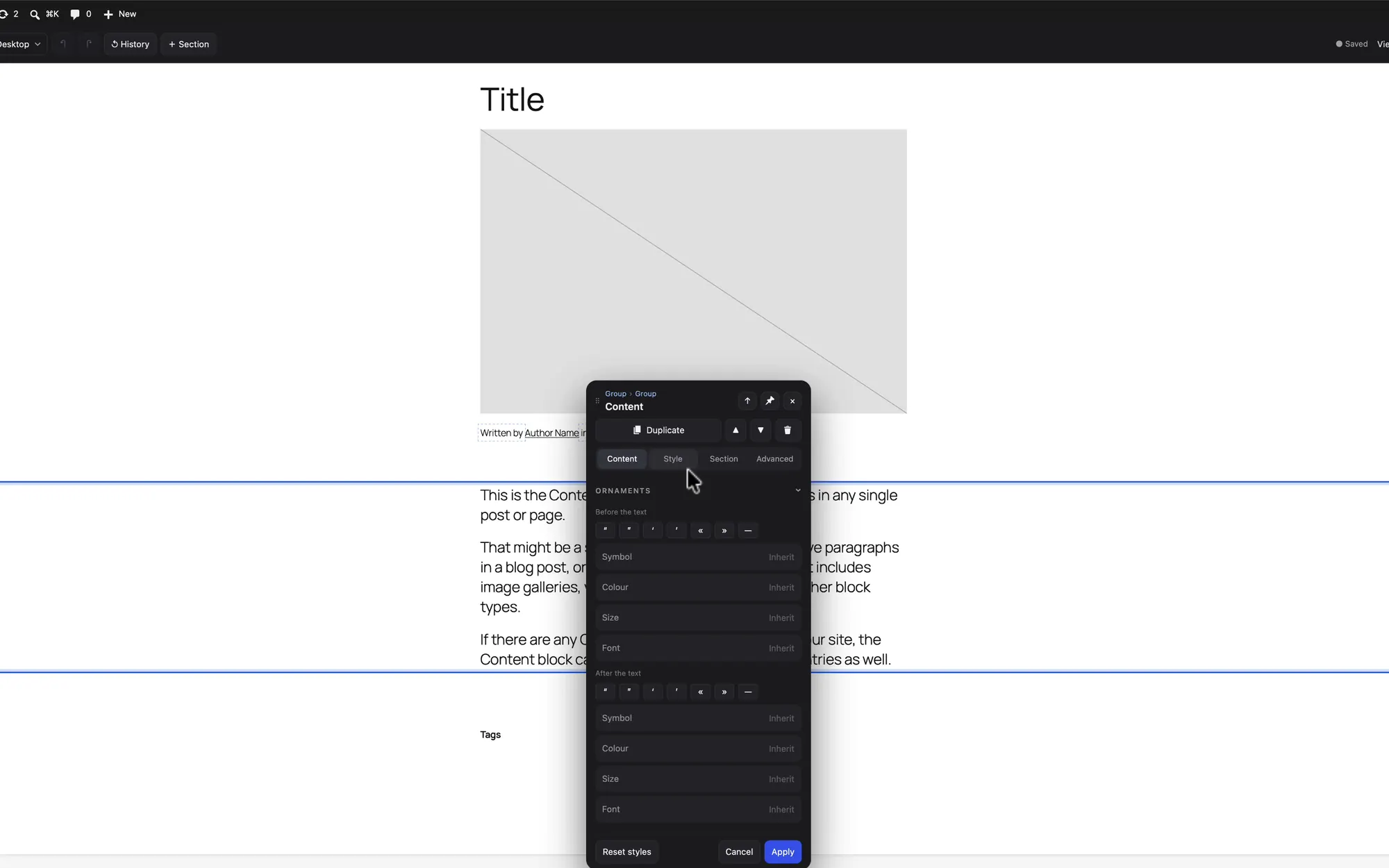
Записи блога правятся так же, как страницы. Если вы меняете шаблон, например Single Posts, все записи следуют ему.
Меню прямо на странице
Перемещайте, добавляйте и удаляйте ссылки навигации там, где меню стоит на странице. Это по-прежнему обычная навигация WordPress.
Фото из медиатеки
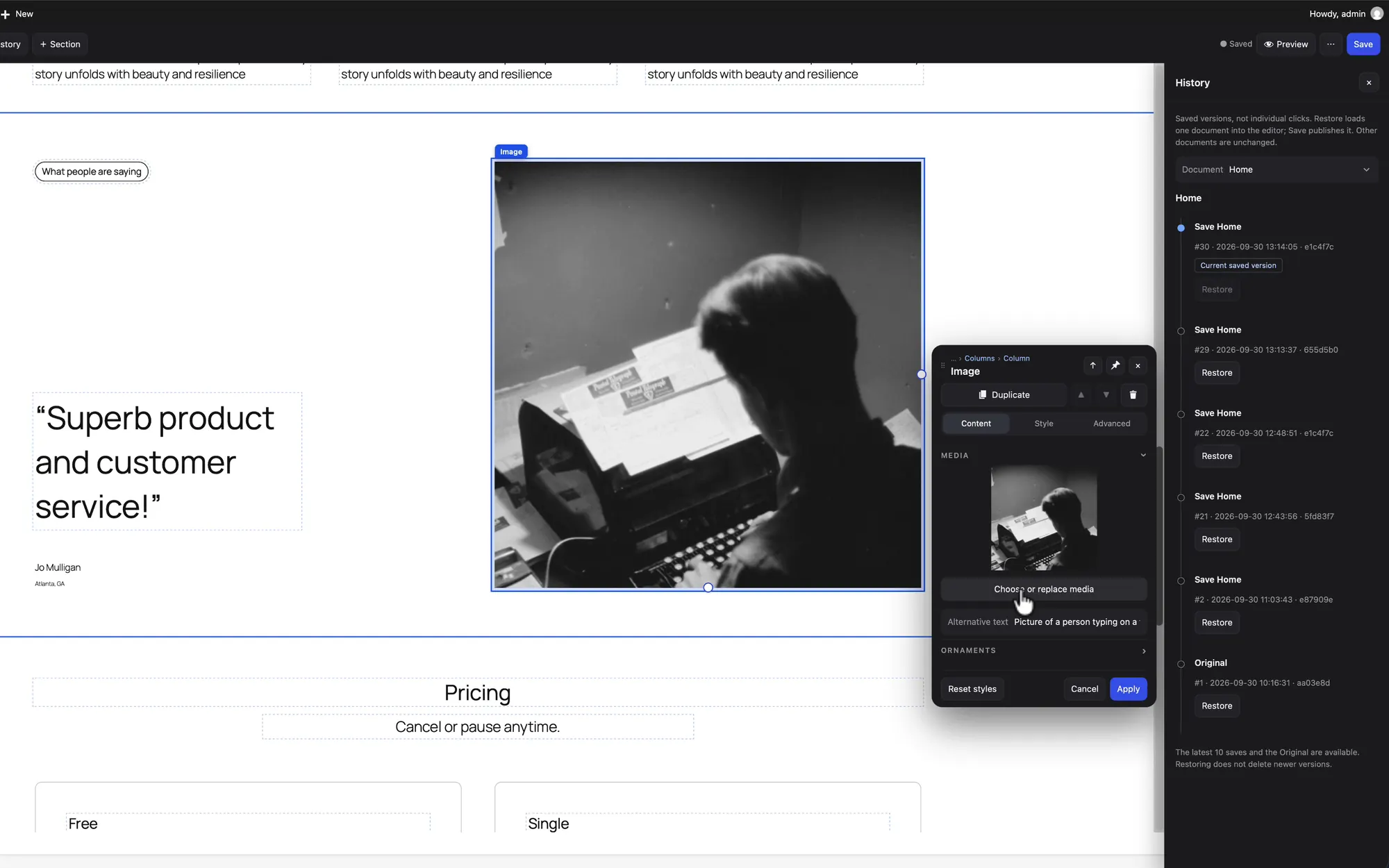
Нажмите на изображение и замените его другим из медиатеки. Его альтернативный текст находится прямо рядом.
Возврат к любому сохранению
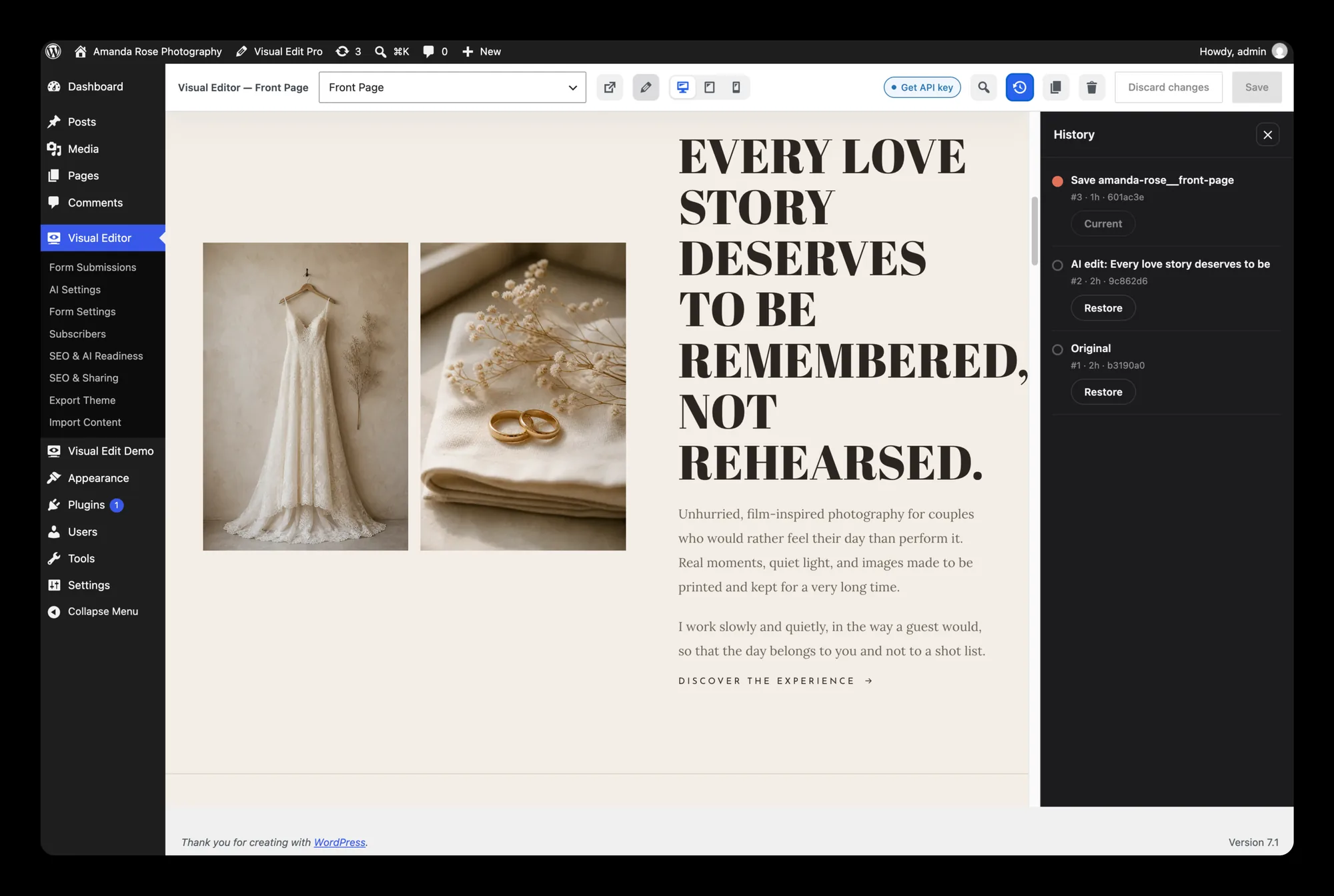
Каждая страница хранит десять последних сохранений (версия Pro до 300) и исходную версию. У шаблонов и Global Styles есть собственные ревизии WordPress.
Статический HTML-сайт, который вы правите в WordPress кликами
Тот же визуальный редактор WordPress работает и на сайте, сконвертированном из статического HTML. Сначала HTML проходит через html2wp. Затем Visual Edit правит тему, которую создаёт html2wp, или ту же тему после второй конвертации в нативную блочную тему Gutenberg с помощью html2wp-to-gutenberg. Этот второй шаг пока экспериментальный, и включается он в настройках. Вы правите тексты, изображения, ссылки, формы и меню там, где они стоят на странице. Так сайт, начинавшийся как написанный вручную HTML, получает редактор WordPress, которым клиент может пользоваться, не трогая код. Разметка страниц при этом остаётся 1:1 с дизайном.
Визуальный редактор WordPress в двух редакциях: Lite и Pro
Visual Edit Lite бесплатен, не требует лицензионного ключа и умеет всё, что нужно для правки кликом. Pro добавляет то, что обычно нужно студии. Он продаётся отдельно за 59 € в год.
| Lite (бесплатно) | Pro | |
|---|---|---|
| Правка контента по клику | ✓ | ✓ |
| Формы, меню, SEO-поля | ✓ | ✓ |
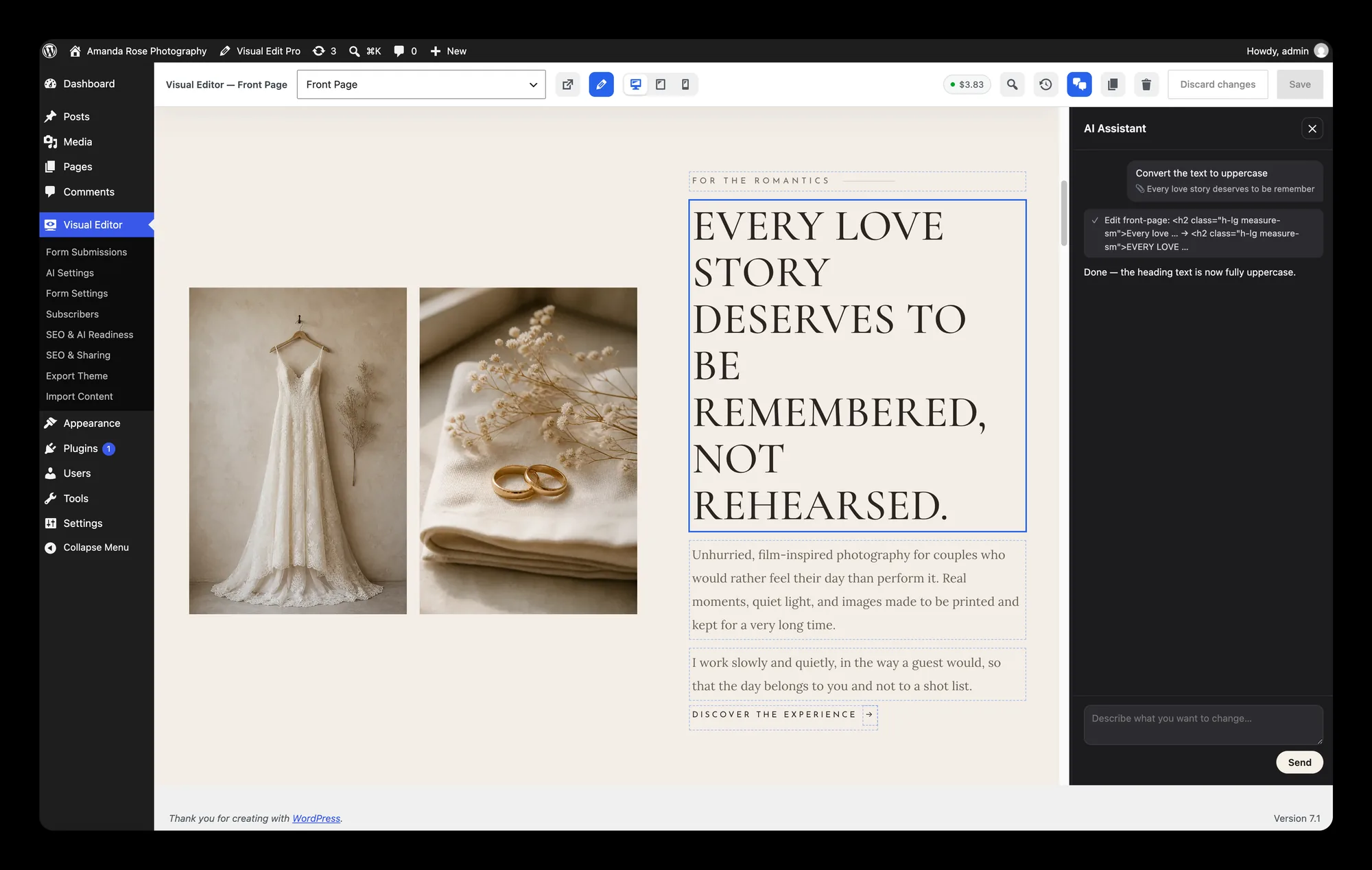
| Правка через ИИ-чат | – | ✓, с вашим API-ключом |
| Экспорт темы | – | ✓ |
| Защита от спама Turnstile | – | ✓ |
| ИИ-редактирование изображений и анимации из них | – | ✓ |
| История правок | 10 сохранений и исходная версия | 300 шагов |
| Сайты | сколько угодно, ключ не нужен | 1 домен на лицензию |
| Лицензия | GPL-2.0 | GPL-2.0 |
Как получить каждую из них
Lite скачивается бесплатно. Он есть на WordPress.org, без ключа и без аккаунта. В консоли откройте «Плагины → Добавить плагин», найдите «Visual Edit Lite» и установите его или скачайте со страницы плагина на WordPress.org. Если хотите попробовать, ничего не устанавливая, ссылка Lite в WordPress Playground открывает его в WordPress, который работает во вкладке браузера, с уже открытым редактором. Он выпущен под GNU GPL версии 2 или новее, той же лицензией, что и сам WordPress. Его можно использовать на любом числе сайтов, своих и клиентских, в том числе в платной работе. Ничего регистрировать не нужно, и ничего не истекает. Разблокировать в нём нечего, потому что того, что добавляет Pro, в Lite нет.
Pro покупается отдельно, как годовая лицензия на странице с ценами. Каждая конвертация, на бесплатном тарифе или на Pro, указывает на Lite. После покупки на почту приходит ключ Visual Edit Pro. С ним вы скачиваете плагин на странице загрузки, устанавливаете его и вводите тот же ключ в плагине в WordPress. Пока лицензия действует, обновления приходят через WordPress. Лицензия одновременно привязана к одному домену. Если хотите её перенести, сначала деактивируйте её на старом сайте. Тема работает и без неё.
Ключ Visual Edit Pro относится только к редактору и не запускает конвертации. Тема, которую он правит, получается из конвертации на бесплатном тарифе или на Pro.
Что остаётся в WordPress, если удалить редактор
Выключите его, и страницы останутся целыми
На блочной теме контент состоит из обычных блоков. На сайте, сконвертированном из HTML, страницы, блог, формы, меню, SEO и редиректы написаны собственным кодом темы. Если удалить плагин, дизайн остаётся на месте.
Разметка остаётся 1:1
Правка не перестраивает структуру страницы у вас под руками. Меняется только то, на что вы нажали.
Ключ ИИ ваш
Правка через чат в Pro работает на вашем собственном API-ключе, и за неё вы платите своему провайдеру. Всё остальное в редакторе работает без ключа.
История, чтобы никому не нужно было осторожничать
Вернуться можно к любому сохранению. В Lite это десять последних сохранений и исходная версия, в Pro 300 шагов.
Нативные меню, записи и формы
Меню здесь обычные меню WordPress, а блог состоит из настоящих записей прямо в теме, установлен редактор или нет.
Готовый сайт никуда не обращается
Сайт, который вы сдаёте, во время работы не подключается ни к одному нашему серверу. Сама конвертация загружает собранный сайт на сервер, а готовый сайт этого не делает.
Вопросы и ответы: визуальный редактор WordPress Visual Edit
Да, если это блочная тема. Twenty Twenty-Five и другие темы на шаблонах и паттернах работают сразу. Он работает и на темах, сконвертированных из статического HTML, потому что каждая конвертация html2wp объявляет то, что нужно редактору. На классической PHP-теме визуальный редактор не работает, но формы, отправка почты, списки рассылки, SEO, редиректы и llms.txt продолжают работать.
Пока сайт остаётся статическим HTML, нет, потому что каждое изменение означает правку файлов. Когда вы сконвертируете сайт в WordPress с помощью html2wp и установите редактор Visual Edit, клиент сможет. На живой странице он нажимает на текст, изображение, ссылку, форму или меню, которые хочет изменить, и сохраняет. Visual Edit Lite бесплатен и не требует лицензионного ключа.
Нет. Конструктор страниц собирает страницу заново из своих виджетов, и потом сайту нужен конструктор просто для отображения. Visual Edit работает как визуальный редактор WordPress для фронтенда: он правит элементы, которые уже есть на странице. На блочной теме он работает внутри собственного редактора WordPress, и контент остаётся обычными блоками. На сайте, сконвертированном из HTML, разметка страниц остаётся такой же, как в дизайне. В обоих случаях тема отображается без плагина.
Сайт продолжит работать. Страницы, блог, формы, меню, SEO и редиректы входят в собственный код темы. Деактивация плагина убирает только интерфейс правки, а дизайн остаётся на месте.