
html2wp / Visual Edit
Editor de WordPress: haz clic en la página y edítala ahí mismo
Visual Edit Lite es un editor de WordPress gratuito que trabaja en el frontend, es decir, sobre la propia página publicada. En un tema de bloques como Twenty Twenty-Five, haces clic en un título, una imagen o un menú y lo cambias justo donde está. El mismo editor también edita sitios convertidos desde HTML estático con html2wp, y el marcado de la página sigue 1:1 con el diseño. Cada guardado es un punto al que puedes volver. La versión Pro, de pago, cuesta 59 € al año, con un 30 % de descuento el primer año durante la beta, y se vende por separado.
Prueba el editor de WordPress en Twenty Twenty-Five
El video muestra textos y Google Fonts, secciones y colores, una entrada del blog, la plantilla Single Posts, el menú y el cambio de una foto. Cada cambio queda guardado y puedes deshacerlo.
Haz clic en un título, escribe y guarda
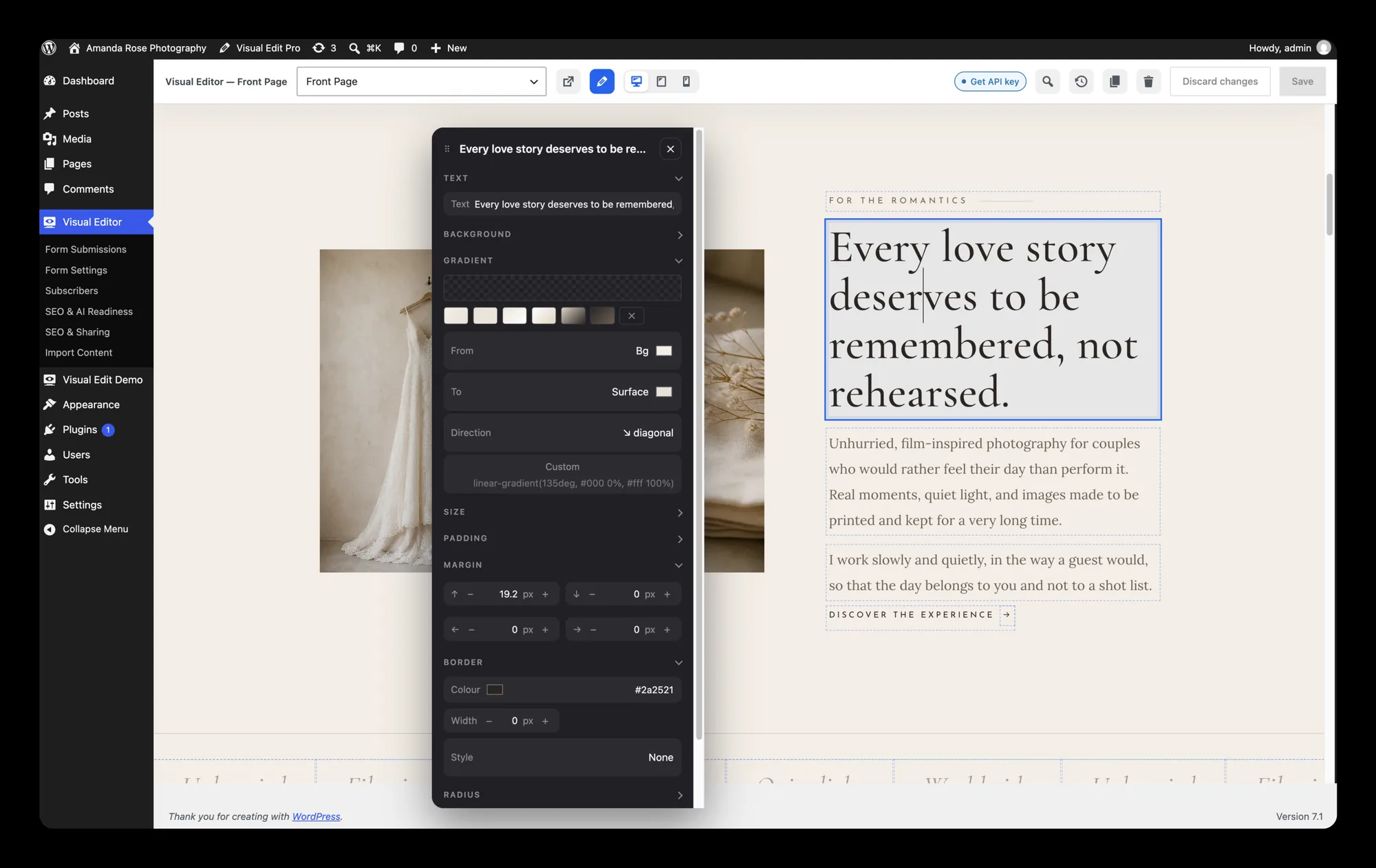
En un tema de bloques, Visual Edit Lite abre en su barra de herramientas el propio editor del sitio y de entradas de WordPress. Junto al bloque en el que hiciste clic aparece un panel flotante de ajustes. Bloques, patrones, plantillas y estilos globales conservan sus controles habituales de WordPress. El contenido sigue en bloques estándar. No es un maquetador visual (page builder), así que la página no depende de él para mostrarse.
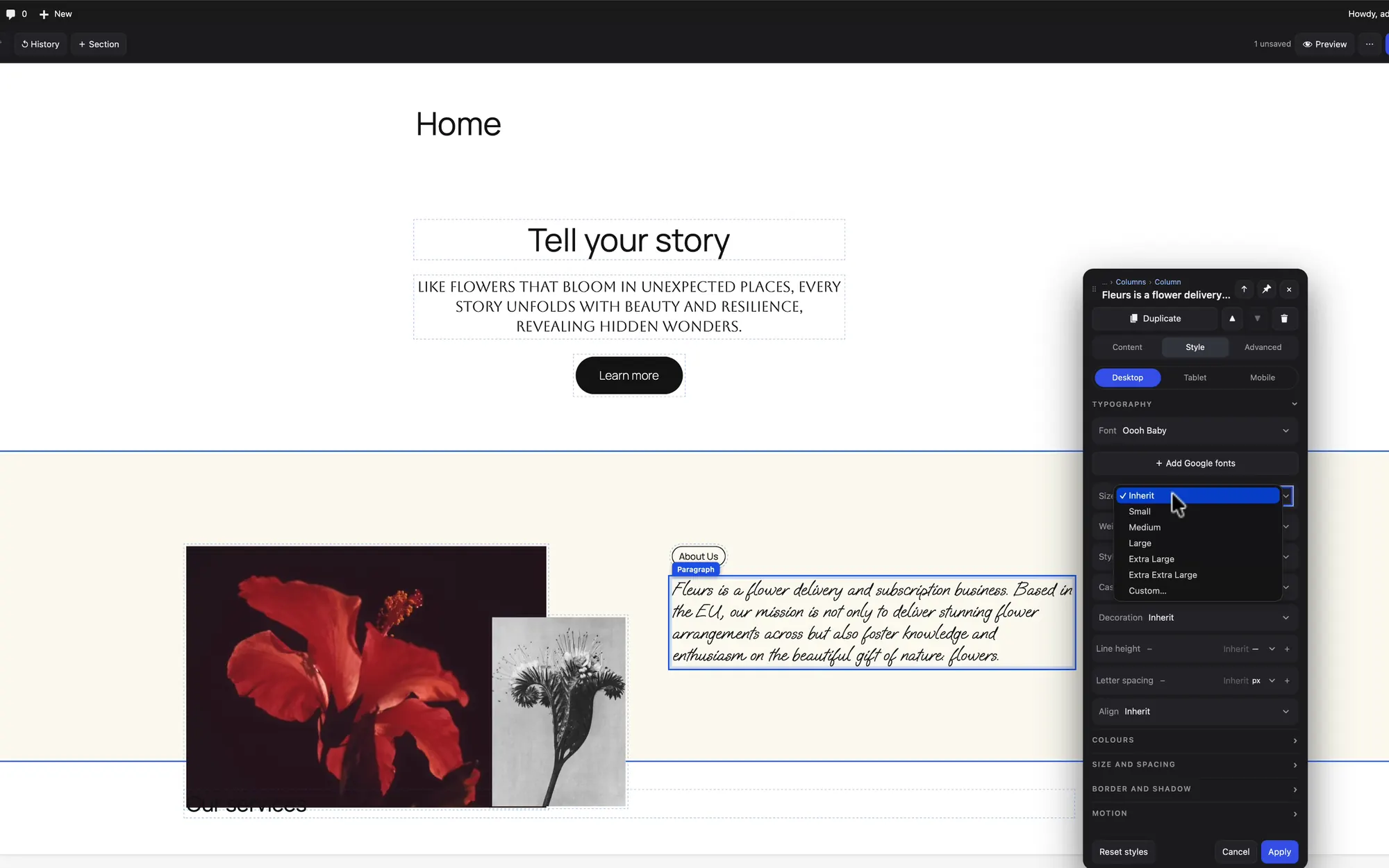
Estilo del texto donde está
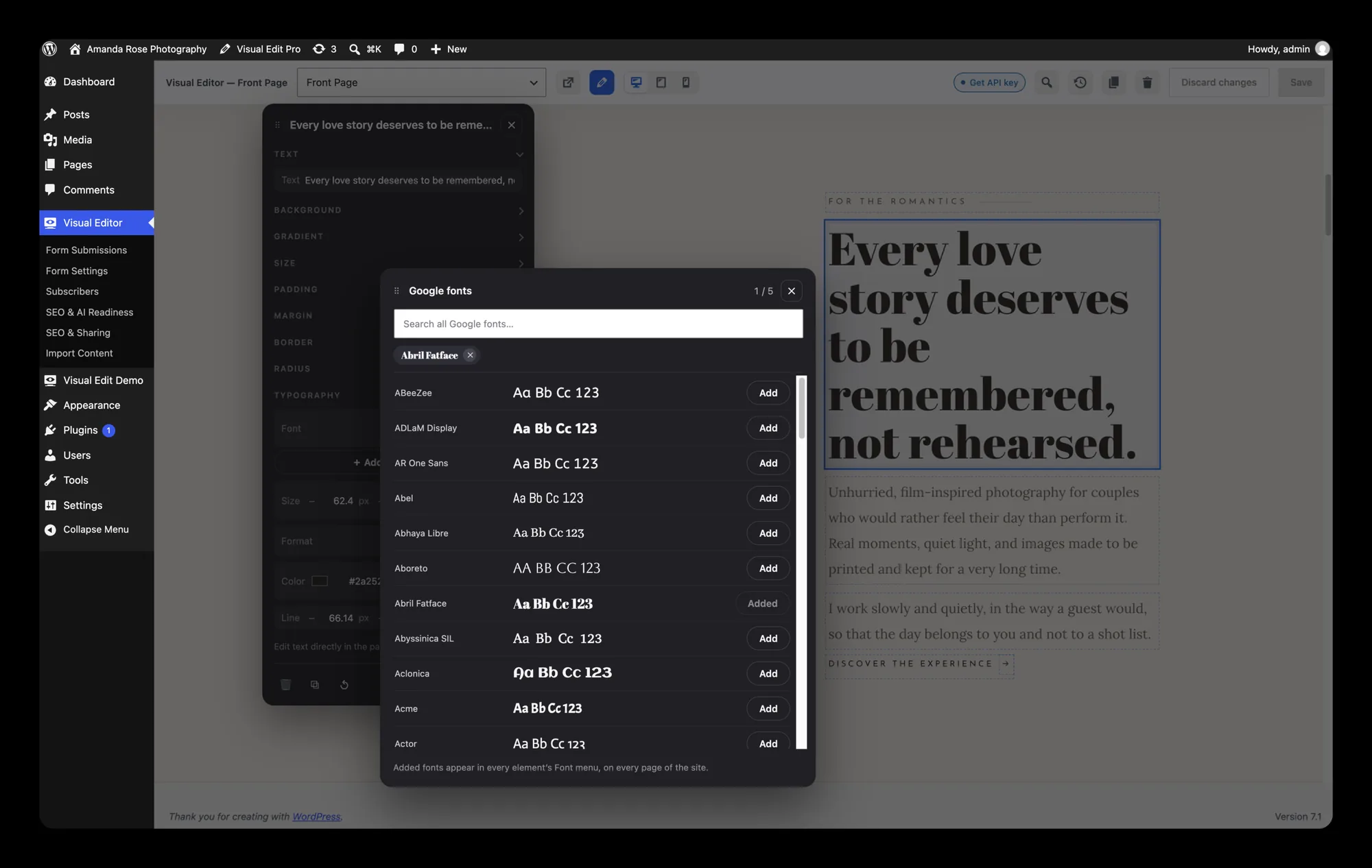
Elige la fuente, el tamaño, el grosor, mayúsculas o minúsculas y el color del elemento en el que hiciste clic. Tienes toda la biblioteca de Google Fonts y puedes dejar hasta cinco fuentes a mano para usarlas rápido.
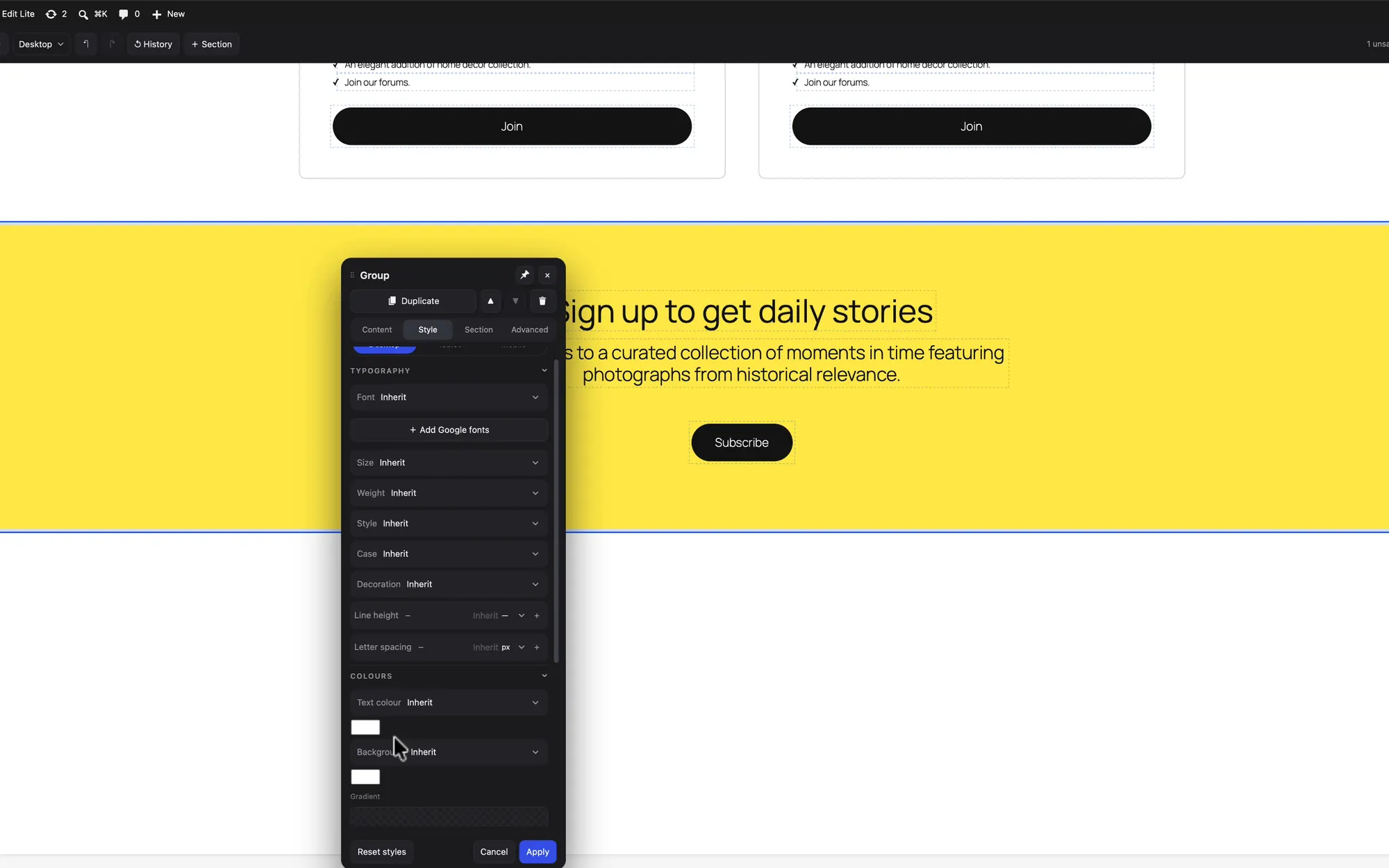
Secciones de tu tema
Duplica una sección o añade una nueva a partir de los patrones de tu tema. Luego dale colores, fondos y degradados sin escribir CSS.
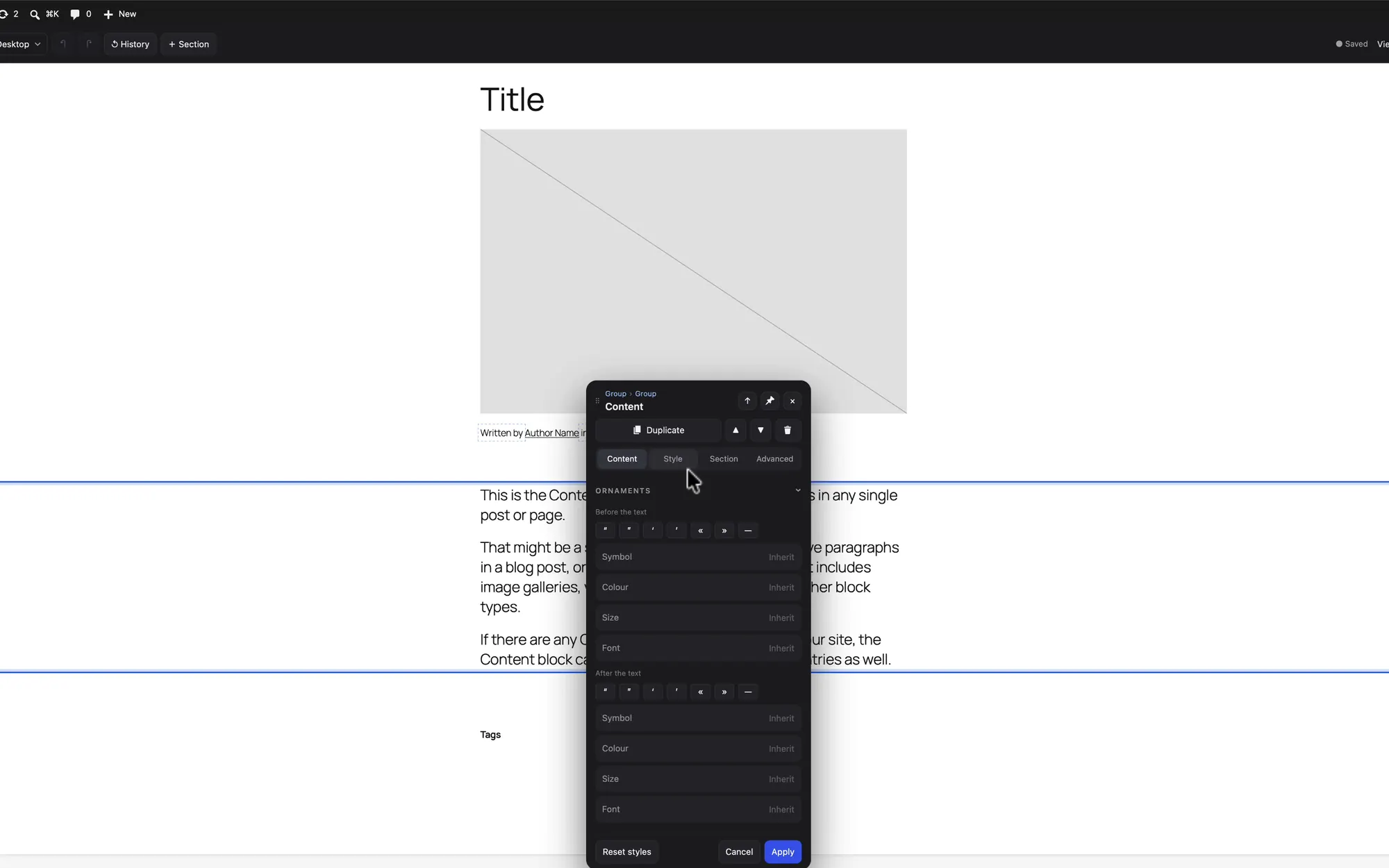
Entradas y plantillas
Las entradas del blog se editan igual que las páginas. Si cambias una plantilla como Single Posts, todas las entradas la siguen.
Menús en la propia página
Mueve, añade y borra enlaces de navegación en el lugar donde el menú aparece en la página. Sigue siendo la navegación normal de WordPress.
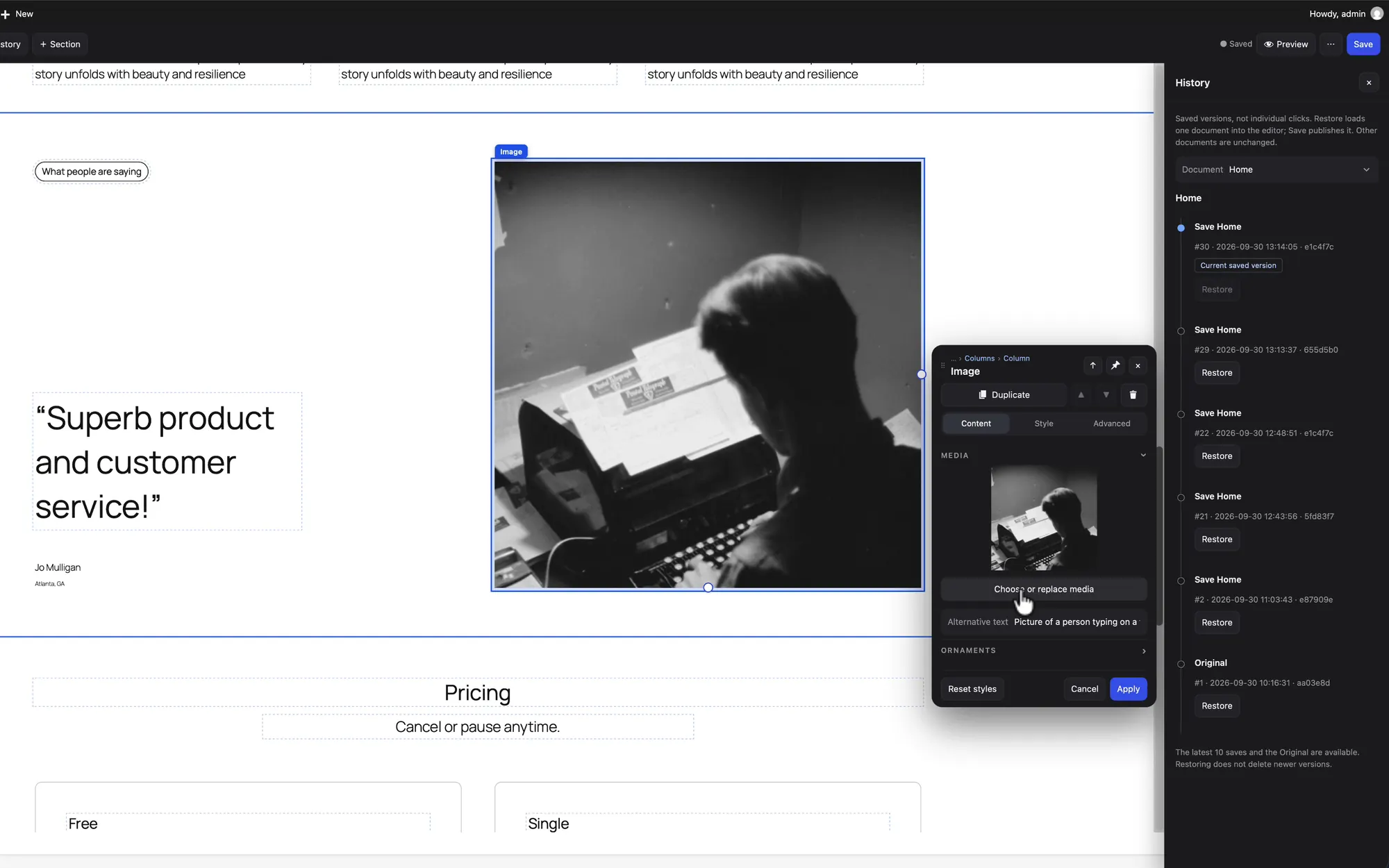
Fotos de la biblioteca de medios
Haz clic en una imagen y cámbiala por otra de la biblioteca de medios. Su texto alternativo está justo al lado.
Vuelve a cualquier guardado
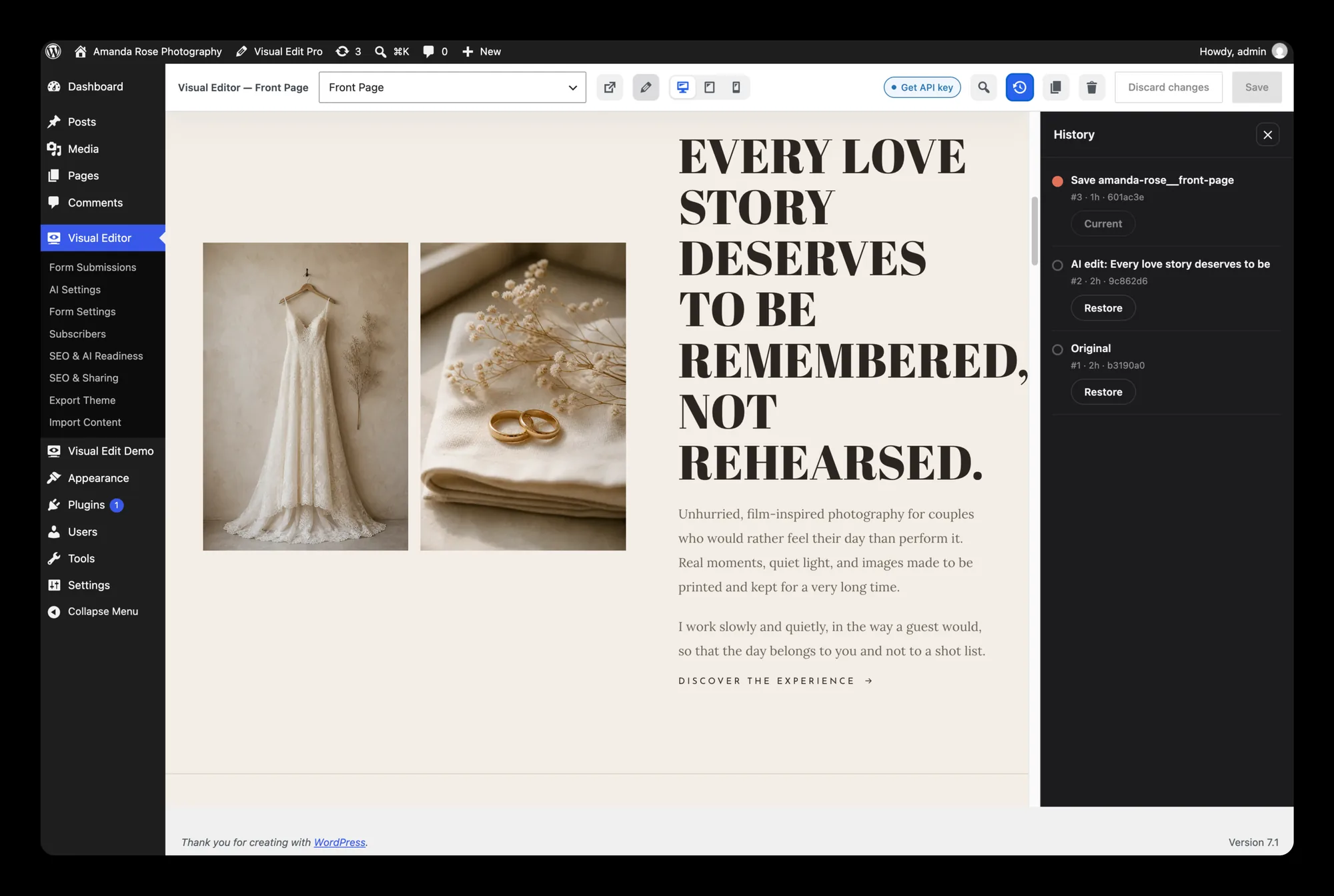
Cada página conserva sus diez guardados más recientes (la versión Pro, hasta 300) y además la versión original. Las plantillas y los estilos globales tienen sus propias revisiones de WordPress.
Una web HTML estática que editas con clics en el editor de WordPress
El mismo editor funciona también en una web convertida de HTML estático a WordPress. Primero el HTML pasa por html2wp. Después, Visual Edit edita el tema que crea html2wp. También puede editar ese mismo tema tras una segunda conversión a un tema de bloques nativo de Gutenberg con html2wp-to-gutenberg. Ese segundo paso todavía es una función experimental y puedes activarla en los ajustes. Editas textos, imágenes, enlaces, formularios y menús donde están en la página. Así, una web que nació como HTML escrito a mano recibe un editor de WordPress que un cliente puede usar sin tocar el código. Mientras tanto, el marcado de la página sigue 1:1 con el diseño.
Dos ediciones del editor de WordPress: Lite y Pro
Visual Edit Lite es gratis, no necesita clave de licencia e incluye toda la edición con clics. Pro añade lo que un estudio suele querer. Se vende por separado por 59 € al año.
| Lite (gratis) | Pro | |
|---|---|---|
| Edición del contenido con clics | ✓ | ✓ |
| Formularios, menús, campos SEO | ✓ | ✓ |
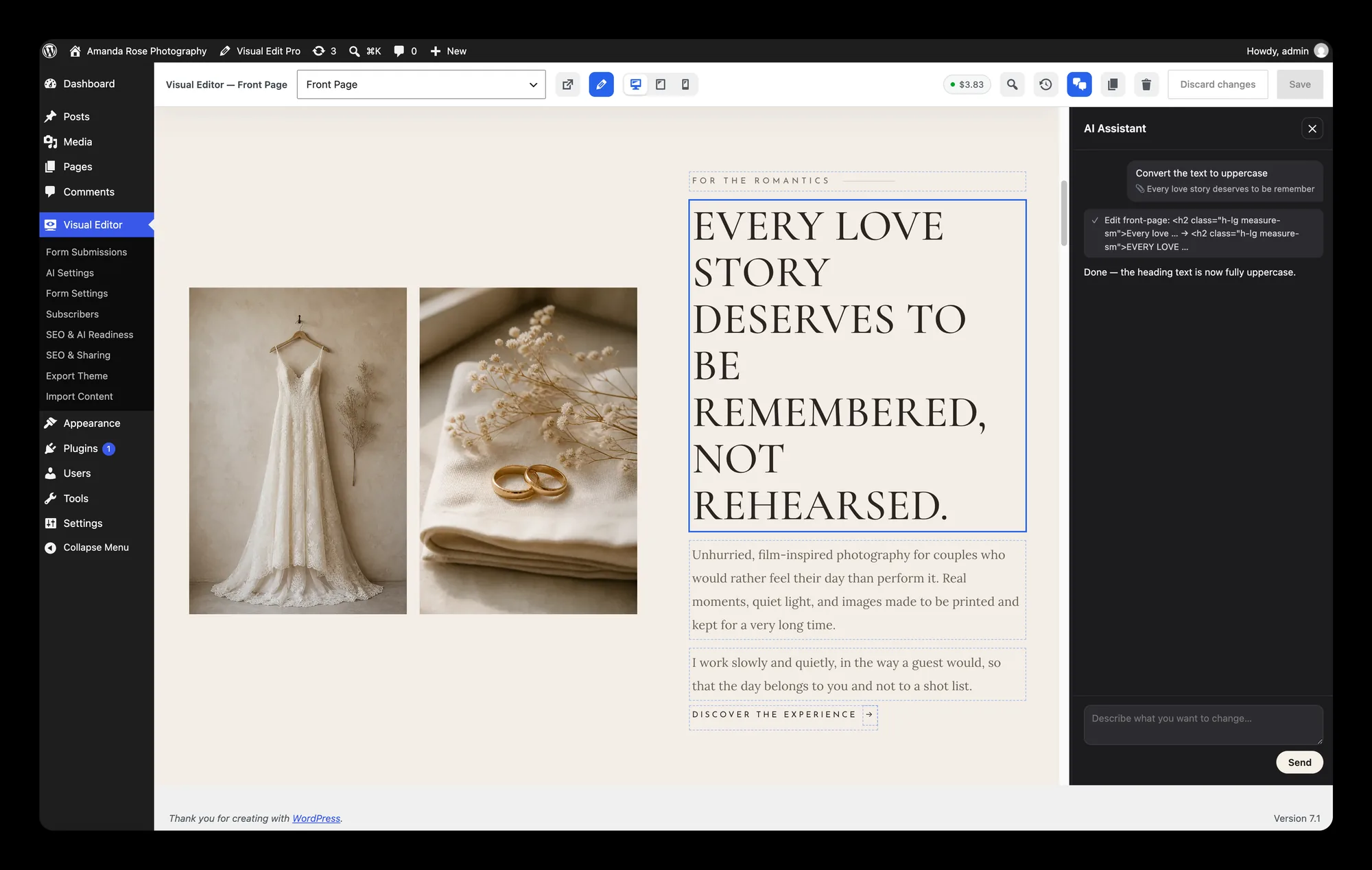
| Edición por chat con IA | – | ✓, con tu propia clave de API |
| Exportación del tema | – | ✓ |
| Protección antispam Turnstile | – | ✓ |
| Edición de imágenes con IA y animaciones a partir de imágenes | – | ✓ |
| Historial de cambios | 10 guardados más la versión original | 300 pasos |
| Sitios | los que quieras, sin clave | 1 dominio por licencia |
| Licencia | GPL-2.0 | GPL-2.0 |
Cómo consigues cada una
Lite se descarga gratis. Está en WordPress.org, sin clave y sin cuenta. En tu escritorio de WordPress, abre Plugins → Añadir plugin, busca "Visual Edit Lite" e instálalo, o descárgalo desde su página en WordPress.org. Si quieres probarlo antes de instalar nada, usa el enlace Lite en WordPress Playground. Lo abre en un WordPress que se ejecuta en una pestaña de tu navegador, con el editor ya abierto. Se publica bajo la GNU GPL, versión 2 o posterior, la misma licencia que WordPress. Puedes usarlo en tantos sitios como quieras, tuyos y de tus clientes, también en trabajos de pago. No registras nada y nada caduca. No hay nada que desbloquear en él, porque lo que añade Pro no está en Lite.
Pro se compra aparte, como licencia anual en la página de precios. Cada conversión, en el plan gratuito o en Pro, te remite a Lite. Después de la compra recibes por correo una clave de Visual Edit Pro. Con ella descargas el plugin en la página de descarga, lo instalas e introduces la misma clave en el plugin dentro de WordPress. Mientras la licencia esté vigente, las actualizaciones llegan a través de WordPress. Una licencia está registrada en un solo dominio a la vez. Si quieres moverla, desactívala primero en el sitio antiguo. El tema también funciona sin ella.
La clave de Visual Edit Pro es solo para el editor y no ejecuta conversiones. El tema que edita sale de una conversión en el plan gratuito o en Pro.
Qué queda en WordPress cuando quitas el editor
Lo desactivas y las páginas siguen enteras
En un tema de bloques, el contenido está hecho de bloques normales. En un sitio convertido desde HTML, las páginas, el blog, los formularios, los menús, el SEO y las redirecciones son código propio del tema. Cuando quitas el plugin, el diseño sigue ahí.
El marcado sigue 1:1
Editar no reconstruye por debajo la estructura de la página. Solo cambia aquello en lo que haces clic.
La clave de IA es tuya
La edición por chat de Pro funciona con tu propia clave de API, y eso se lo pagas a tu proveedor. Todo lo demás del editor funciona sin ella.
Historial, para que nadie tenga que ir con cuidado
Puedes volver a cualquier guardado. En Lite son los diez guardados más recientes y la versión original; en Pro, 300 pasos.
Menús, entradas y formularios nativos
Los menús son menús de WordPress y el blog está hecho de entradas reales dentro del tema, tengas o no el editor instalado.
El sitio entregado no llama a ninguna parte
El sitio que entregas no se conecta a ningún servidor nuestro mientras funciona. Es la conversión la que sube al servidor el sitio compilado; el sitio entregado no lo hace.
Preguntas sobre Visual Edit, el editor de WordPress
Sí, si es un tema de bloques. Twenty Twenty-Five y otros temas basados en plantillas y patrones funcionan desde el primer momento. También funciona en temas convertidos desde HTML estático, porque cada conversión de html2wp declara lo que el editor necesita. En un tema clásico de PHP el editor visual no funciona. Aun así, los formularios, el envío de correos, las listas de correo, el SEO, las redirecciones y llms.txt siguen funcionando.
No mientras siga siendo HTML estático, porque cada cambio implica editar los archivos. Cuando conviertes la web a WordPress con html2wp e instalas el editor Visual Edit, sí puede. En la página publicada, hace clic en el texto, la imagen, el enlace, el formulario o el menú que quiere cambiar, y luego guarda. Visual Edit Lite es gratis y no necesita clave de licencia.
No. Un maquetador visual reconstruye la página con sus propios widgets, y después el sitio lo necesita incluso para mostrarse. Visual Edit es un editor frontend para WordPress: edita los elementos que ya están en la página. En un tema de bloques trabaja dentro del propio editor de WordPress, y el contenido sigue siendo bloques normales. En un sitio convertido desde HTML, el marcado de la página sigue igual que en el diseño. El tema se muestra sin el plugin en los dos casos.
El sitio sigue funcionando. Las páginas, el blog, los formularios, los menús, el SEO y las redirecciones son código propio del tema. Al desactivar el plugin solo desaparece la interfaz de edición, y el diseño se queda donde está.