
html2wp / Visual Edit
WordPress-Editor fürs Frontend: auf die Seite klicken und dort bearbeiten
Visual Edit Lite ist ein kostenloser WordPress-Editor fürs Frontend. Auf einem Block-Theme wie Twenty Twenty-Five klickst du auf eine Überschrift, ein Bild oder ein Menü und änderst es genau dort, wo es steht. Derselbe Editor bearbeitet auch Websites, die mit html2wp aus statischem HTML konvertiert wurden. Das Markup der Seite bleibt dabei 1:1 wie im Design. Zu jedem Speicherstand kannst du zurückkehren. Die bezahlte Pro-Version kostet 59 € im Jahr, mit 30 % Rabatt auf das erste Jahr während der Beta, und wird separat verkauft.
Den WordPress-Editor auf Twenty Twenty-Five ausprobieren
Das Video zeigt Text und Google Fonts, Abschnitte und Farben, einen Blogbeitrag, das Template „Single Posts“, das Menü und den Austausch eines Fotos. Jede Änderung wird gespeichert, und du kannst sie zurücknehmen.
Überschrift anklicken, tippen, speichern
Auf einem Block-Theme öffnet Visual Edit Lite in seiner Werkzeugleiste den Website- und Beitragseditor von WordPress selbst. Neben dem angeklickten Block zeigt es ein schwebendes Einstellungsfenster. Blöcke, Patterns, Templates und globale Stile behalten ihre gewohnten Bedienelemente aus WordPress. Der Inhalt bleibt in Standardblöcken. Visual Edit ist kein Page Builder, die Anzeige der Seite hängt also nicht davon ab.
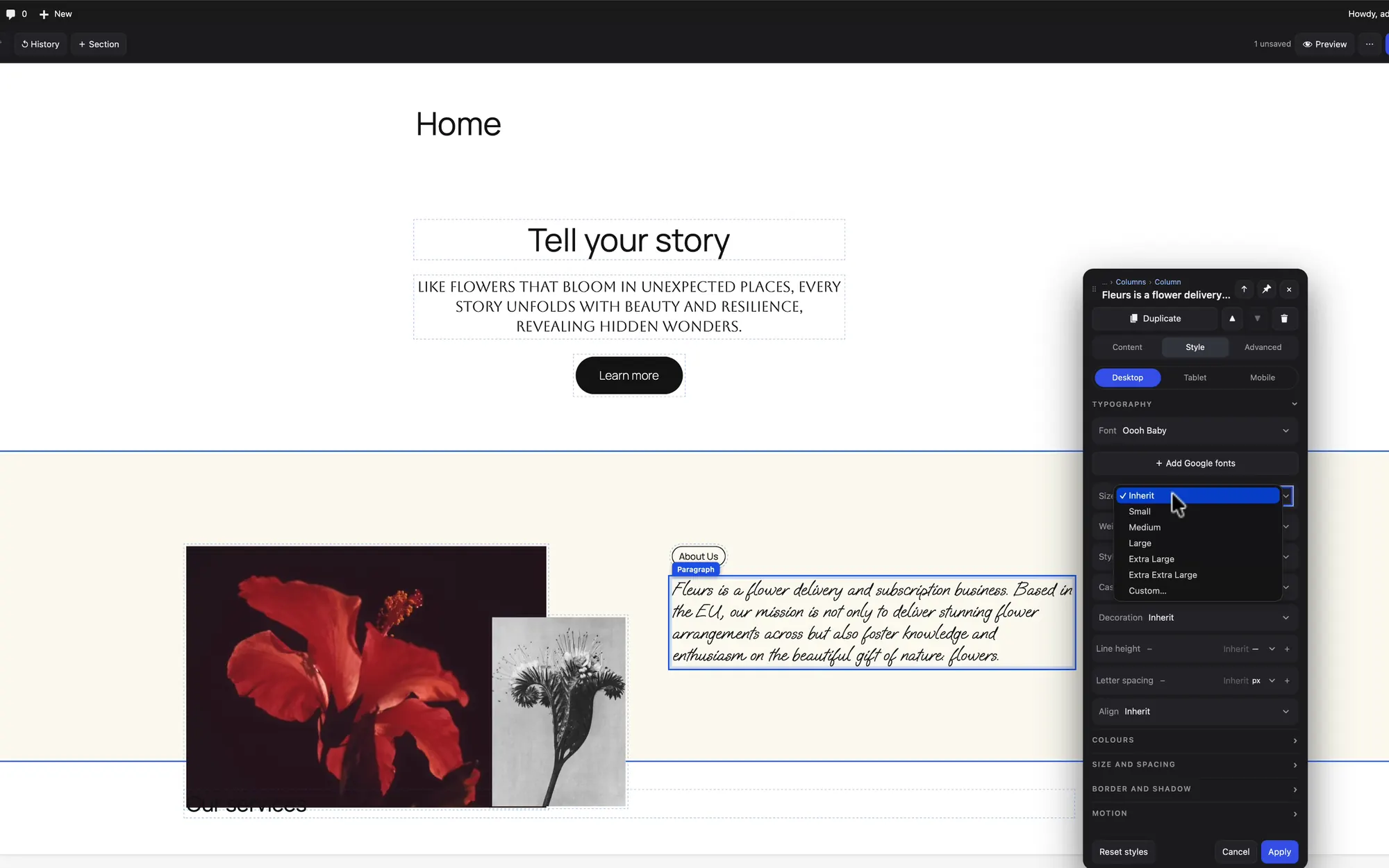
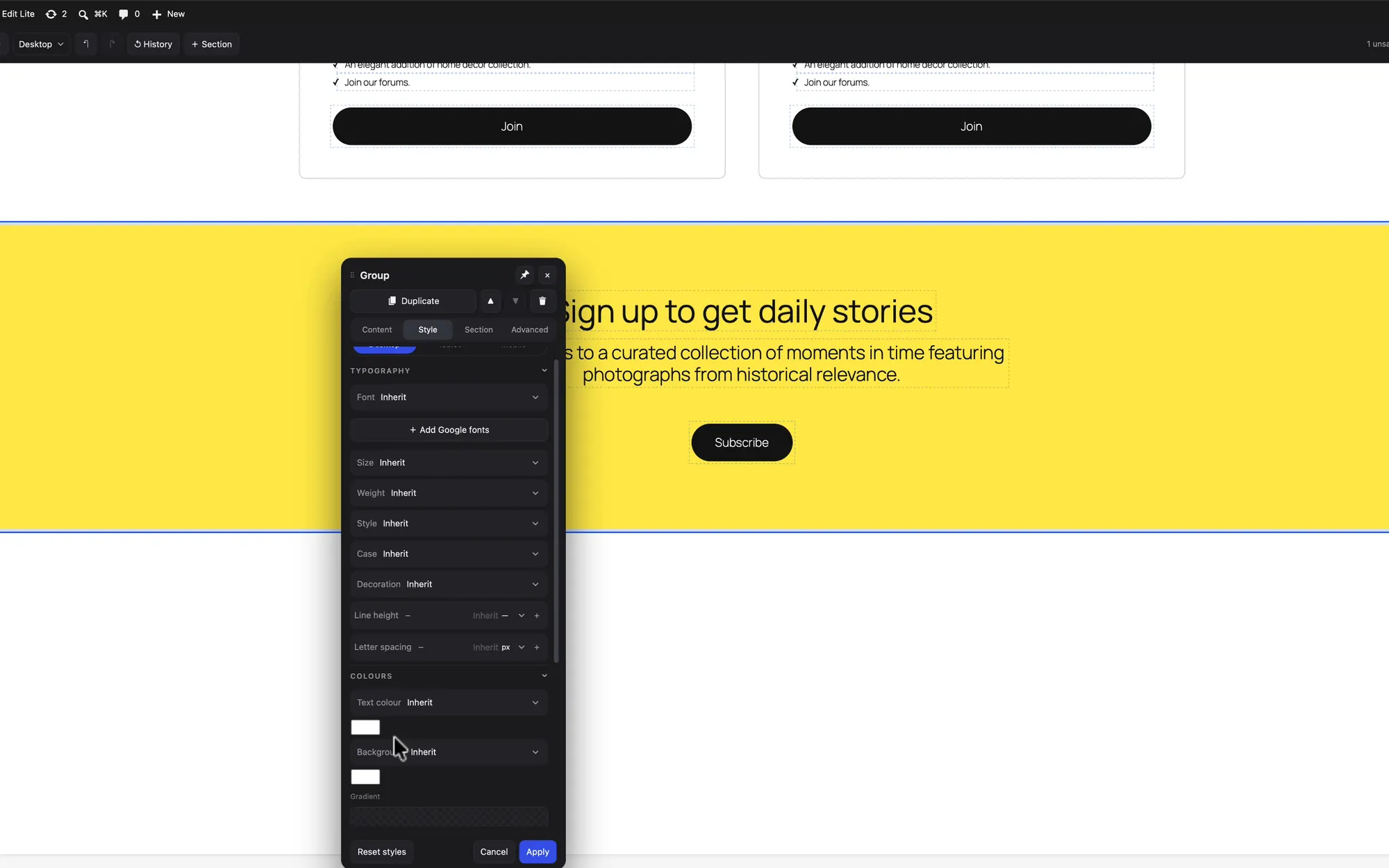
Text dort gestalten, wo er steht
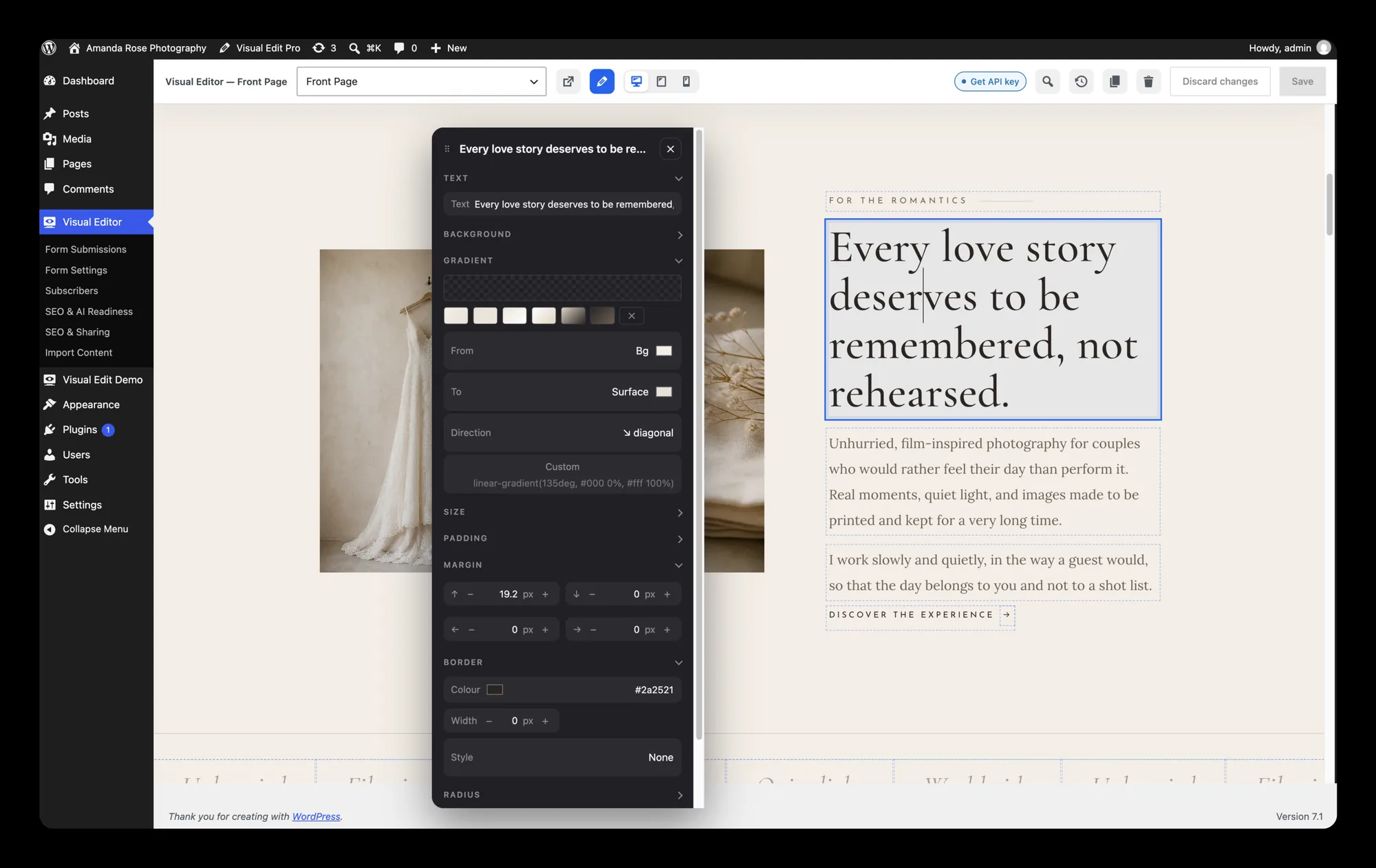
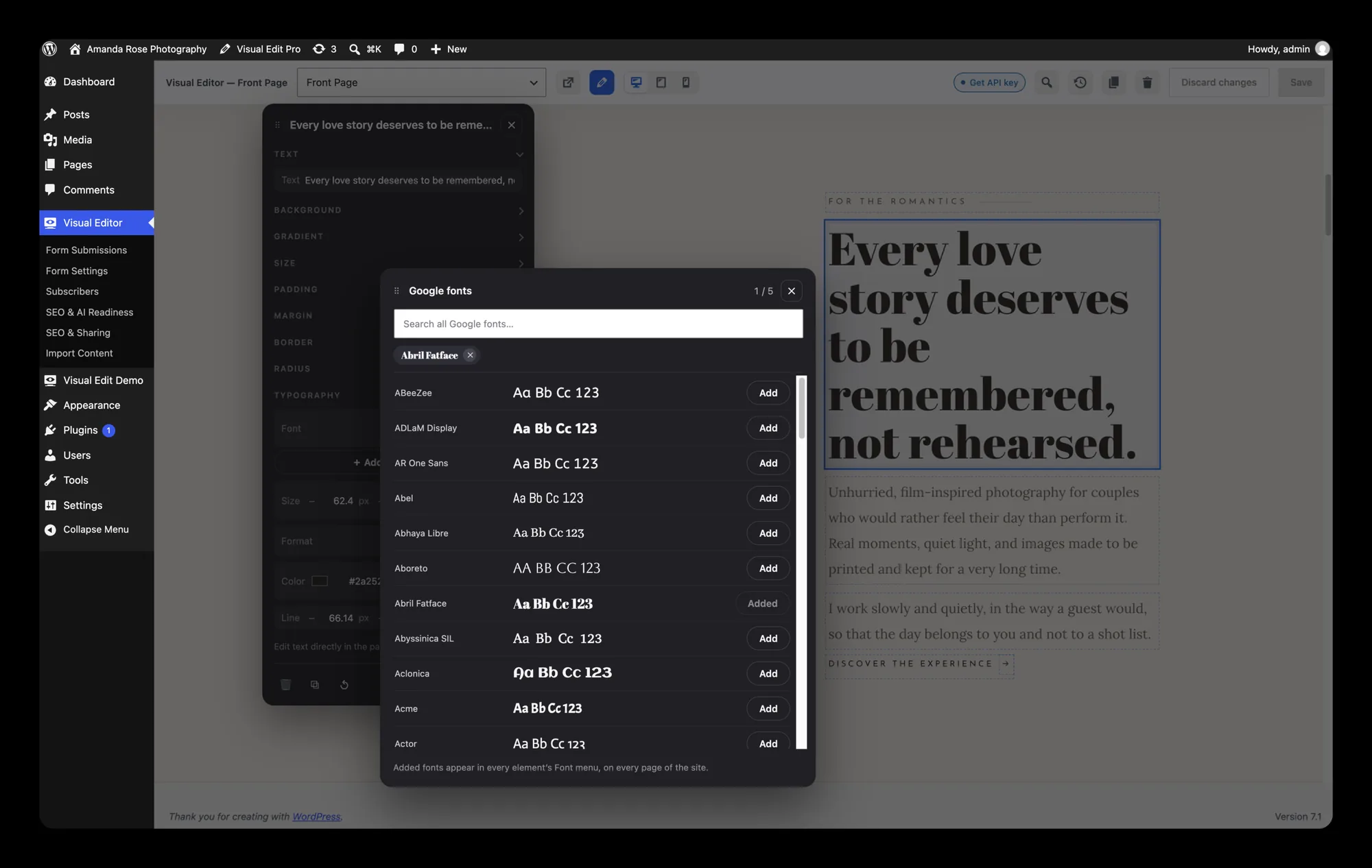
Stell Schrift, Größe, Stärke, Groß- oder Kleinschreibung und Farbe des angeklickten Elements ein. Die ganze Bibliothek von Google Fonts steht zur Auswahl, und bis zu fünf Schriften kannst du für den schnellen Zugriff bereithalten.
Abschnitte aus deinem Theme
Dupliziere einen Abschnitt oder füge einen neuen aus den Patterns deines Themes hinzu. Dann gibst du ihm Farben, Hintergründe und Verläufe, ohne CSS zu schreiben.
Beiträge und Templates
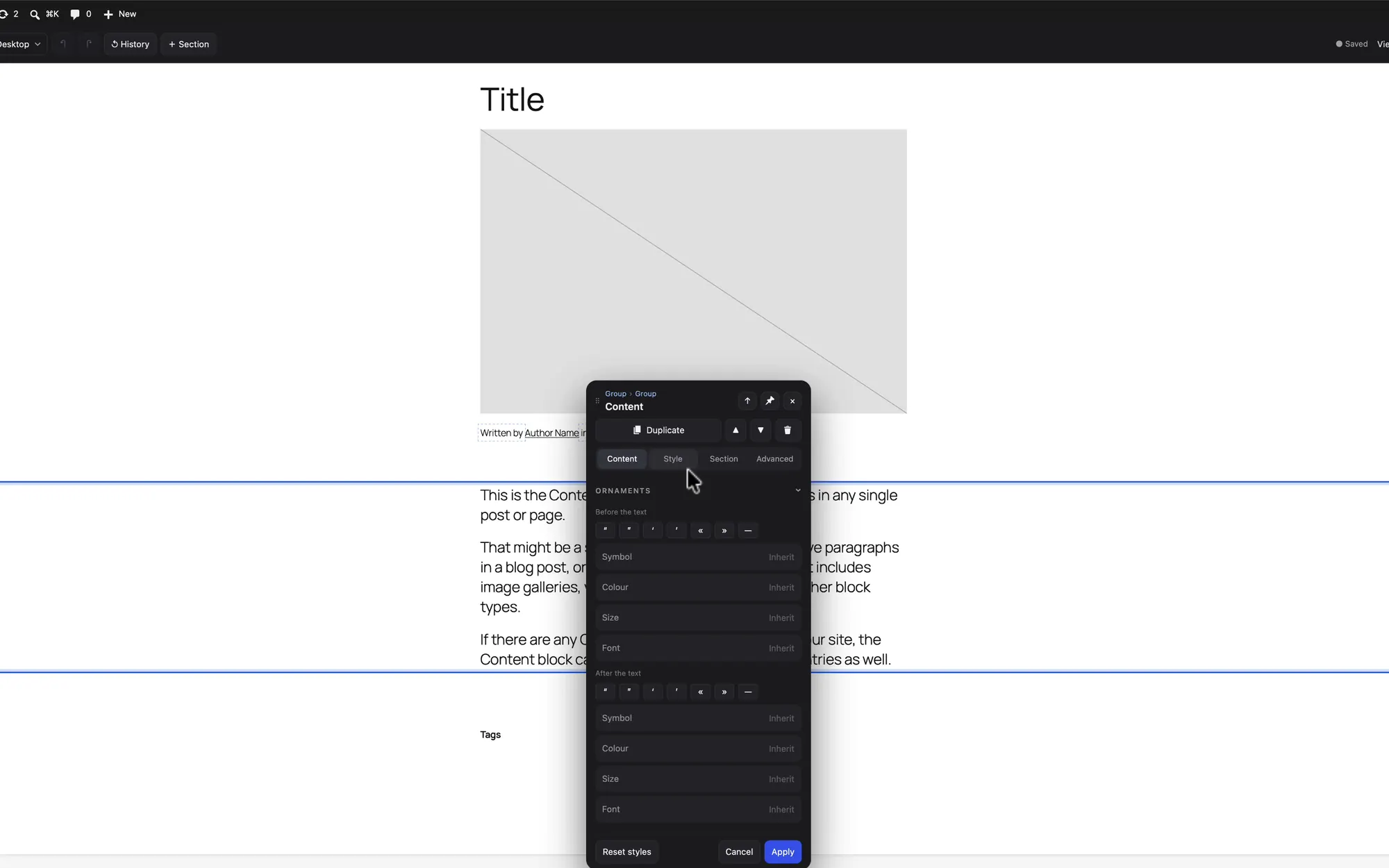
Blogbeiträge bearbeitest du genauso wie Seiten. Änderst du ein Template wie „Single Posts“, übernehmen das alle Beiträge.
Menüs direkt auf der Seite
Verschiebe, ergänze und lösche Navigationslinks dort, wo das Menü auf der Seite erscheint. Es bleibt die normale Navigation von WordPress.
Fotos aus der Mediathek
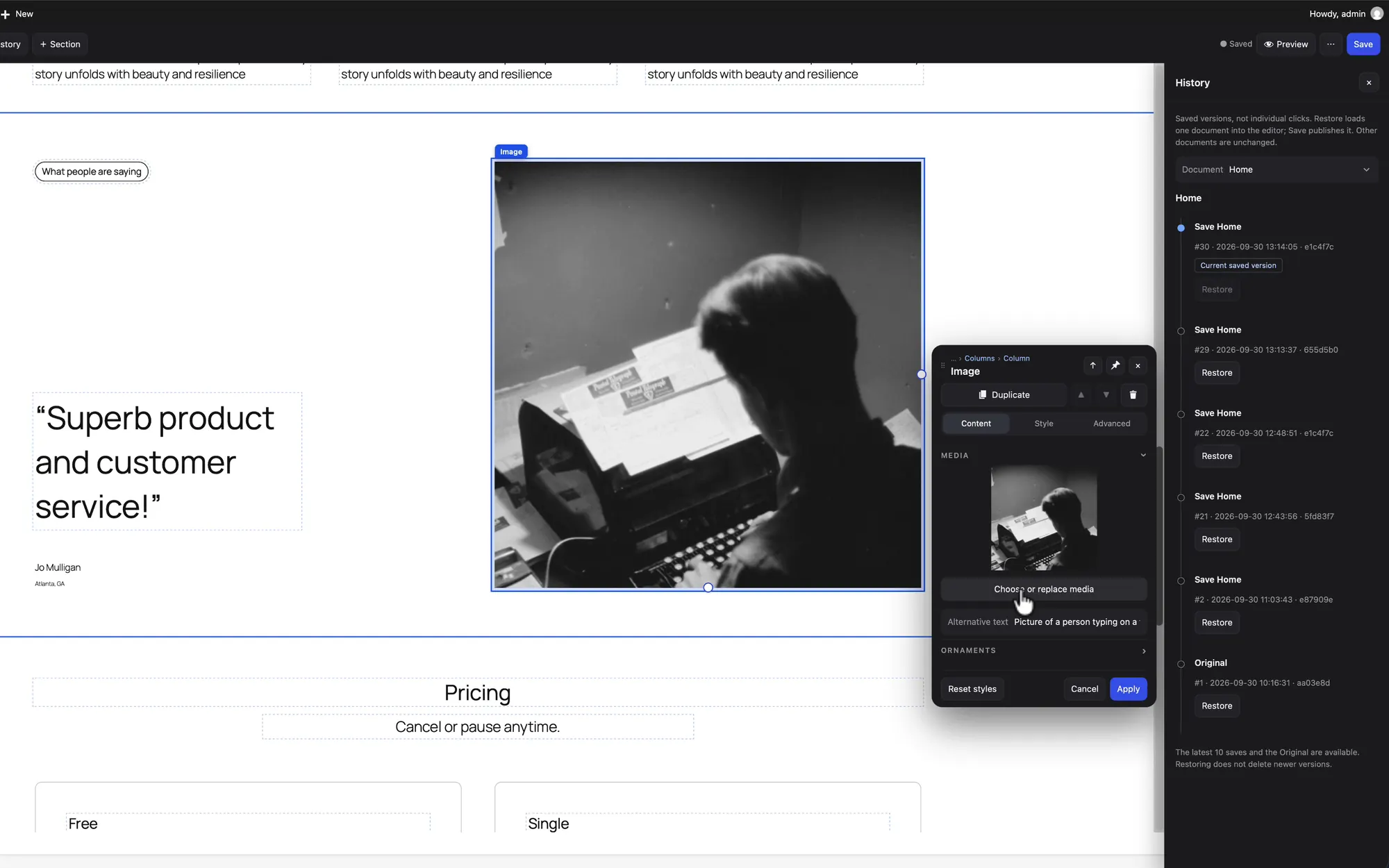
Klicke auf ein Bild und tausche es gegen ein anderes aus der Mediathek. Der Alternativtext steht direkt daneben.
Zu jedem Speicherstand zurück
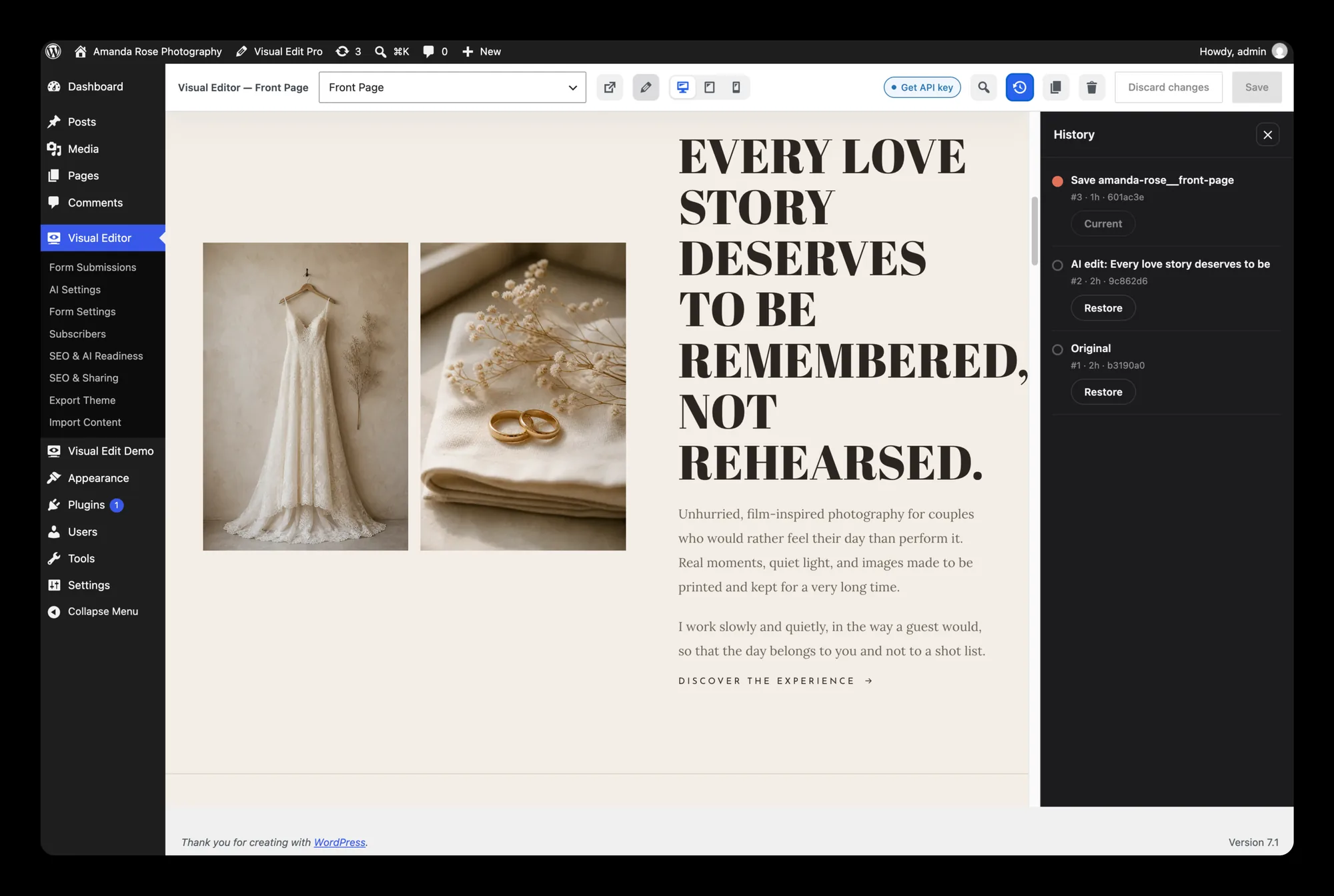
Jede Seite behält ihre zehn letzten Speicherstände (die Pro-Version bis zu 300) und dazu die ursprüngliche Version. Templates und globale Stile haben ihre eigenen Revisionen in WordPress.
Statisches HTML im WordPress-Editor per Klick bearbeiten
Derselbe Editor funktioniert auch auf einer Website, die aus statischem HTML in WordPress konvertiert wurde. Das HTML geht zuerst durch html2wp. Visual Edit bearbeitet dann das Theme, das html2wp erstellt. Oder dasselbe Theme nach einer zweiten Konvertierung in ein natives Gutenberg-Block-Theme mit html2wp-to-gutenberg. Dieser zweite Schritt ist noch eine experimentelle Funktion, die du in den Einstellungen einschalten kannst. Texte, Bilder, Links, Formulare und Menüs bearbeitest du dort, wo sie auf der Seite stehen. Eine Website, die als handgeschriebenes HTML begann, bekommt so einen WordPress-Editor, den ein Kunde nutzen kann, ohne den Code anzufassen. Das Markup der Seite bleibt dabei 1:1 wie im Design.
WordPress-Editor in zwei Editionen: Lite und Pro
Visual Edit Lite ist kostenlos, braucht keinen Lizenzschlüssel und enthält das komplette Bearbeiten per Klick. Pro ergänzt, was ein Studio meist braucht. Es wird separat verkauft, für 59 € im Jahr.
| Lite (kostenlos) | Pro | |
|---|---|---|
| Inhalte per Klick bearbeiten | ✓ | ✓ |
| Formulare, Menüs, SEO-Felder | ✓ | ✓ |
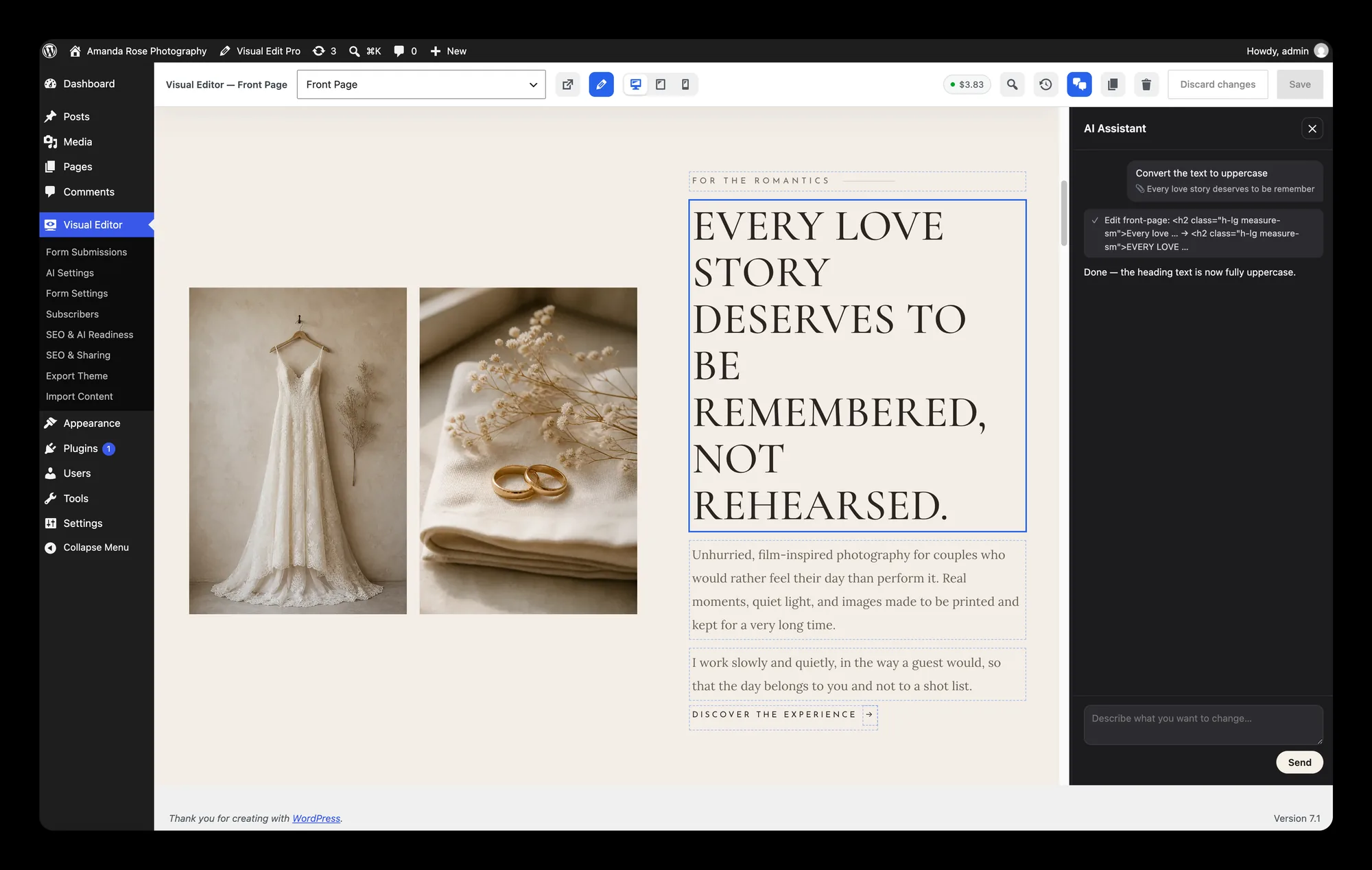
| Bearbeiten per KI-Chat | – | ✓, mit deinem eigenen API-Schlüssel |
| Theme-Export | – | ✓ |
| Spamschutz mit Turnstile | – | ✓ |
| Bildbearbeitung mit KI und Animationen aus Bildern | – | ✓ |
| Bearbeitungsverlauf | 10 Speicherstände plus die ursprüngliche Version | 300 Schritte |
| Websites | beliebig viele, ohne Schlüssel | 1 Domain pro Lizenz |
| Lizenz | GPL-2.0 | GPL-2.0 |
So bekommst du die beiden
Lite ist ein kostenloser Download. Es liegt auf WordPress.org, ohne Schlüssel und ohne Konto. Öffne im Dashboard Plugins → Plugin hinzufügen, suche nach „Visual Edit Lite“ und installiere es. Oder lade es von seiner Seite auf WordPress.org herunter. Willst du es ausprobieren, bevor du etwas installierst, öffnet der Link Lite in WordPress Playground es in einem WordPress, das in deinem Browser-Tab läuft. Der Editor ist dort schon geöffnet. Es steht unter der GNU GPL, Version 2 oder neuer, derselben Lizenz wie WordPress selbst. Du kannst es auf beliebig vielen Websites nutzen, deinen eigenen und denen deiner Kunden, bezahlte Arbeit eingeschlossen. Du registrierst nichts, und nichts läuft ab. Freizuschalten gibt es darin nichts, denn was Pro ergänzt, steckt nicht in Lite.
Pro kaufst du separat, als Jahreslizenz auf der Preisseite. Jede Konvertierung, ob in der Gratis-Version oder mit Pro, verweist auf Lite. Nach dem Kauf kommt ein Schlüssel für Visual Edit Pro per E-Mail. Damit lädst du das Plugin auf der Download-Seite herunter, installierst es und gibst denselben Schlüssel im Plugin in WordPress ein. Solange die Lizenz gültig ist, kommen Updates über WordPress. Eine Lizenz ist jeweils für eine Domain registriert. Willst du sie umziehen, deaktiviere sie zuerst auf der alten Website. Das Theme funktioniert auch ohne sie.
Der Schlüssel für Visual Edit Pro gehört nur zum Editor und startet keine Konvertierungen. Das Theme, das er bearbeitet, stammt aus einer Konvertierung in der Gratis-Version oder mit Pro.
Was in WordPress bleibt, wenn du den Editor entfernst
Abschalten, und die Seiten bleiben ganz
Auf einem Block-Theme besteht der Inhalt aus einfachen Blöcken. Auf einer aus HTML konvertierten Website sind Seiten, Blog, Formulare, Menüs, SEO und Weiterleitungen eigener Code des Themes. Wenn du das Plugin entfernst, ist das Design immer noch da.
Das Markup bleibt 1:1
Beim Bearbeiten wird die Struktur der Seite nicht im Hintergrund umgebaut. Es ändert sich nur, was du anklickst.
Der KI-Schlüssel gehört dir
Das Bearbeiten per Chat in Pro läuft mit deinem eigenen API-Schlüssel, und du bezahlst dafür deinen Anbieter. Alles andere im Editor funktioniert ohne Schlüssel.
Verlauf, damit niemand vorsichtig sein muss
Du kannst zu jedem Speicherstand zurück. In Lite sind das die zehn letzten Speicherstände plus die ursprüngliche Version, in Pro 300 Schritte.
Native Menüs, Beiträge und Formulare
Menüs sind WordPress-Menüs, und der Blog besteht aus echten Beiträgen direkt im Theme, ob der Editor installiert ist oder nicht.
Die fertige Website ruft nirgendwo an
Die Website, die du übergibst, verbindet sich im Betrieb mit keinem unserer Server. Die Konvertierung selbst lädt die gebaute Website auf den Server hoch, die fertige Website nicht.
Fragen zum WordPress-Editor Visual Edit
Ja, wenn es ein Block-Theme ist. Twenty Twenty-Five und andere Themes, die auf Templates und Patterns aufbauen, funktionieren sofort. Der Editor arbeitet auch mit Themes, die aus statischem HTML konvertiert wurden, denn jede Konvertierung mit html2wp deklariert, was der Editor braucht. Auf einem klassischen PHP-Theme funktioniert der visuelle Editor nicht. Formulare, E-Mail-Zustellung, Mailinglisten, SEO, Weiterleitungen und llms.txt funktionieren dort trotzdem.
Nicht, solange sie statisches HTML bleibt, denn jede Änderung heißt, die Dateien zu bearbeiten. Wenn du die Website mit html2wp in WordPress umwandelst und den Editor Visual Edit installierst, geht es. Auf der Live-Seite klickt der Kunde auf den Text, das Bild, den Link, das Formular oder das Menü, das er ändern will, und speichert dann. Visual Edit Lite ist kostenlos und braucht keinen Lizenzschlüssel.
Nein. Ein Page Builder baut die Seite aus seinen eigenen Widgets neu auf, und die Website braucht den Builder danach schon, um überhaupt angezeigt zu werden. Visual Edit ist ein WordPress-Editor fürs Frontend: Er bearbeitet die Elemente, die schon auf der Seite sind. Auf einem Block-Theme arbeitet er im eigenen Editor von WordPress, und der Inhalt bleibt aus einfachen Blöcken. Auf einer aus HTML konvertierten Website bleibt das Markup der Seite so wie im Design. In beiden Fällen wird das Theme ohne das Plugin angezeigt.
Die Website funktioniert weiter. Seiten, Blog, Formulare, Menüs, SEO und Weiterleitungen sind eigener Code des Themes. Wenn du das Plugin deaktivierst, verschwindet nur die Bearbeitungsoberfläche, das Design bleibt, wie es ist.