
html2wp / Visual Edit
WordPress szerkesztő: kattints az oldalra, és ott szerkeszd
A Visual Edit Lite ingyenes frontend WordPress szerkesztő blokktémákhoz. Egy blokktémán, például a Twenty Twenty-Five-on, rákattintasz egy címsorra, képre vagy menüre az oldalon, és ott helyben átírod. Ugyanez a szerkesztő a html2wp-vel statikus HTML-ből átalakított oldalakat is kezeli, az oldal markupja pedig 1:1-ben a dizájn marad. Minden mentéshez később visszatérhetsz. A fizetős Pro változat évi 59 €, a béta alatt 30% kedvezménnyel az első évre, és külön kapható.
Próbáld ki a WordPress szerkesztőt a Twenty Twenty-Five témán
A videóban szöveg és Google Fonts betűk, szekciók és színek, egy blogbejegyzés, a Single Posts sablon, a menü és egy fotócsere szerepel. Minden változtatás mentődik, és visszavonható.
Kattints egy címsorra, írj, ments
Blokktémán a Visual Edit Lite az eszköztárában a WordPress saját Site Editorát és Post Editorát nyitja meg, a kattintott blokk mellett pedig lebegő beállításpanelt mutat. A blokkok, minták, sablonok és a Global Styles a megszokott WordPress-vezérlőkkel működnek. A tartalom szabványos blokkokban marad. Ez nem page builder, így az oldal megjelenése semmiben sem függ tőle.
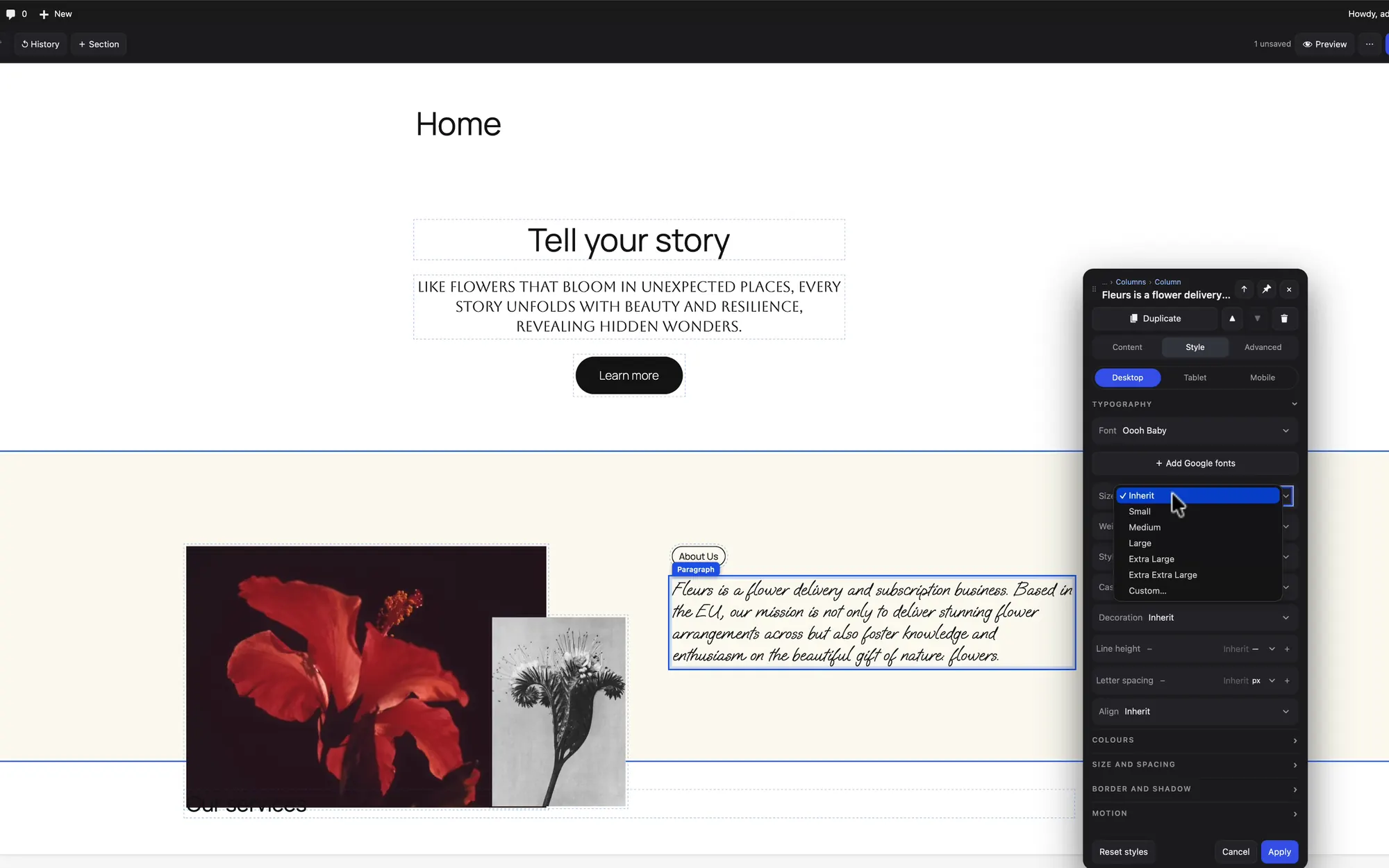
Szövegstílus ott, ahol a szöveg van
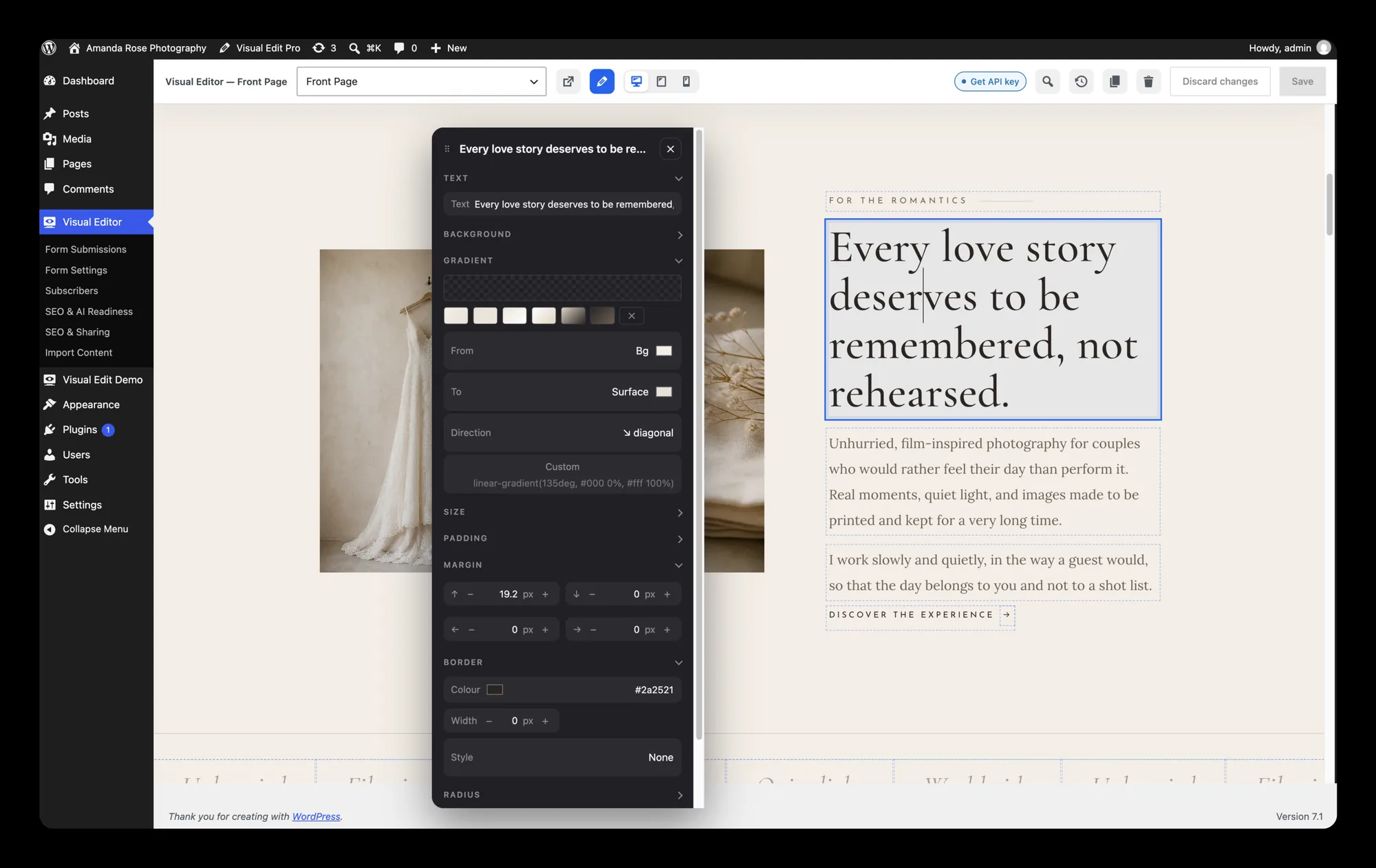
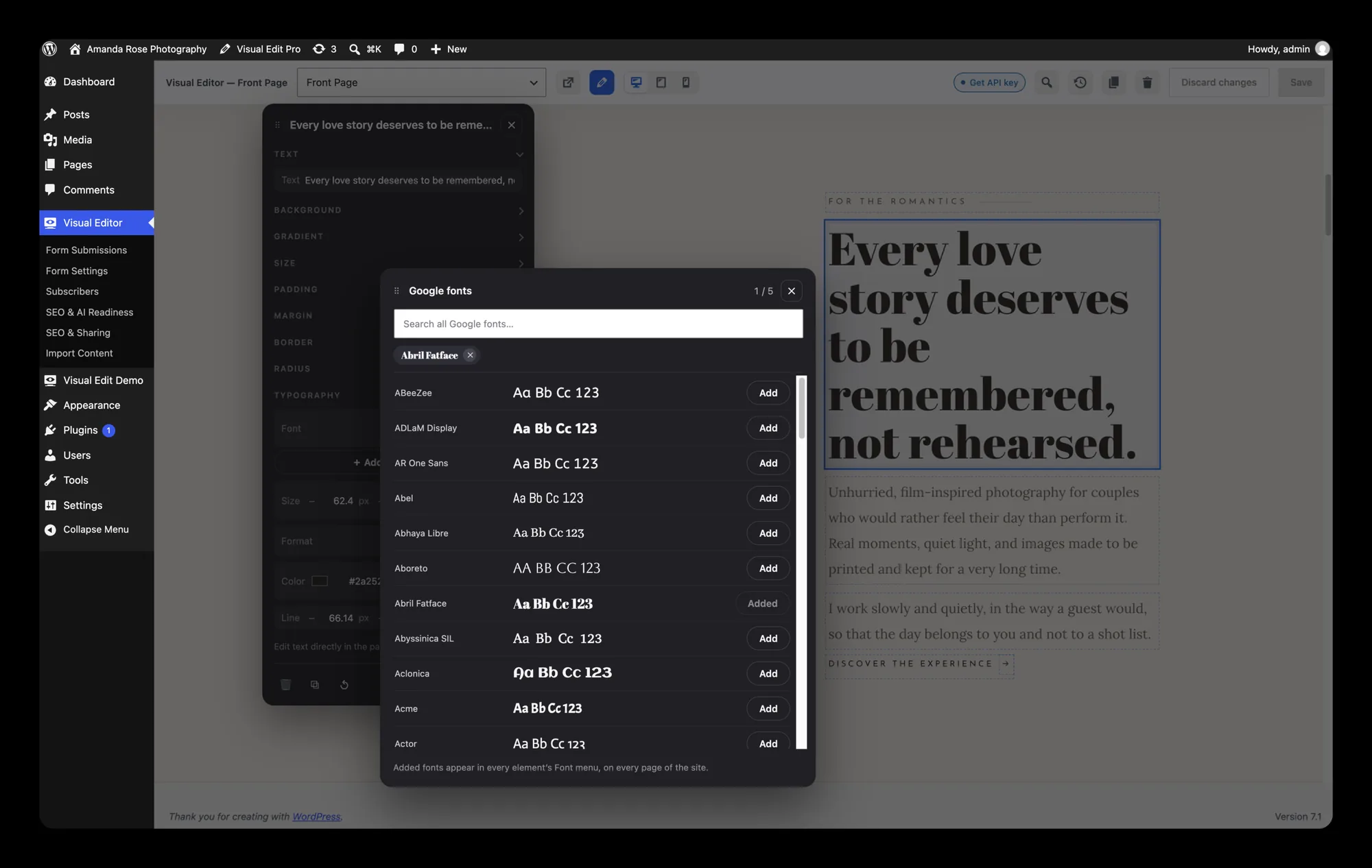
Állítsd be a kattintott elem betűtípusát, méretét, vastagságát, kis- vagy nagybetűit és színét. A teljes Google Fonts könyvtárból választhatsz, és legfeljebb öt betűtípust tarthatsz kéznél gyors használatra.
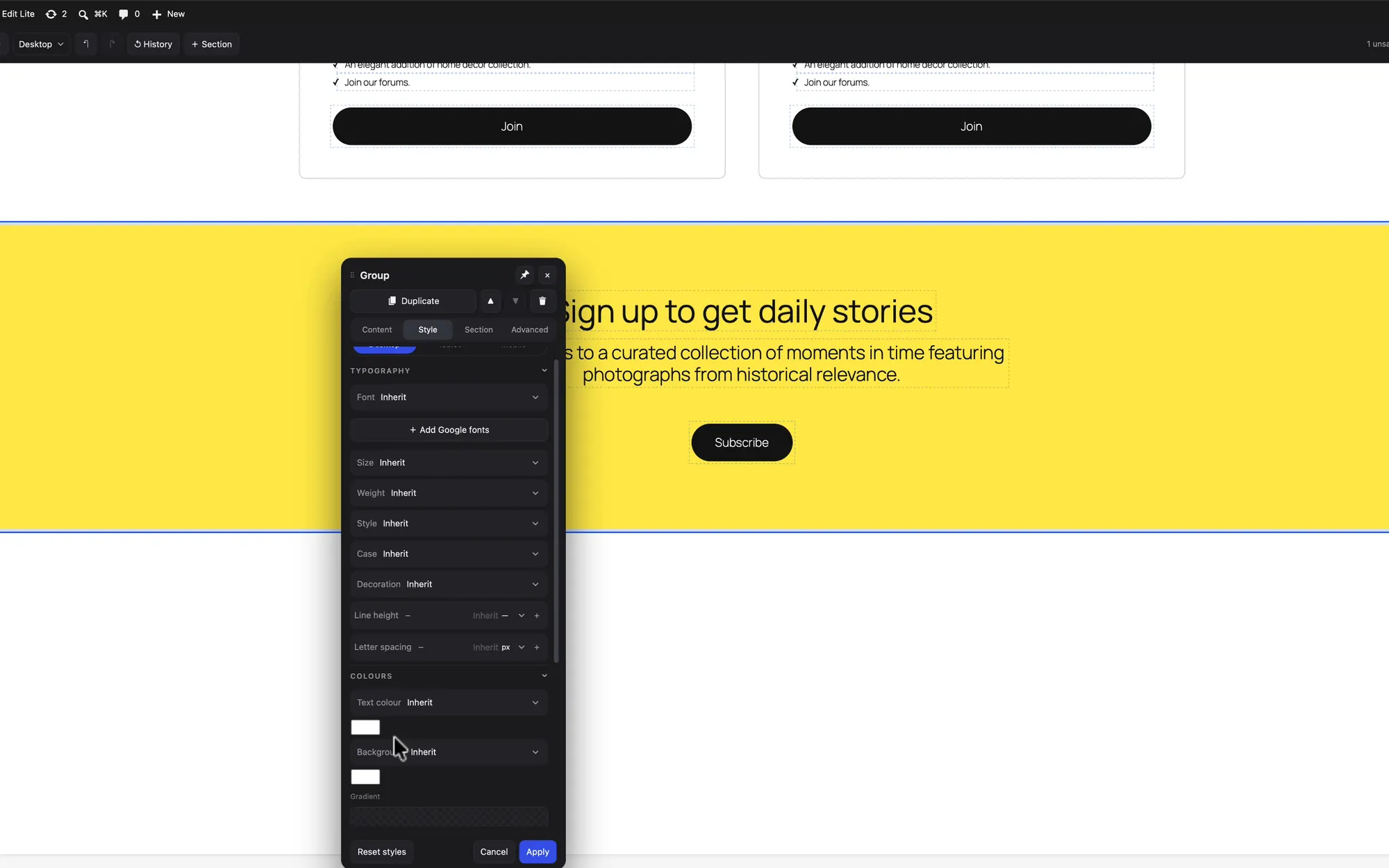
Szekciók a saját témádból
Duplázz meg egy szekciót, vagy adj hozzá újat a témád mintáiból, aztán adj neki színeket, hátteret és színátmenetet CSS írása nélkül.
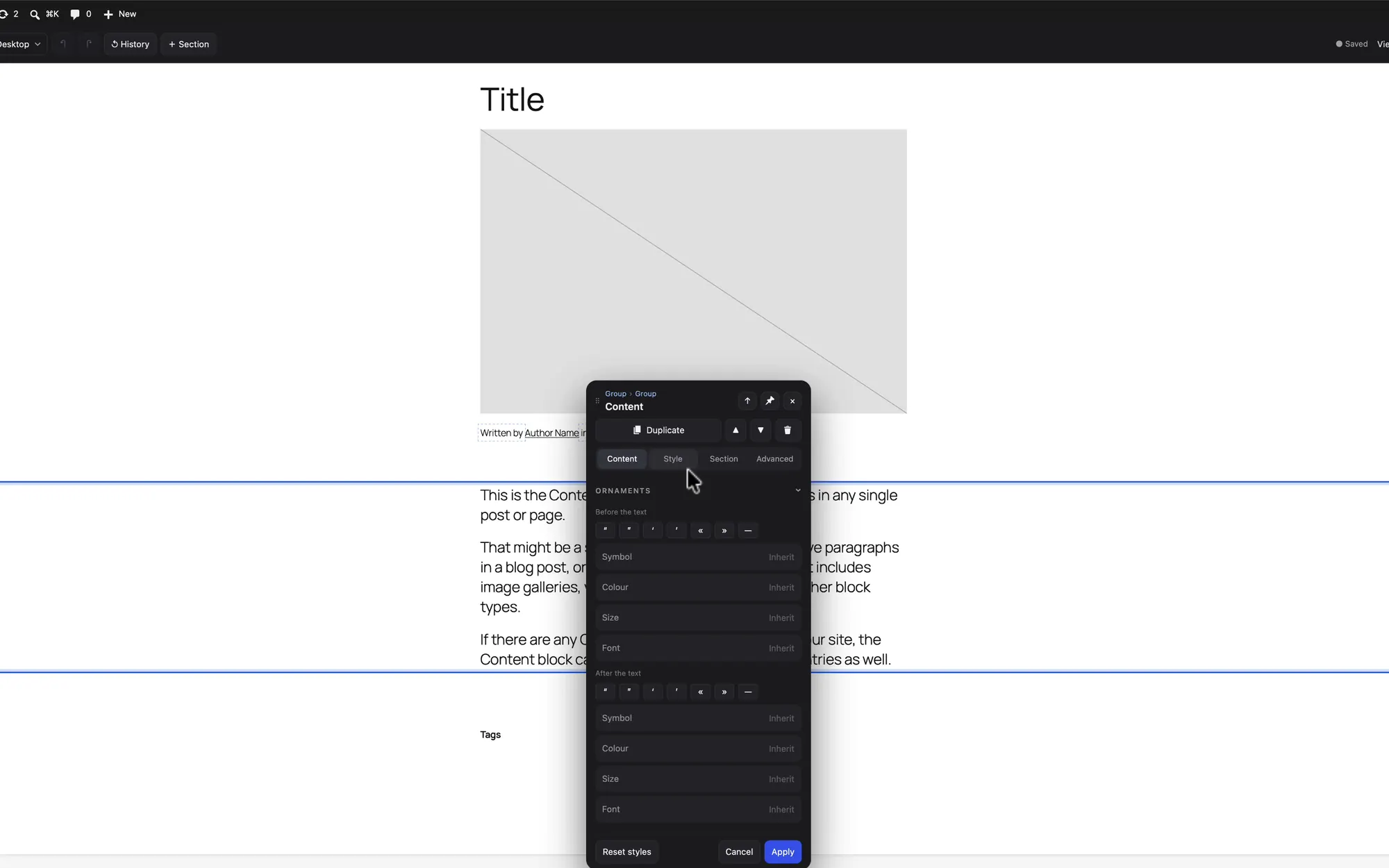
Bejegyzések és sablonok
A blogbejegyzéseket ugyanúgy szerkeszted, mint az oldalakat. Ha egy sablont, például a Single Posts sablont módosítod, minden bejegyzés követi.
Menük közvetlenül az oldalon
A navigációs linkeket ott mozgatod, adod hozzá és törlöd, ahol a menü az oldalon megjelenik. Ez továbbra is a szokásos WordPress-navigáció.
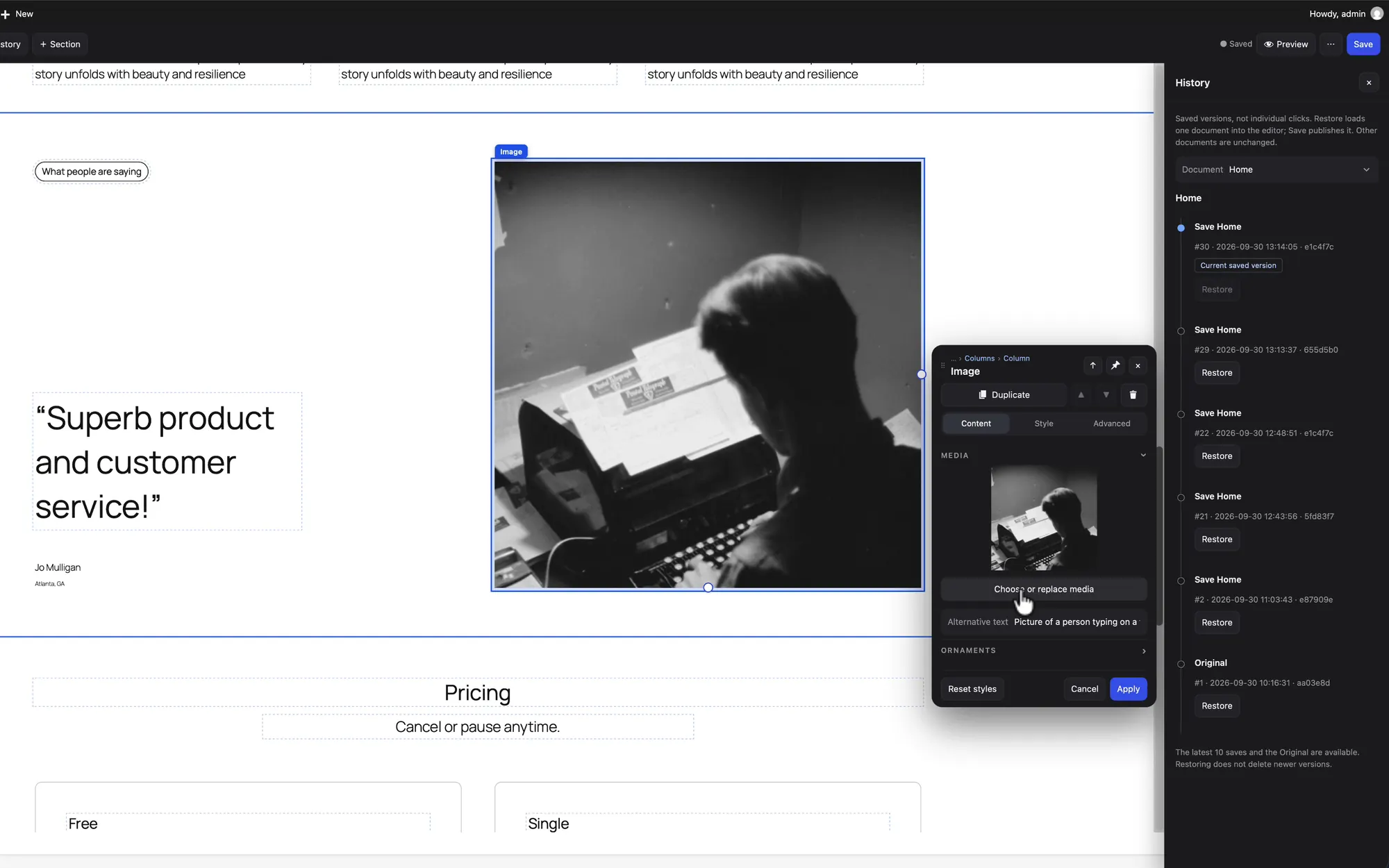
Fotók a Médiatárból
Kattints egy képre, és cseréld le egy másikra a Médiatárból. Az alternatív szövege közvetlenül mellette van.
Vissza bármelyik mentéshez
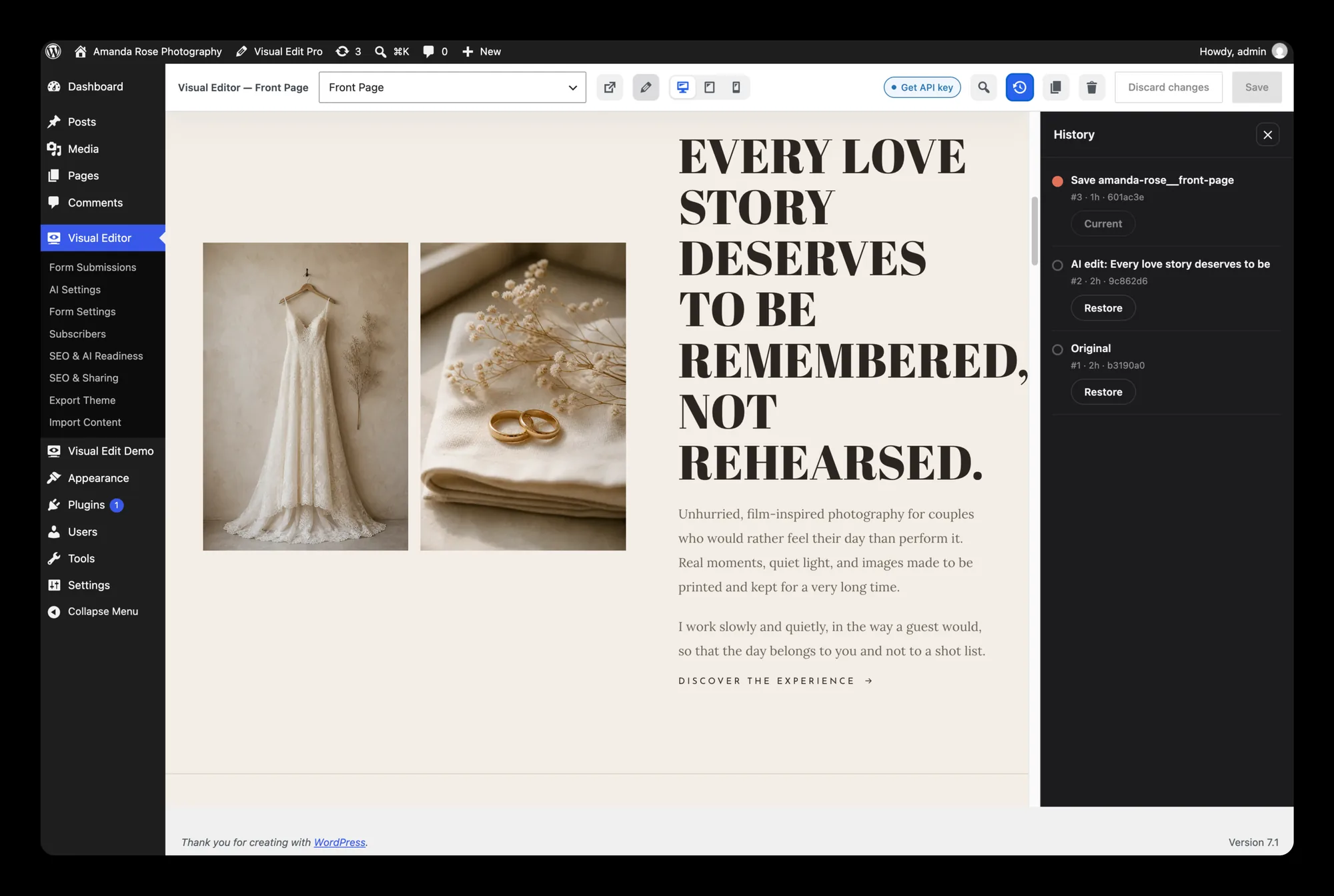
Minden oldal megőrzi a tíz legutóbbi mentését (a Pro változat legfeljebb 300-at), és mellette az eredeti változatot is. A sablonoknak és a Global Styles beállításainak saját WordPress-revízióik vannak.
Statikus HTML-oldal, amelyet a WordPress szerkesztő kattintással kezel
Ugyanez a szerkesztő olyan weboldalon is működik, amelyet statikus HTML-ből alakítottak át WordPressre. A HTML előbb a html2wp-n megy át. A Visual Edit ezután a html2wp által készített témát szerkeszti, vagy ugyanezt a témát egy második átalakítás után, amely a html2wp-to-gutenberg segítségével natív Gutenberg blokktémát készít belőle. Ez a második lépés még kísérleti funkció, és a beállításokban kapcsolhatod be. A szövegeket, képeket, linkeket, űrlapokat és menüket ott szerkeszted, ahol az oldalon vannak. Egy kézzel írt HTML-ként indult weboldal így olyan WordPress szerkesztőt kap, amelyet az ügyfél a kódhoz nyúlás nélkül használhat. Közben az oldal markupja 1:1-ben a dizájn marad.
A WordPress szerkesztő két változata: Lite és Pro
A Visual Edit Lite ingyenes, nem kell hozzá licenckulcs, és benne van a teljes kattintásos szerkesztés. A Pro azt teszi hozzá, amit egy stúdió általában szeretne. Külön kapható, évi 59 €-ért.
| Lite (ingyenes) | Pro | |
|---|---|---|
| Tartalomszerkesztés kattintással | ✓ | ✓ |
| Űrlapok, menük, SEO-mezők | ✓ | ✓ |
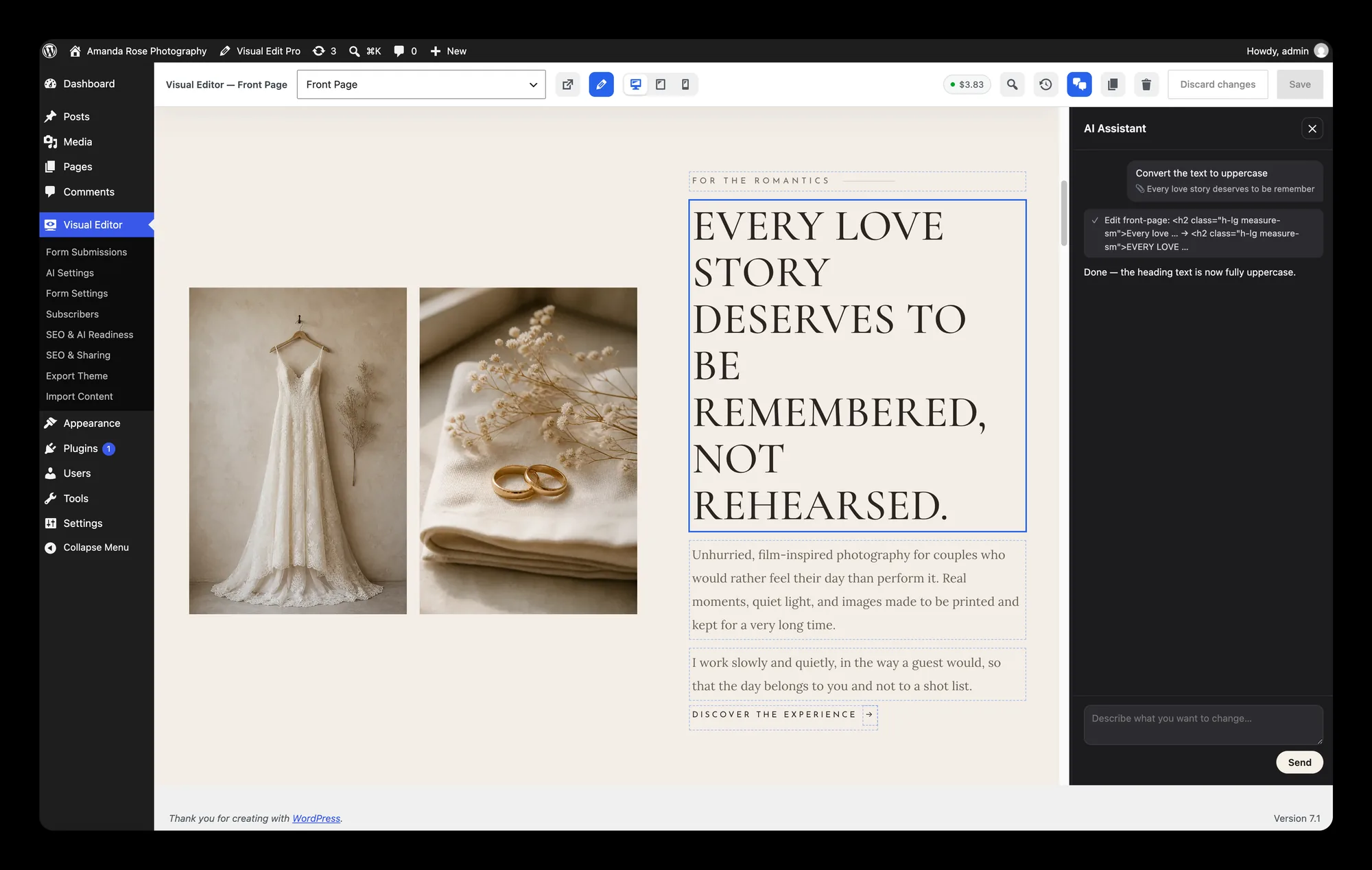
| Szerkesztés AI-csevegéssel | – | ✓, saját API-kulccsal |
| Téma exportálása | – | ✓ |
| Turnstile spamvédelem | – | ✓ |
| Képszerkesztés AI-jal és animáció képekből | – | ✓ |
| Szerkesztési előzmények | 10 mentés és az eredeti változat | 300 lépés |
| Oldalak | bármennyi, kulcs nélkül | licencenként 1 domain |
| Licenc | GPL-2.0 | GPL-2.0 |
Hogyan jutsz hozzá az egyes változatokhoz
A Lite ingyenesen letölthető. A WordPress.org-on van, kulcs és fiók nélkül. A vezérlőpulton nyisd meg a Bővítmények → Új bővítmény menüt, keress rá a „Visual Edit Lite” névre, és telepítsd, vagy töltsd le a WordPress.org-os oldaláról. Ha telepítés előtt ki szeretnéd próbálni, a Lite a WordPress Playgroundban link egy böngészőfülön futó WordPressben nyitja meg, a szerkesztő már nyitva lesz. A GNU GPL 2-es vagy későbbi változata alatt jelenik meg, ugyanazzal a licenccel, mint maga a WordPress. Bármennyi oldalon használhatod, a sajátjaidon és az ügyfeleidén is, a fizetett munkát is beleértve; semmit sem regisztrálsz, és semmi sem jár le. Nincs benne semmi feloldandó, mert ami a Pro-ban van, az a Lite-ban nincs benne.
A Pro-t külön veszed meg, éves licencként az árak oldalán. Minden konverzió, akár az ingyenes csomagban, akár a Pro-ban, a Lite-ra mutat. Vásárlás után e-mailben megkapod a Visual Edit Pro kulcsot. Ezzel töltöd le a bővítményt a letöltési oldalon, telepíted, és ugyanezt a kulcsot beírod a bővítménybe a WordPressben. Amíg a licenc érvényes, a frissítések a WordPressen keresztül jönnek. Egy licenc egyszerre egy domainhez van regisztrálva. Ha át akarod vinni, előbb kapcsold ki a régi oldalon. A téma nélküle is működik.
A Visual Edit Pro kulcs csak a szerkesztőhöz tartozik, konverziót nem futtat. A téma, amelyet szerkeszt, egy konverzióból származik, az ingyenes csomagból vagy a Pro-ból.
Mi marad a WordPressben, ha eltávolítod a szerkesztőt
Kikapcsolod, és az oldalak egyben maradnak
Blokktémán a tartalom egyszerű blokkokból áll. HTML-ből átalakított oldalon az oldalak, a blog, az űrlapok, a menük, a SEO és az átirányítások a téma saját kódjában vannak. Ha eltávolítod a bővítményt, a dizájn megmarad.
A markup 1:1 marad
A szerkesztés nem építi át alattad az oldal szerkezetét. Csak az változik, amire kattintasz.
Az AI-kulcs a tiéd
A Pro csevegéses szerkesztése a saját API-kulcsodon fut, és a szolgáltatódnak fizetsz érte. A szerkesztőben minden más kulcs nélkül is működik.
Előzmények, hogy senkinek ne kelljen óvatoskodnia
Bármelyik mentéshez visszatérhetsz. A Lite-ban ez a tíz legutóbbi mentést és az eredeti változatot jelenti, a Pro-ban 300 lépést.
Natív menük, bejegyzések és űrlapok
A menük WordPress-menük, a blog pedig valódi bejegyzésekből áll közvetlenül a témában, akár telepítve van a szerkesztő, akár nem.
Az átadott oldal sehová sem telefonál
Az ügyfélnek átadott oldal működés közben nem kapcsolódik egyetlen szerverünkhöz sem. Maga a konverzió feltölti a megépített oldalt a szerverre; az átadott oldal nem.
Kérdések a Visual Edit WordPress szerkesztőről
Igen, ha blokktémáról van szó. A Twenty Twenty-Five és más, sablonokra és mintákra épülő témák azonnal működnek. Statikus HTML-ből átalakított témákon is működik, mert minden html2wp-konverzió deklarálja, amire a szerkesztőnek szüksége van. Klasszikus PHP-témán a vizuális szerkesztő nem működik, de az űrlapok, az e-mail-küldés, a levelezőlisták, a SEO, az átirányítások és az llms.txt tovább működnek.
Amíg statikus HTML marad, nem, mert minden változtatás a fájlok szerkesztését jelenti. Ha a html2wp-vel WordPressre alakítod a weboldalt, és telepíted a Visual Edit szerkesztőt, akkor igen. Az élő oldalon rákattint a szövegre, képre, linkre, űrlapra vagy menüre, amelyet módosítani akar, aztán ment. A Visual Edit Lite ingyenes, és nem kell hozzá licenckulcs.
Nem. Egy page builder a saját widgetjeiből építi újra az oldalt, és az oldalnak onnantól a builder kell már a megjelenéshez is. A Visual Edit frontend WordPress szerkesztő: azokat az elemeket szerkeszti, amelyek már ott vannak az oldalon. Blokktémán a WordPress saját szerkesztőjén belül dolgozik, a tartalom pedig egyszerű blokk marad. HTML-ből átalakított oldalon az oldal markupja ugyanaz marad, mint a dizájnban. A téma mindkét esetben a bővítmény nélkül is megjelenik.
Az oldal tovább működik. Az oldalak, a blog, az űrlapok, a menük, a SEO és az átirányítások a téma saját kódjában vannak. A bővítmény kikapcsolása csak a szerkesztőfelületet távolítja el, a dizájn a helyén marad.