
html2wp / Visual Edit
WordPress 編輯器:在頁面上點選,直接編輯
Visual Edit Lite 是一款免費的前端 WordPress 編輯器。在 Twenty Twenty-Five 這樣的區塊佈景主題上,你點選頁面裡的標題、圖片或選單,就能在原地修改。同一個編輯器也能編輯用 html2wp 從靜態 HTML 轉換來的網站,頁面標記與設計保持 1:1。每次儲存都是一個可以回到的還原點。付費的 Pro 版每年 €59,測試期間首年享 30% 折扣,單獨銷售。
在 Twenty Twenty-Five 上試用這款 WordPress 編輯器
影片示範了文字和 Google Fonts、區塊和顏色、一篇部落格文章、Single Posts(單篇文章)範本、選單以及換照片。每次修改都會儲存,也都可以復原。
點選標題,輸入,儲存
在區塊佈景主題上,Visual Edit Lite 會在工具列中開啟 WordPress 內建的網站編輯器和文章編輯器,並在你點選的區塊旁邊顯示一個浮動設定面板。區塊、區塊樣板、範本和全域樣式都沿用 WordPress 原有的控制項。內容仍然是標準區塊。它不是頁面編輯器,頁面顯示不依賴它。
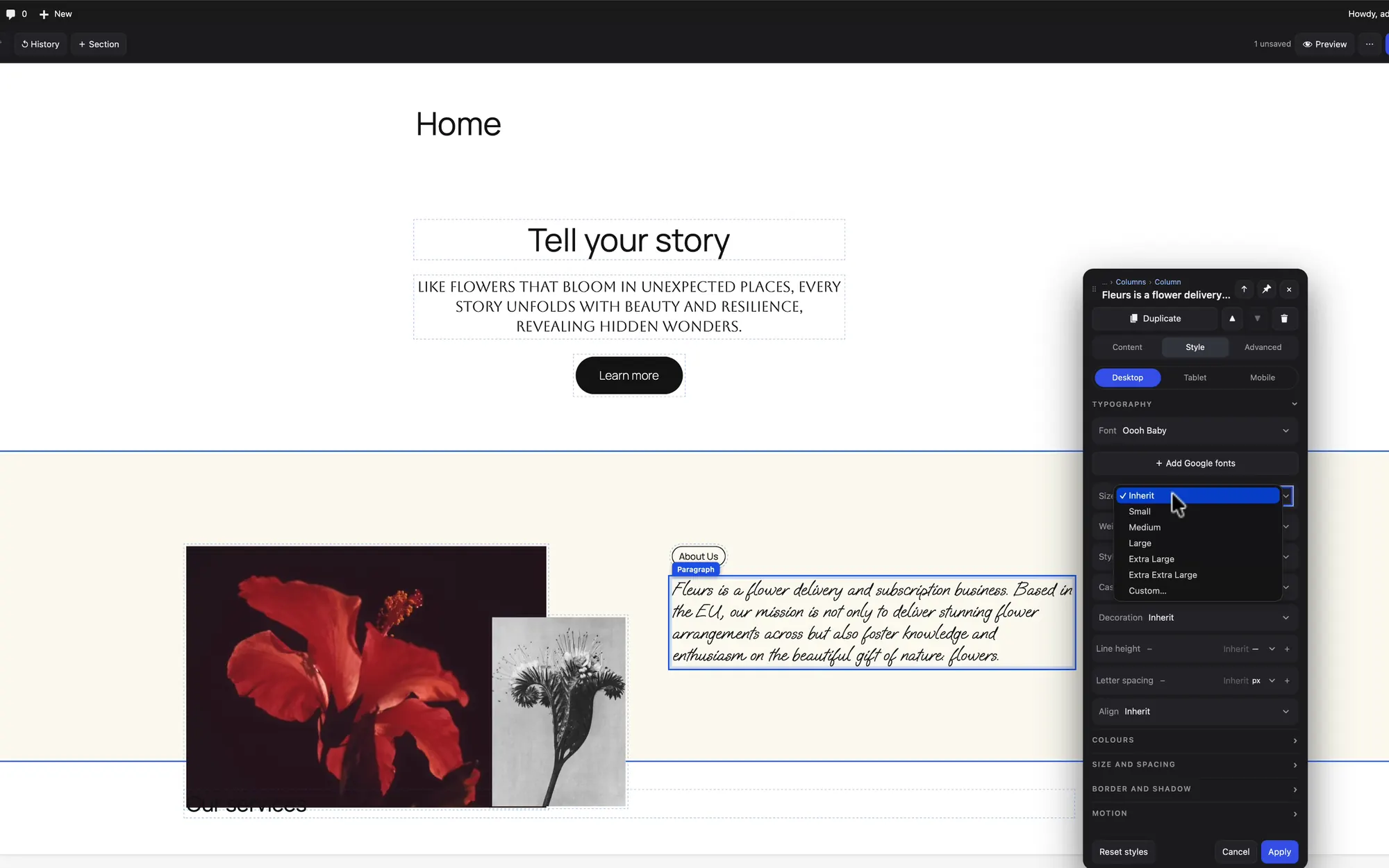
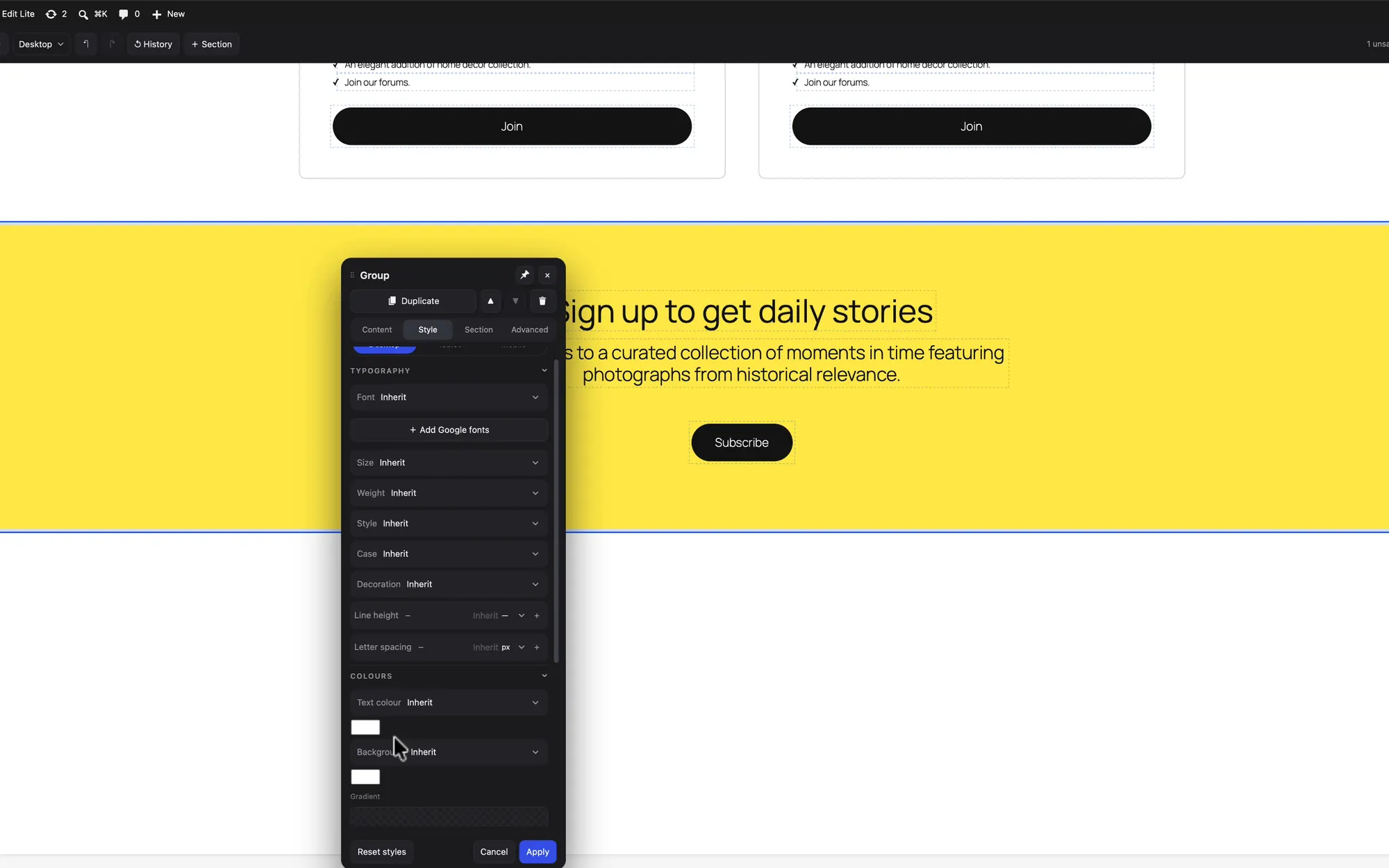
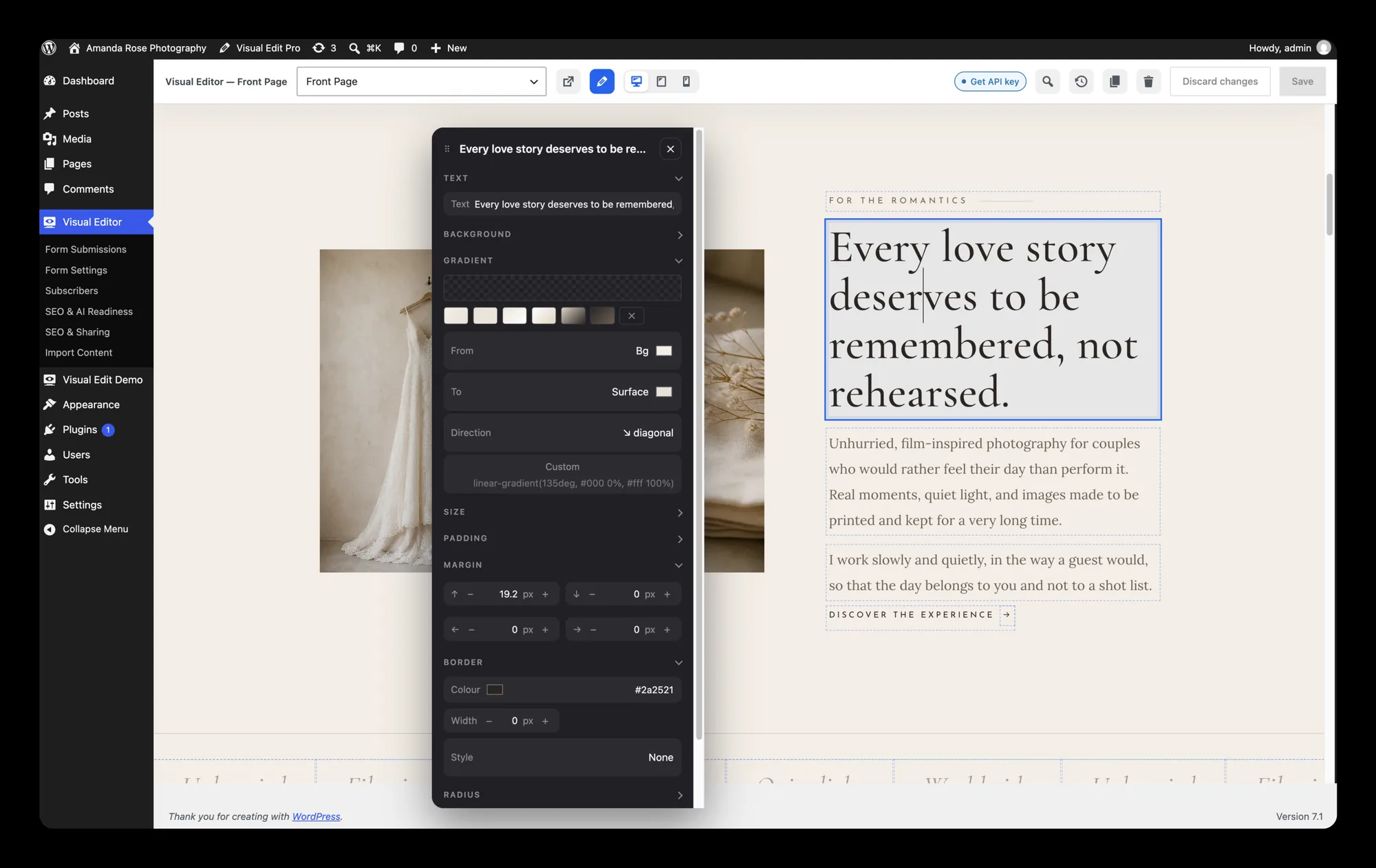
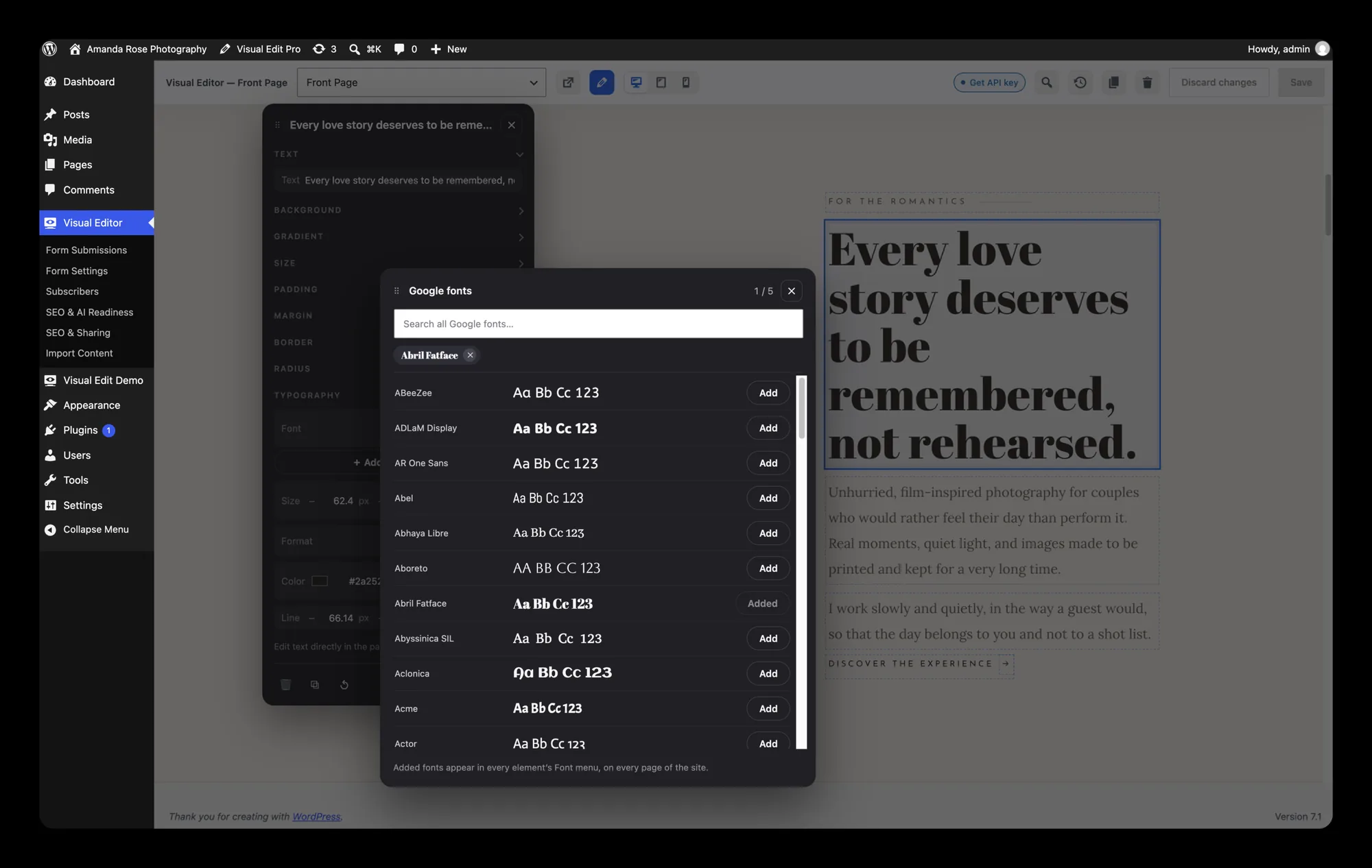
在原地設定文字樣式
為你點選的元素設定字型、字級、字重、大小寫和顏色。整個 Google Fonts 字型庫都可以選,還能預留最多五種常用字型,方便快速使用。
來自佈景主題的區塊
複製一個區塊,或從佈景主題的區塊樣板中新增新區塊,再為它設定顏色、背景和漸層,不用寫 CSS。
文章和範本
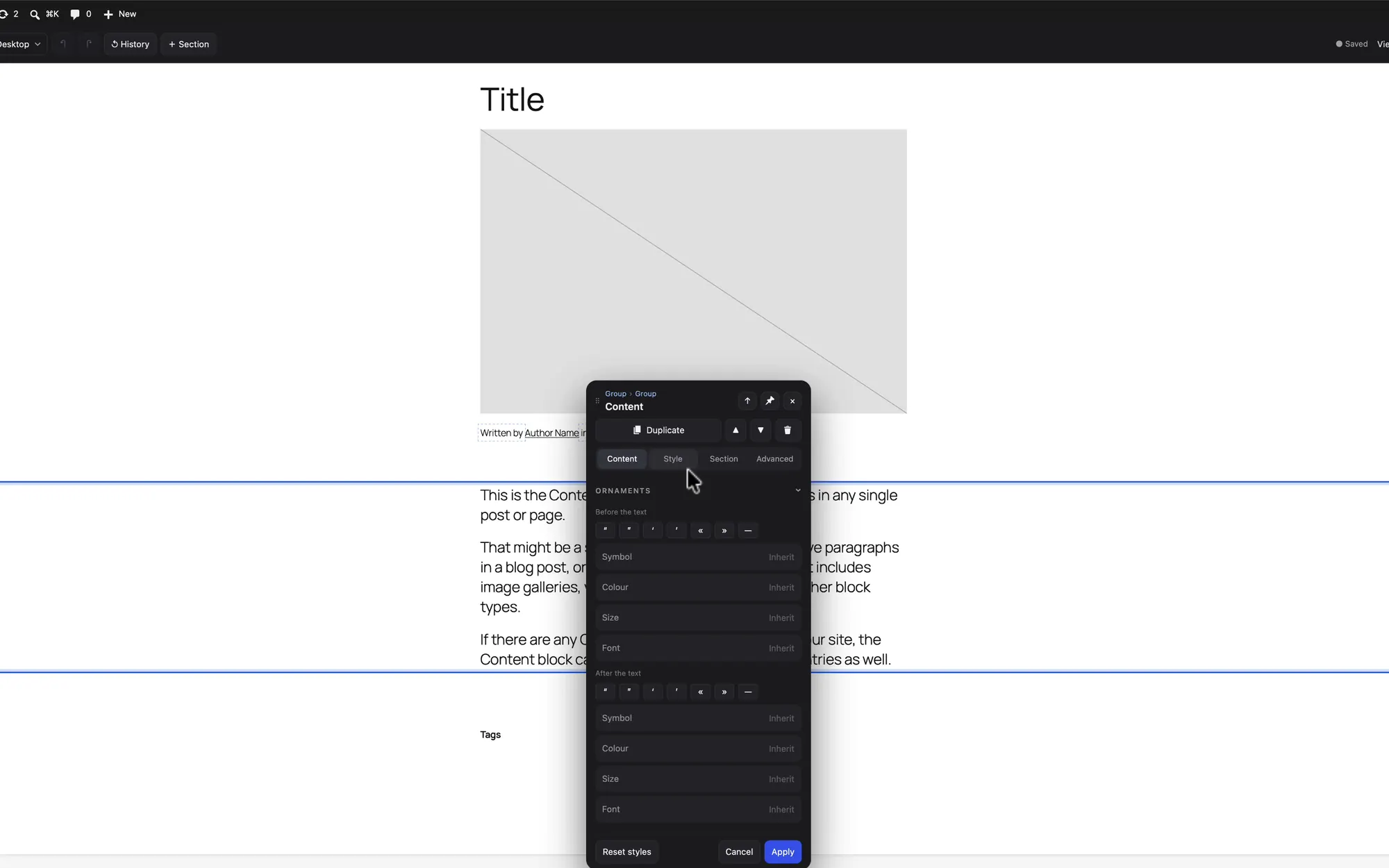
部落格文章的編輯方式和頁面一樣。修改 Single Posts 這樣的範本後,所有文章都會隨之改變。
直接在頁面上改選單
在頁面上選單所在的位置,移動、新增和刪除導覽連結。它仍然是一般的 WordPress 導覽選單。
媒體庫中的照片
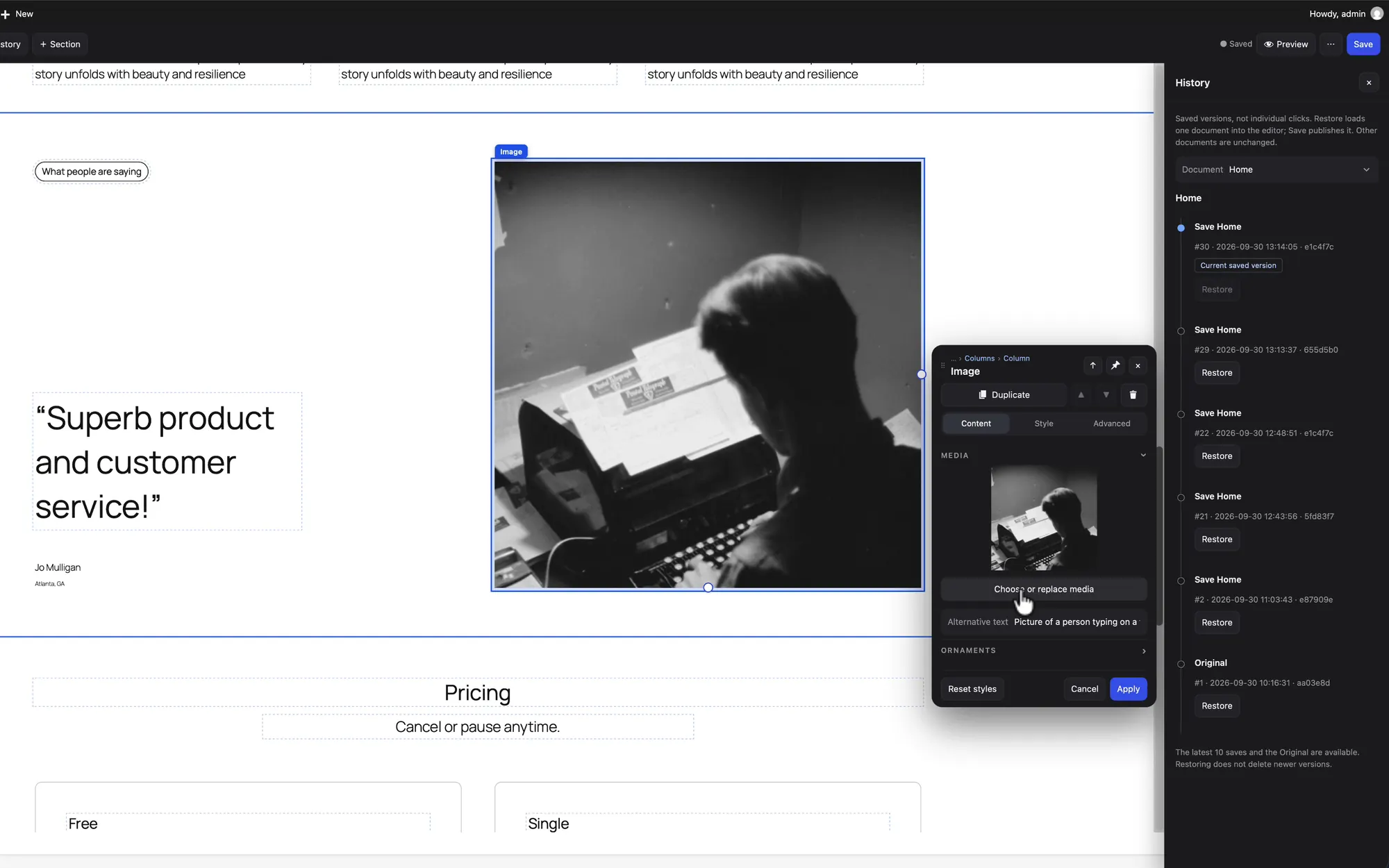
點選圖片,就能換成媒體庫中的另一張。圖片的替代文字就在旁邊。
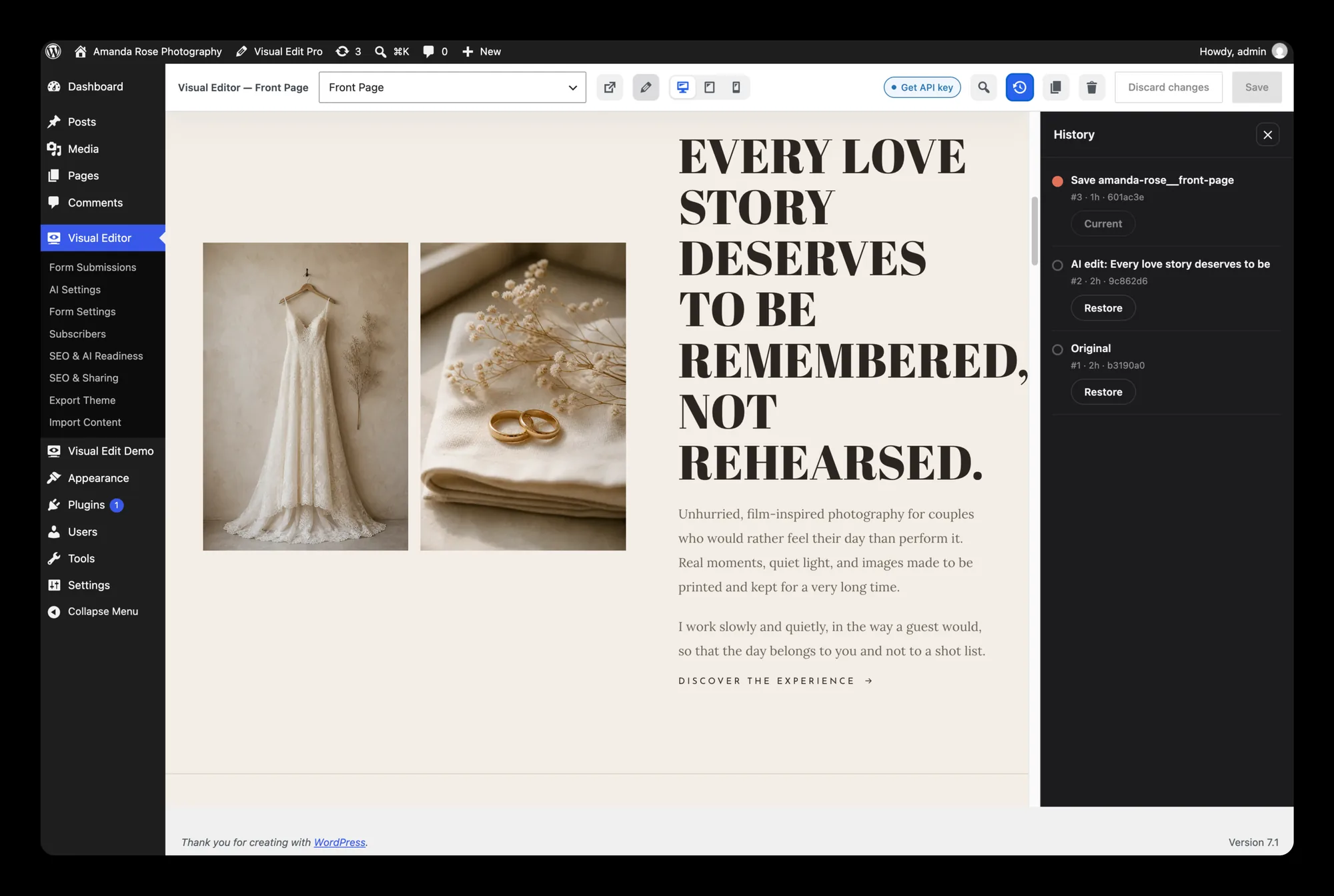
回到任意一次儲存
每個頁面保留最近十次儲存(Pro 版最多 300 次),外加原始版本。範本和全域樣式有各自的 WordPress 修訂版本。
用 WordPress 編輯器點選編輯靜態 HTML 網站
同一個編輯器也適用於從靜態 HTML 轉換到 WordPress 的網站。HTML 先經過 html2wp 轉換。然後,Visual Edit 編輯 html2wp 產生的佈景主題;也可以先用 html2wp-to-gutenberg 把它再轉換成原生 Gutenberg 區塊佈景主題,再編輯。這第二步仍是實驗功能,可以在設定中開啟。文字、圖片、連結、表單和選單在頁面上的什麼位置,你就在什麼位置編輯。這樣,一個最初手寫 HTML 的網站,也有了客戶不碰程式碼就能使用的 WordPress 編輯器。同時,頁面標記與設計保持 1:1。
WordPress 編輯器的兩個版本:Lite 和 Pro
Visual Edit Lite 免費,不需要授權金鑰,包含完整的點選即編輯功能。Pro 增加了工作室通常需要的功能,單獨銷售,每年 €59。
| Lite(免費) | Pro | |
|---|---|---|
| 點選即編輯內容 | ✓ | ✓ |
| 表單、選單、SEO 欄位 | ✓ | ✓ |
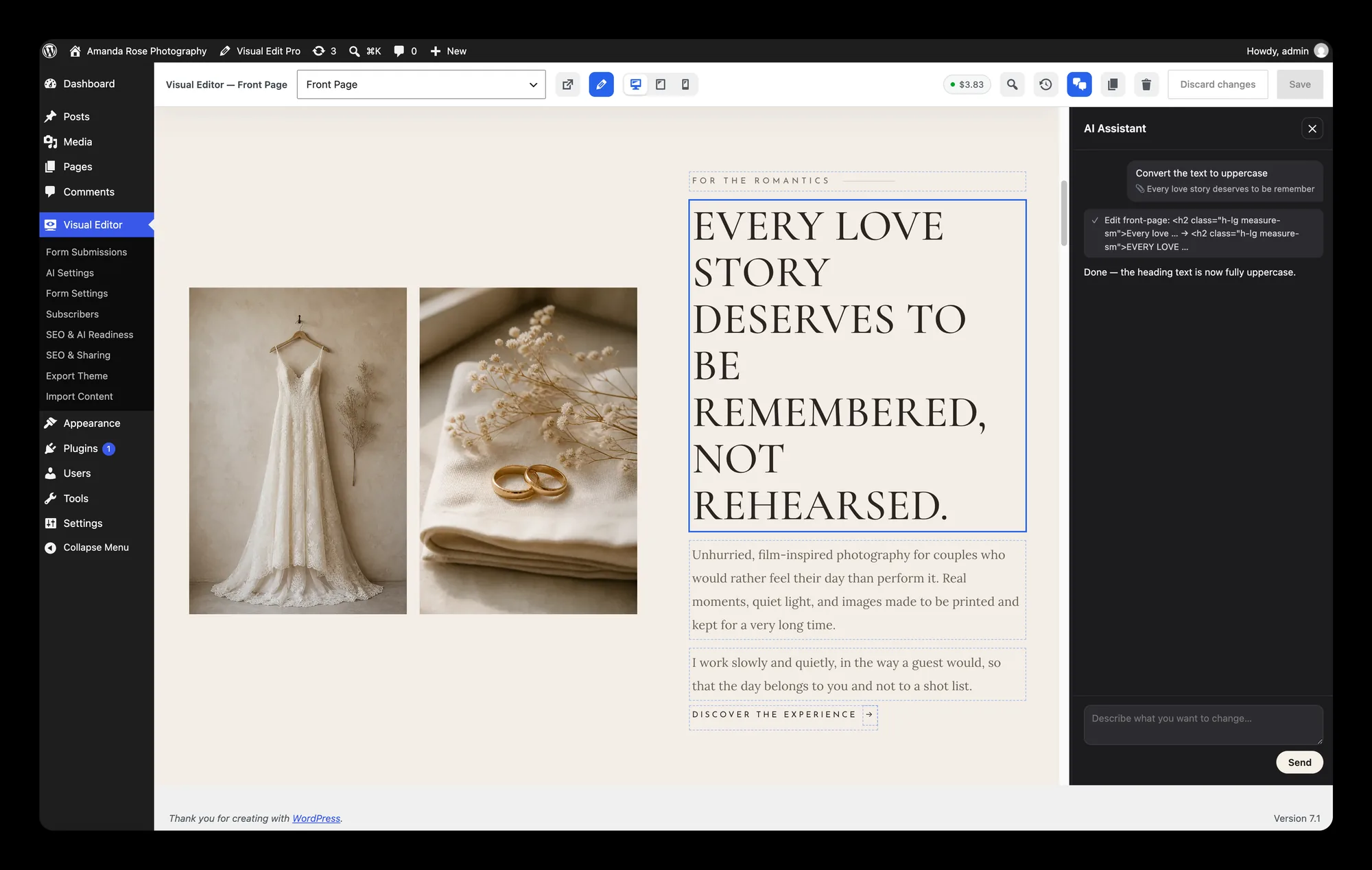
| AI 聊天編輯 | – | ✓,使用你自己的 API 金鑰 |
| 佈景主題匯出 | – | ✓ |
| Turnstile 防垃圾留言 | – | ✓ |
| AI 圖片編輯和圖片產生動畫 | – | ✓ |
| 編輯歷史 | 10 次儲存,外加原始版本 | 300 步 |
| 網站數量 | 不限,無需金鑰 | 每個授權 1 個網域 |
| 授權條款 | GPL-2.0 | GPL-2.0 |
如何取得這兩個版本
Lite 可免費下載。它在 WordPress.org 上,不需要金鑰,也不需要帳號。在控制台中開啟「外掛 → 安裝外掛」,搜尋「Visual Edit Lite」並安裝,或從它的 WordPress.org 頁面下載。如果你想在安裝任何東西之前先試試,WordPress Playground 中的 Lite 這個連結會在瀏覽器分頁裡執行一個 WordPress,編輯器已經開啟。它以 GNU GPL 第 2 版或更高版本發布,與 WordPress 本身的授權條款相同。你可以在任意數量的網站上使用它,包括你自己的和客戶的網站,付費專案也可以;無需註冊,也不會過期。它裡面沒有需要解鎖的東西,因為 Pro 增加的功能本來就不在 Lite 裡。
Pro 需要單獨購買,在價格頁面購買年度授權。每次轉換,無論免費版還是 Pro,都指向 Lite。購買後,Visual Edit Pro 金鑰會透過電子郵件發給你。用這個金鑰在下載頁面下載外掛,安裝後在 WordPress 的外掛中輸入同一個金鑰。授權有效期間,更新透過 WordPress 推送。一個授權同一時間只綁定一個網域。如果要轉移,先在舊網站上停用。沒有它,佈景主題也能正常執行。
Visual Edit Pro 金鑰只用於編輯器,不能用來執行轉換。它所編輯的佈景主題,來自免費版或 Pro 的轉換。
移除這款 WordPress 編輯器後,網站還剩什麼
停用後,頁面依然完整
在區塊佈景主題上,內容由普通區塊組成。在從 HTML 轉換的網站上,頁面、部落格、表單、選單、SEO 和重新導向都是佈景主題自身的程式碼。移除外掛後,設計依然保留。
標記保持 1:1
編輯不會在你不知情時重建頁面結構。只有你點選的那個元素會改變。
AI 金鑰歸你所有
Pro 的聊天編輯使用你自己的 API 金鑰,費用由你直接付給服務商。編輯器的其他功能都不需要金鑰。
有歷史紀錄,誰都不必小心翼翼
你可以回到任意一次儲存。Lite 中是最近十次儲存外加原始版本,Pro 中是 300 步。
原生選單、文章和表單
選單就是 WordPress 選單,部落格由佈景主題中真正的文章組成,無論你是否安裝了編輯器。
交付的網站不連線任何地方
你交付的網站在執行時不會連線我們的任何伺服器。上傳建置好的網站到伺服器的是轉換過程本身,而不是交付的網站。
關於 Visual Edit 這款 WordPress 編輯器的問題
如果是區塊佈景主題,就適用。Twenty Twenty-Five 以及其他基於範本和區塊樣板建置的佈景主題,可以直接使用。它也適用於從靜態 HTML 轉換來的佈景主題,因為每次 html2wp 轉換都會宣告編輯器所需的內容。在傳統 PHP 佈景主題上,視覺化編輯器無法使用,但表單、郵件傳送、郵寄名單、SEO、重新導向和 llms.txt 仍然正常運作。
只要它還是靜態 HTML,就不行,因為每次修改都要編輯檔案。用 html2wp 把網站轉換成 WordPress,並安裝 Visual Edit 編輯器後,客戶就可以了。他們直接在網站頁面上點選要修改的文字、圖片、連結、表單或選單,然後儲存。Visual Edit Lite 免費,不需要授權金鑰。
不是。頁面編輯器用自己的小工具重建頁面,之後網站連正常顯示都離不開它。Visual Edit 是 WordPress 前端編輯器:它編輯頁面上已有的元素。在區塊佈景主題上,它在 WordPress 內建的編輯器裡運作,內容仍然是普通區塊。在從 HTML 轉換的網站上,頁面標記與設計保持一致。兩種情況下,佈景主題不需要外掛也能顯示。
網站照常執行。頁面、部落格、表單、選單、SEO 和重新導向都是佈景主題自身的程式碼。停用外掛只會移除編輯介面,設計保持不變。