
html2wp / Visual Edit
WordPress 网站编辑器:在页面上点击,直接编辑
Visual Edit Lite 是一款免费的前端 WordPress 网站编辑器。在 Twenty Twenty-Five 这样的区块主题上,你点击页面里的标题、图片或菜单,就能在原地修改。同一个编辑器也能编辑用 html2wp 从静态 HTML 转换来的网站,页面标记与设计保持 1:1。每次保存都是一个可以回退的节点。付费的 Pro 版每年 €59,测试期间首年享 30% 折扣,单独销售。
在 Twenty Twenty-Five 上试用这款 WordPress 网站编辑器
视频演示了文字和 Google Fonts、区块和颜色、一篇博客文章、Single Posts(单篇文章)模板、菜单以及换照片。每次修改都会保存,也都可以撤回。
点击标题,输入,保存
在区块主题上,Visual Edit Lite 会在工具栏中打开 WordPress 自带的站点编辑器和文章编辑器,并在你点击的区块旁边显示一个浮动设置面板。区块、区块样板、模板和全局样式都保留 WordPress 原有的控件。内容仍然是标准区块。它不是页面构建器,页面显示不依赖它。
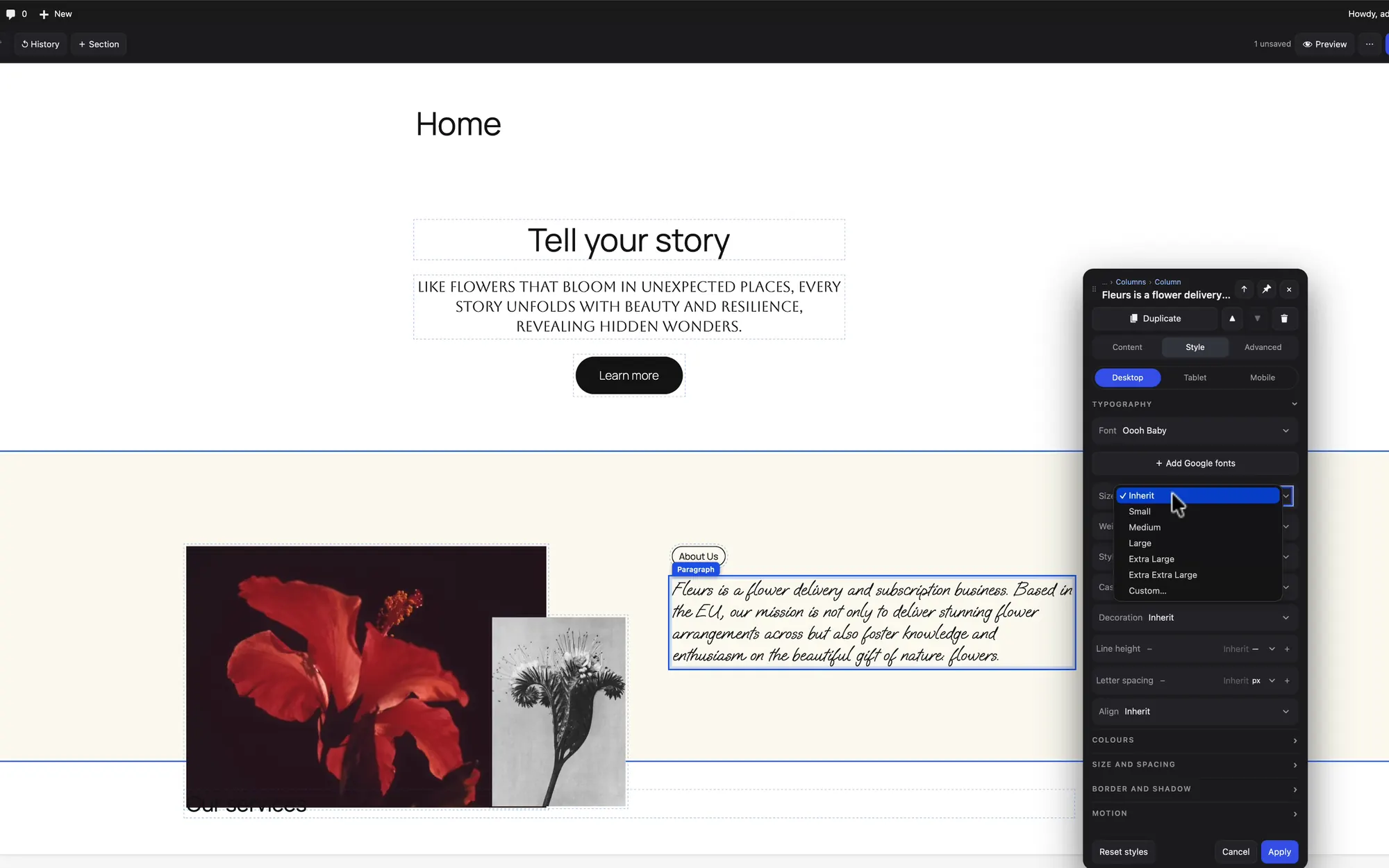
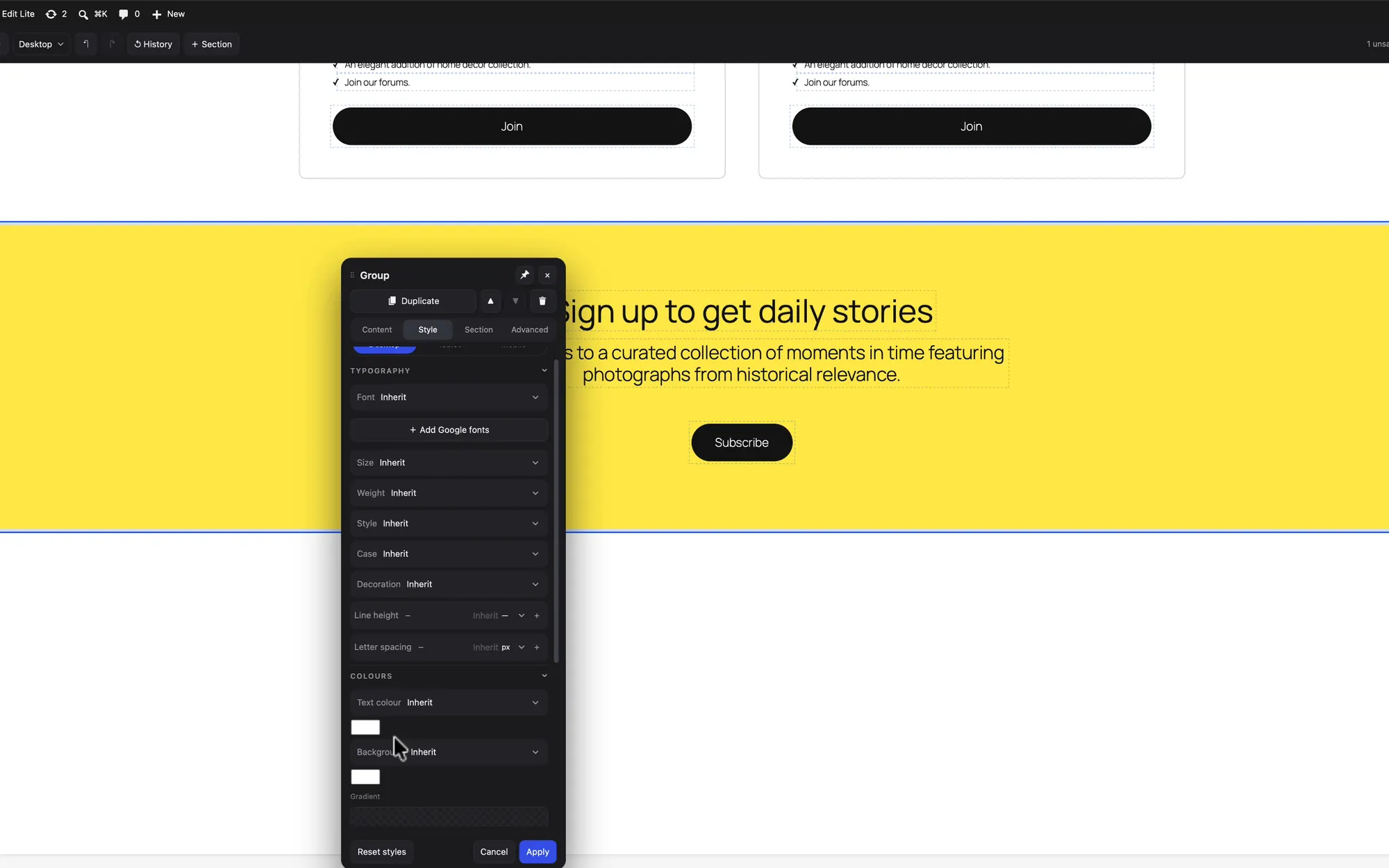
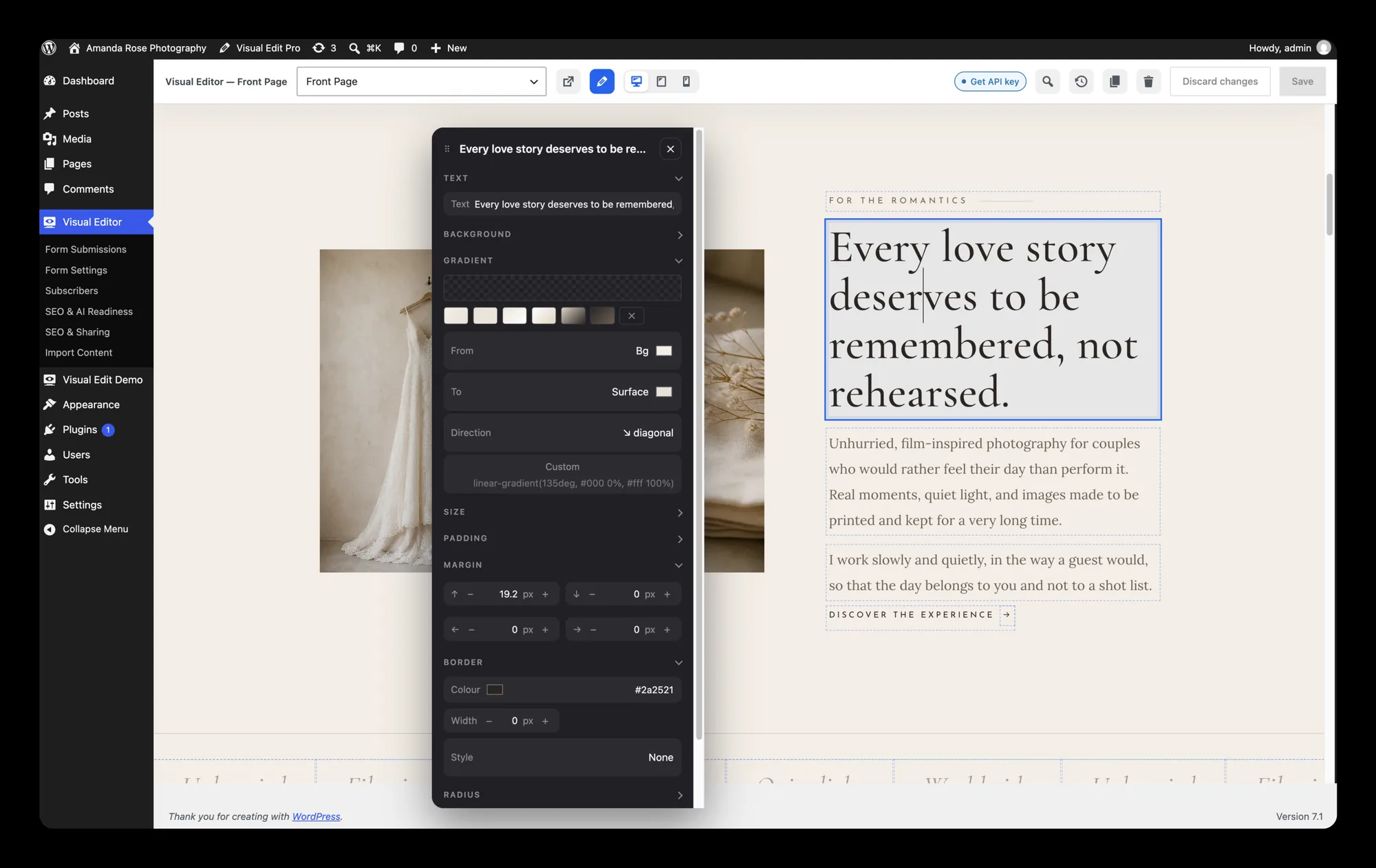
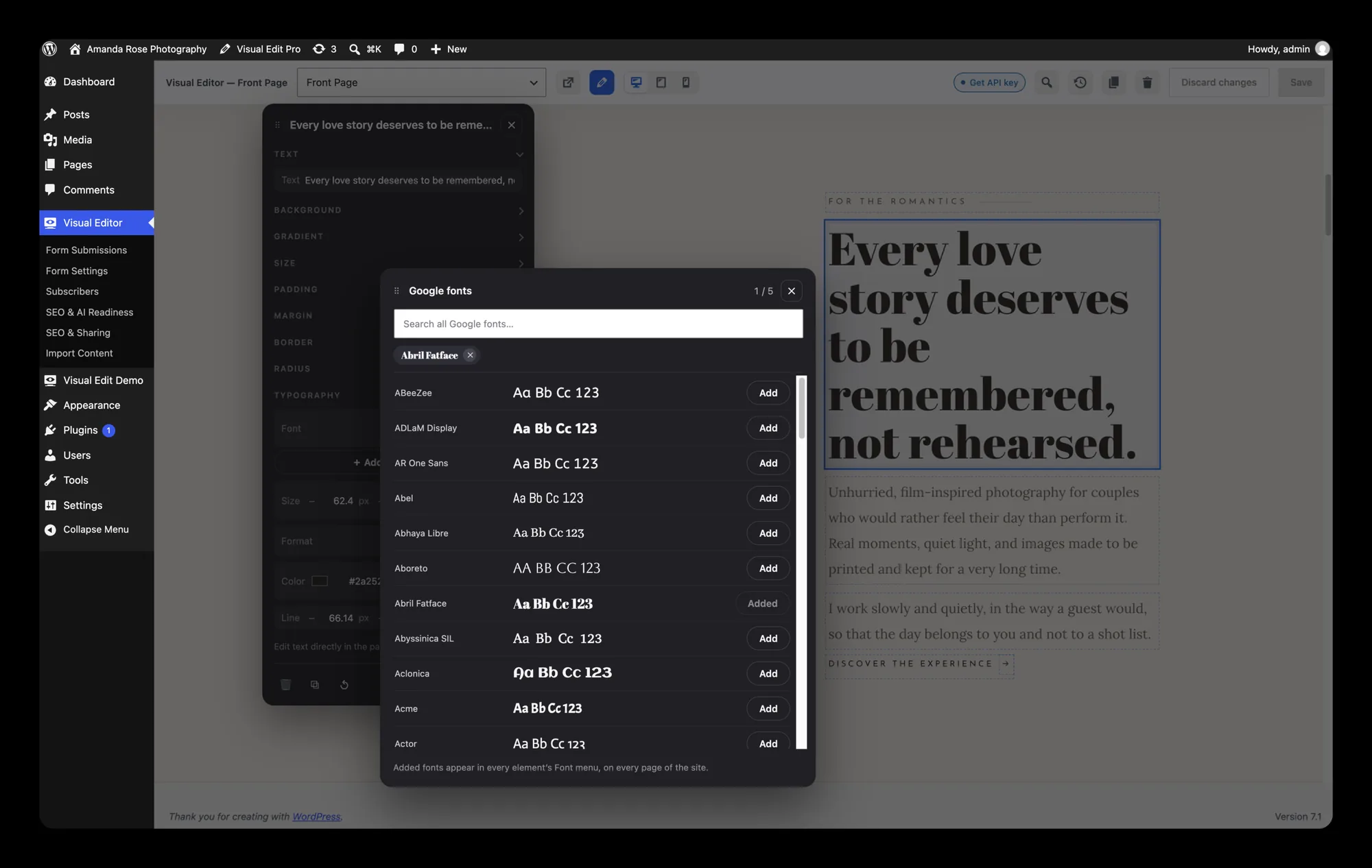
在原地设置文字样式
为你点击的元素设置字体、字号、字重、大小写和颜色。整个 Google Fonts 字体库都可以选,还能预留最多五种常用字体,方便快速使用。
来自主题的区块
复制一个区块,或从主题的区块样板中添加新区块,再为它设置颜色、背景和渐变,不用写 CSS。
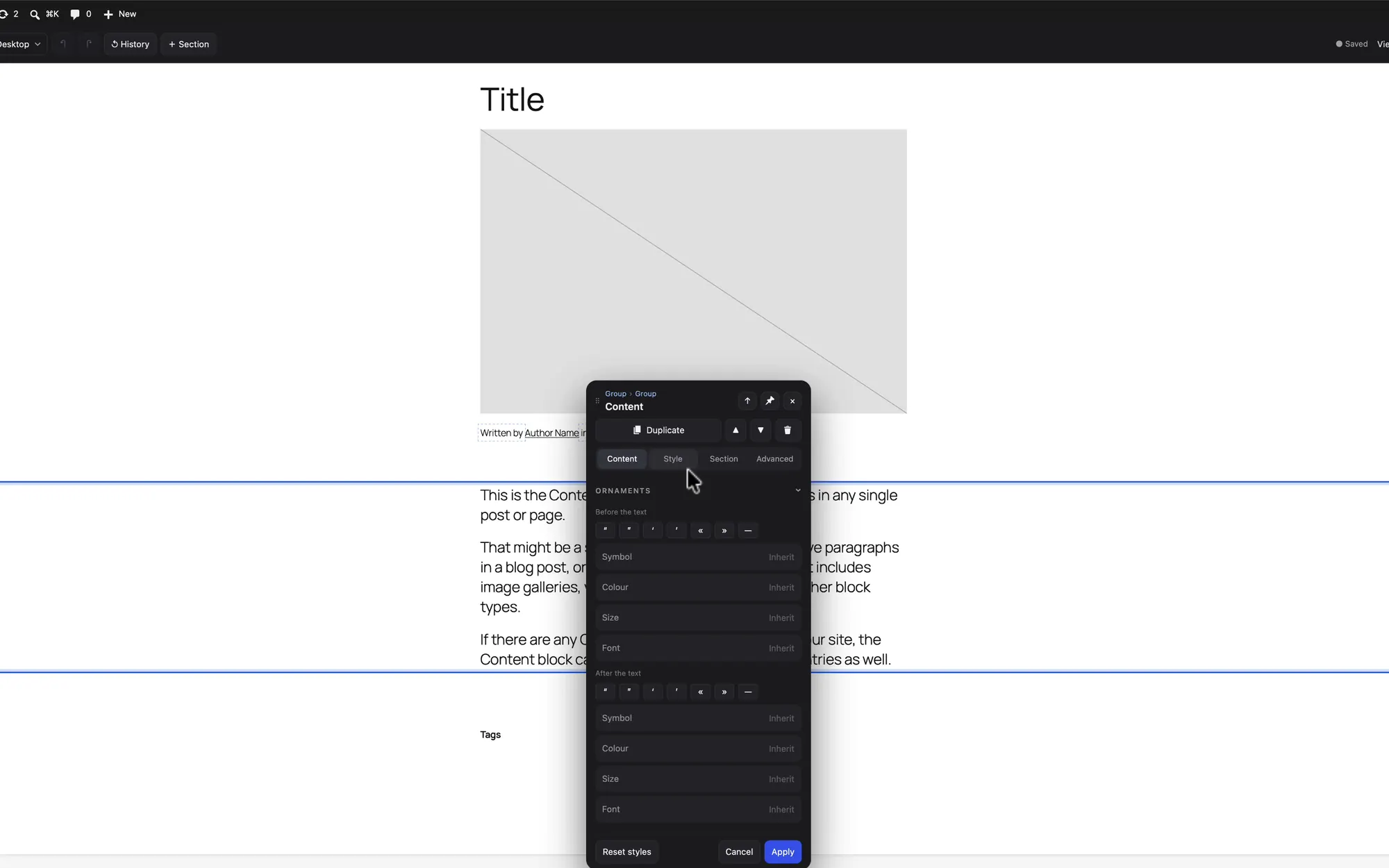
文章和模板
博客文章的编辑方式和页面一样。修改 Single Posts 这样的模板后,所有文章都会随之改变。
直接在页面上改菜单
在页面上菜单所在的位置,移动、添加和删除导航链接。它仍然是常规的 WordPress 导航。
媒体库中的照片
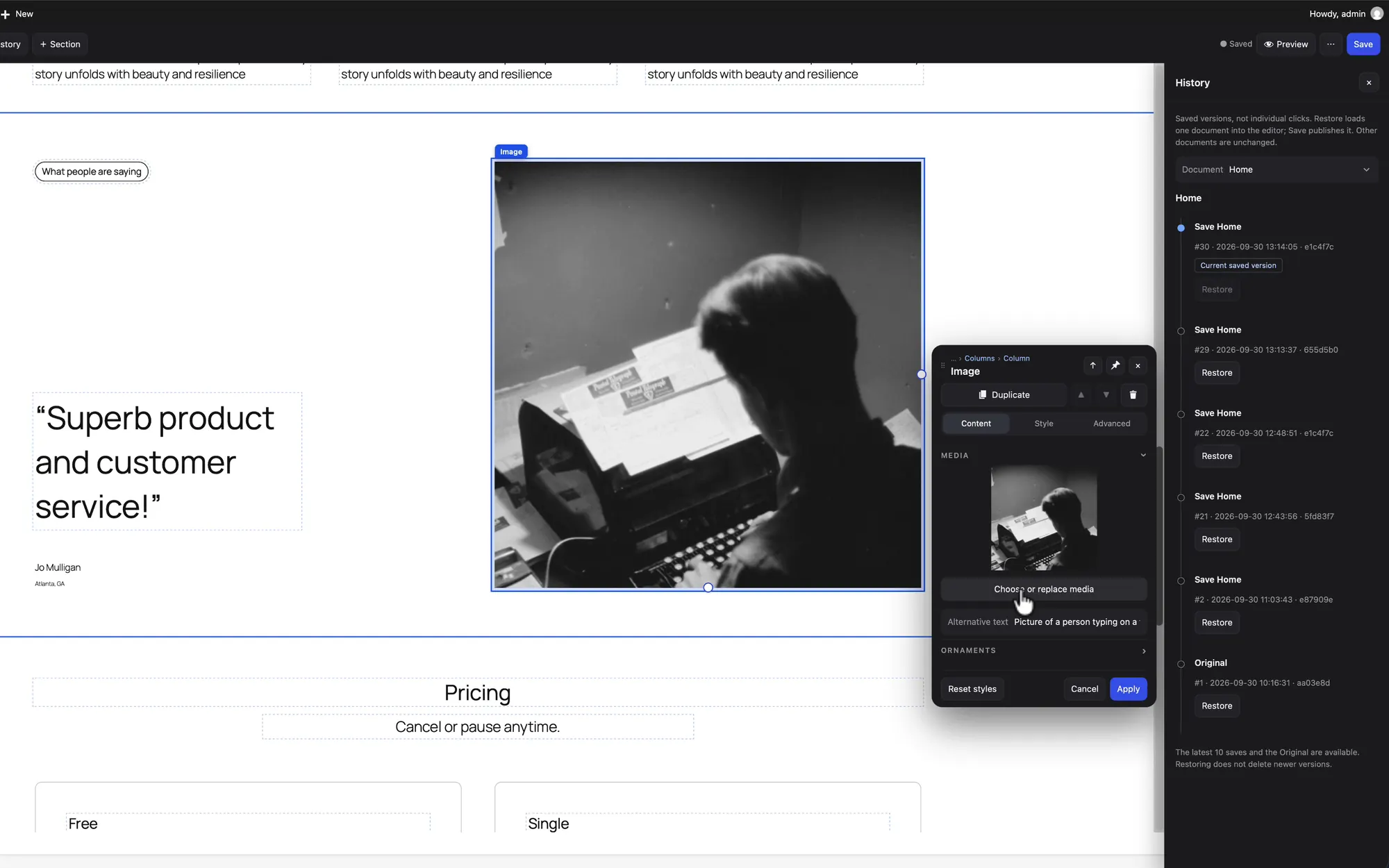
点击图片,就能换成媒体库中的另一张。图片的替代文本就在旁边。
回到任意一次保存
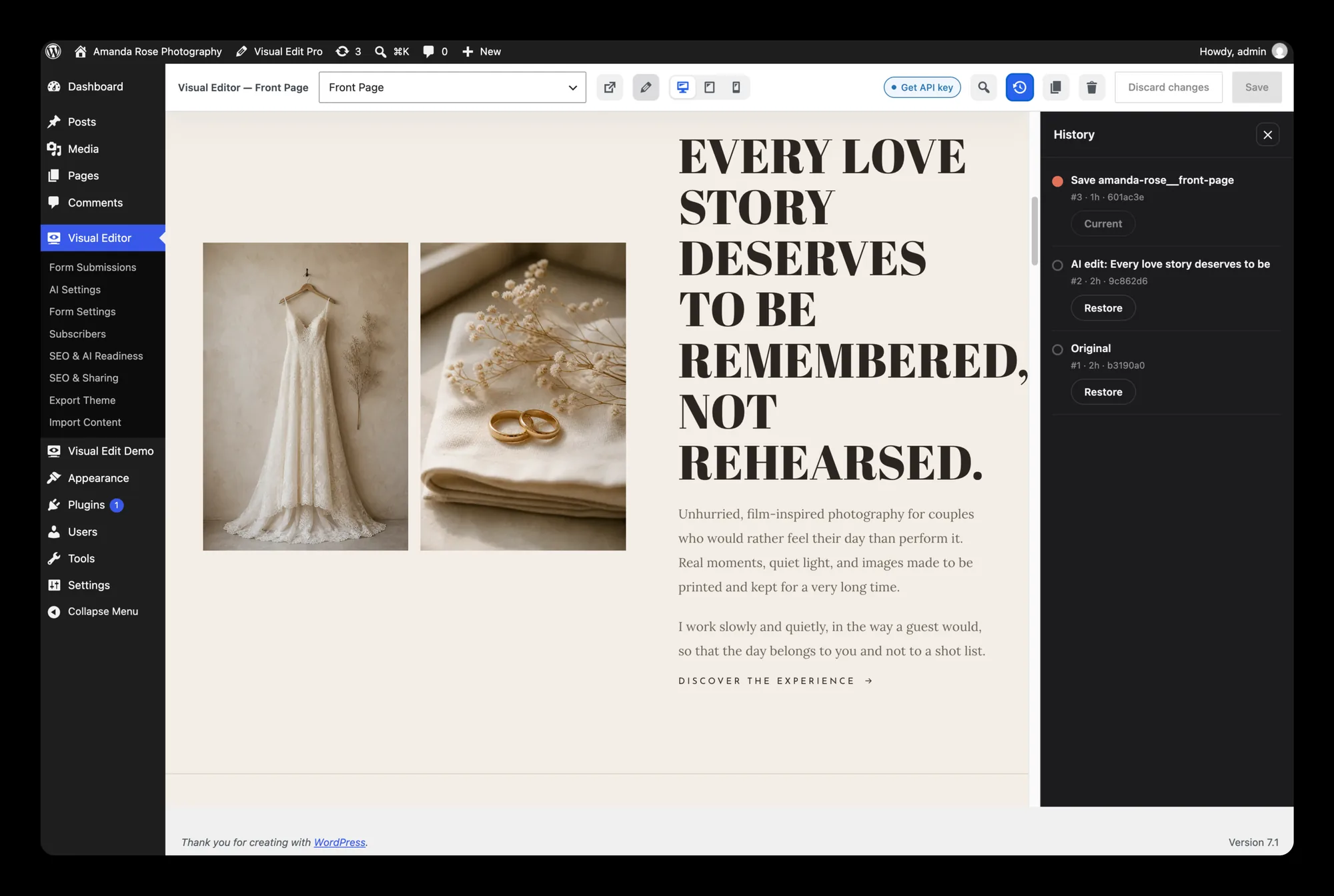
每个页面保留最近十次保存(Pro 版最多 300 次),外加原始版本。模板和全局样式有各自的 WordPress 修订版本。
在 WordPress 中点击编辑静态 HTML 网站
同一个编辑器也适用于从静态 HTML 转换到 WordPress 的网站。HTML 先经过 html2wp 转换。然后,Visual Edit 编辑 html2wp 生成的主题;也可以先用 html2wp-to-gutenberg 把它再转换成原生 Gutenberg 区块主题,再编辑。这第二步仍是实验功能,可以在设置中开启。文字、图片、链接、表单和菜单在页面上的什么位置,你就在什么位置编辑。这样,一个最初手写 HTML 的网站,也有了客户不碰代码就能使用的 WordPress 编辑器。同时,页面标记与设计保持 1:1。
WordPress 网站编辑器的两个版本:Lite 和 Pro
Visual Edit Lite 免费,不需要许可证密钥,包含完整的点击即编辑功能。Pro 增加了工作室通常需要的功能,单独销售,每年 €59。
| Lite(免费) | Pro | |
|---|---|---|
| 点击即编辑内容 | ✓ | ✓ |
| 表单、菜单、SEO 字段 | ✓ | ✓ |
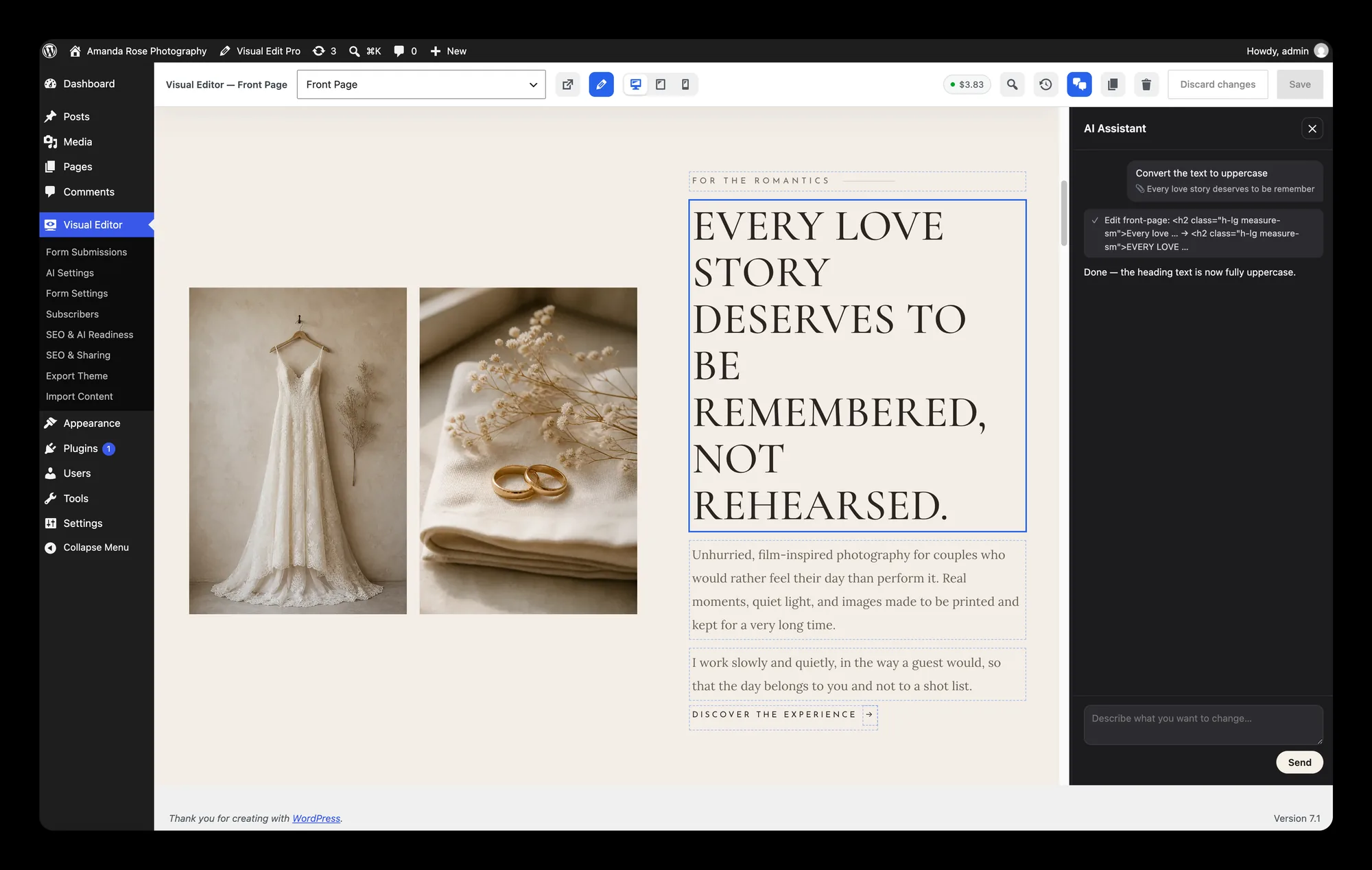
| AI 聊天编辑 | – | ✓,使用你自己的 API 密钥 |
| 主题导出 | – | ✓ |
| Turnstile 防垃圾信息 | – | ✓ |
| AI 图片编辑和图片生成动画 | – | ✓ |
| 编辑历史 | 10 次保存,外加原始版本 | 300 步 |
| 网站数量 | 不限,无需密钥 | 每个许可证 1 个域名 |
| 许可协议 | GPL-2.0 | GPL-2.0 |
如何获取这两个版本
Lite 可免费下载。它在 WordPress.org 上,不需要密钥,也不需要账号。在仪表盘中打开“插件 → 安装插件”,搜索“Visual Edit Lite”并安装,或从它的 WordPress.org 页面下载。如果你想在安装任何东西之前先试试,WordPress Playground 中的 Lite 这个链接会在浏览器标签页里运行一个 WordPress,编辑器已经打开。它以 GNU GPL 第 2 版或更高版本发布,与 WordPress 本身的许可协议相同。你可以在任意数量的网站上使用它,包括你自己的和客户的网站,付费项目也可以;无需注册,也不会过期。它里面没有需要解锁的东西,因为 Pro 增加的功能本来就不在 Lite 里。
Pro 需要单独购买,在价格页面购买年度许可证。每次转换,无论免费版还是 Pro,都指向 Lite。购买后,Visual Edit Pro 密钥会通过邮件发给你。用这个密钥在下载页面下载插件,安装后在 WordPress 的插件中输入同一个密钥。许可证有效期间,更新通过 WordPress 推送。一个许可证同一时间只绑定一个域名。如果要转移,先在旧网站上停用。没有它,主题也能正常运行。
Visual Edit Pro 密钥只用于编辑器,不能用来运行转换。它所编辑的主题,来自免费版或 Pro 的转换。
移除编辑器后,WordPress 里还剩什么
停用后,页面依然完整
在区块主题上,内容由普通区块组成。在从 HTML 转换的网站上,页面、博客、表单、菜单、SEO 和重定向都是主题自身的代码。移除插件后,设计依然保留。
标记保持 1:1
编辑不会在你不知情时重建页面结构。只有你点击的那个元素会改变。
AI 密钥归你所有
Pro 的聊天编辑使用你自己的 API 密钥,费用由你直接付给服务商。编辑器的其他功能都不需要密钥。
有历史记录,谁都不必小心翼翼
你可以回到任意一次保存。Lite 中是最近十次保存外加原始版本,Pro 中是 300 步。
原生菜单、文章和表单
菜单就是 WordPress 菜单,博客由主题中真正的文章组成,无论你是否安装了编辑器。
交付的网站不连接任何地方
你交付的网站在运行时不会连接我们的任何服务器。上传构建好的网站到服务器的是转换过程本身,而不是交付的网站。
关于 Visual Edit 这款 WordPress 网站编辑器的问题
如果是区块主题,就适用。Twenty Twenty-Five 以及其他基于模板和区块样板构建的主题,可以直接使用。它也适用于从静态 HTML 转换来的主题,因为每次 html2wp 转换都会声明编辑器所需的内容。在经典 PHP 主题上,可视化编辑器无法使用,但表单、邮件发送、邮件列表、SEO、重定向和 llms.txt 仍然正常工作。
只要它还是静态 HTML,就不行,因为每次修改都要编辑文件。用 html2wp 把网站转换成 WordPress,并安装 Visual Edit 编辑器后,客户就可以了。他们在线上页面中点击要修改的文字、图片、链接、表单或菜单,然后保存。Visual Edit Lite 免费,不需要许可证密钥。
不是。页面构建器用自己的小部件重建页面,之后网站连正常显示都离不开它。Visual Edit 是 WordPress 前端编辑器:它编辑页面上已有的元素。在区块主题上,它在 WordPress 自带的编辑器内工作,内容仍然是普通区块。在从 HTML 转换的网站上,页面标记与设计保持一致。两种情况下,主题不需要插件也能显示。
网站照常运行。页面、博客、表单、菜单、SEO 和重定向都是主题自身的代码。停用插件只会移除编辑界面,设计保持不变。