
html2wp / Visual Edit
Editor WordPress: clicca sulla pagina e modificala lì
Visual Edit Lite è un editor WordPress gratuito che lavora direttamente sul front-end del sito. Su un tema a blocchi come Twenty Twenty-Five clicchi un titolo, un'immagine o un menu sulla pagina e lo cambi proprio dove si trova. Lo stesso editor modifica anche i siti convertiti da HTML statico con html2wp, e il markup della pagina resta 1:1 con il design. Ogni salvataggio è un punto a cui puoi tornare. La versione Pro a pagamento costa 59 € all'anno, con il 30% di sconto sul primo anno durante la beta, e si acquista a parte.
Prova questo editor WordPress su Twenty Twenty-Five
Il video mostra testi e Google Fonts, sezioni e colori, un articolo del blog, il template Single Posts, il menu e la sostituzione di una foto. Ogni modifica viene salvata e puoi annullarla.
Clicca un titolo, scrivi, salva
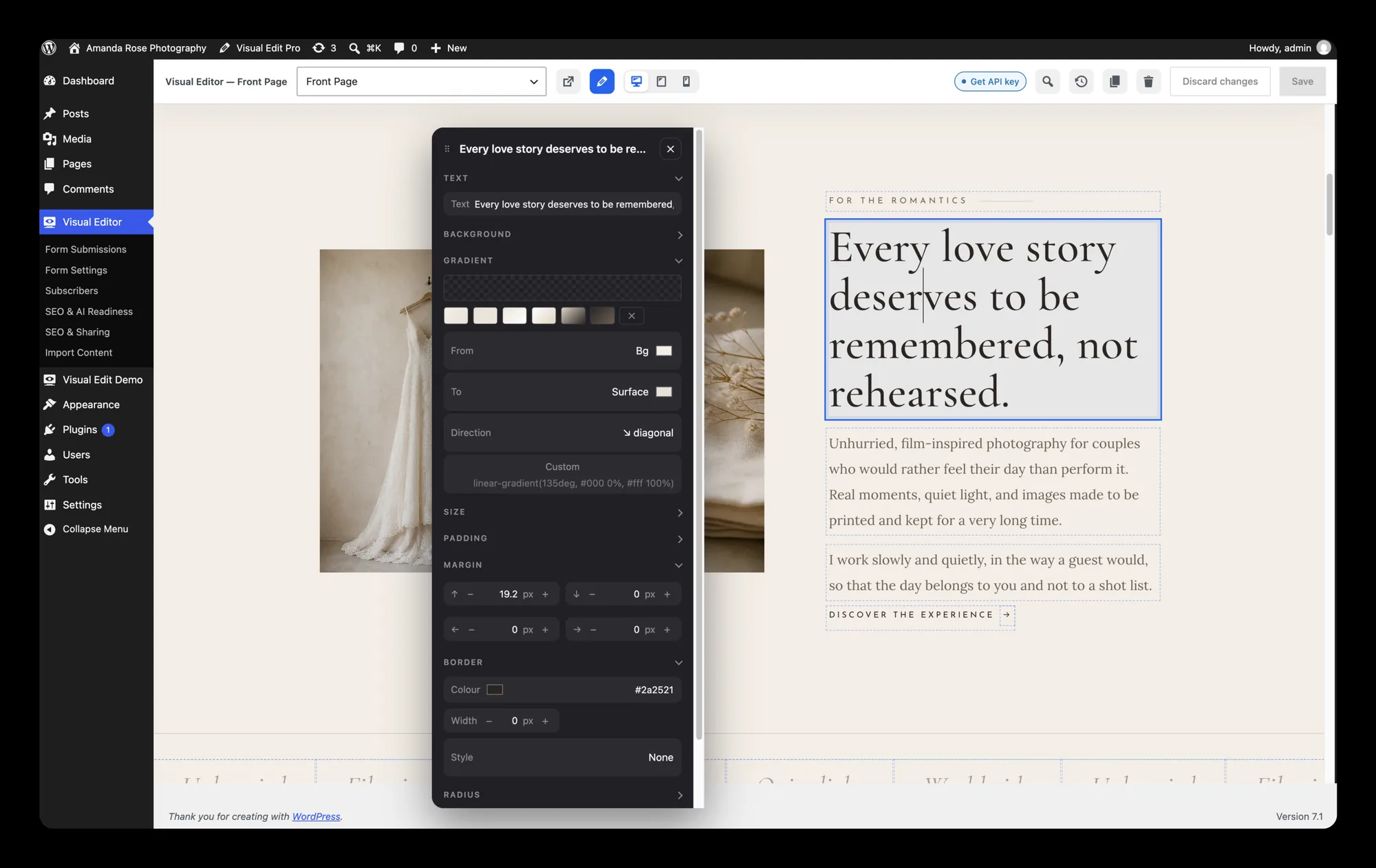
Su un tema a blocchi, Visual Edit Lite apre nella sua barra degli strumenti il Site Editor e il Post Editor di WordPress. Accanto al blocco che hai cliccato mostra un pannello di impostazioni flottante. Blocchi, pattern, template e Global Styles mantengono i soliti controlli di WordPress. I contenuti restano in blocchi standard. Non è un page builder, quindi la pagina non dipende dal plugin per essere visualizzata.
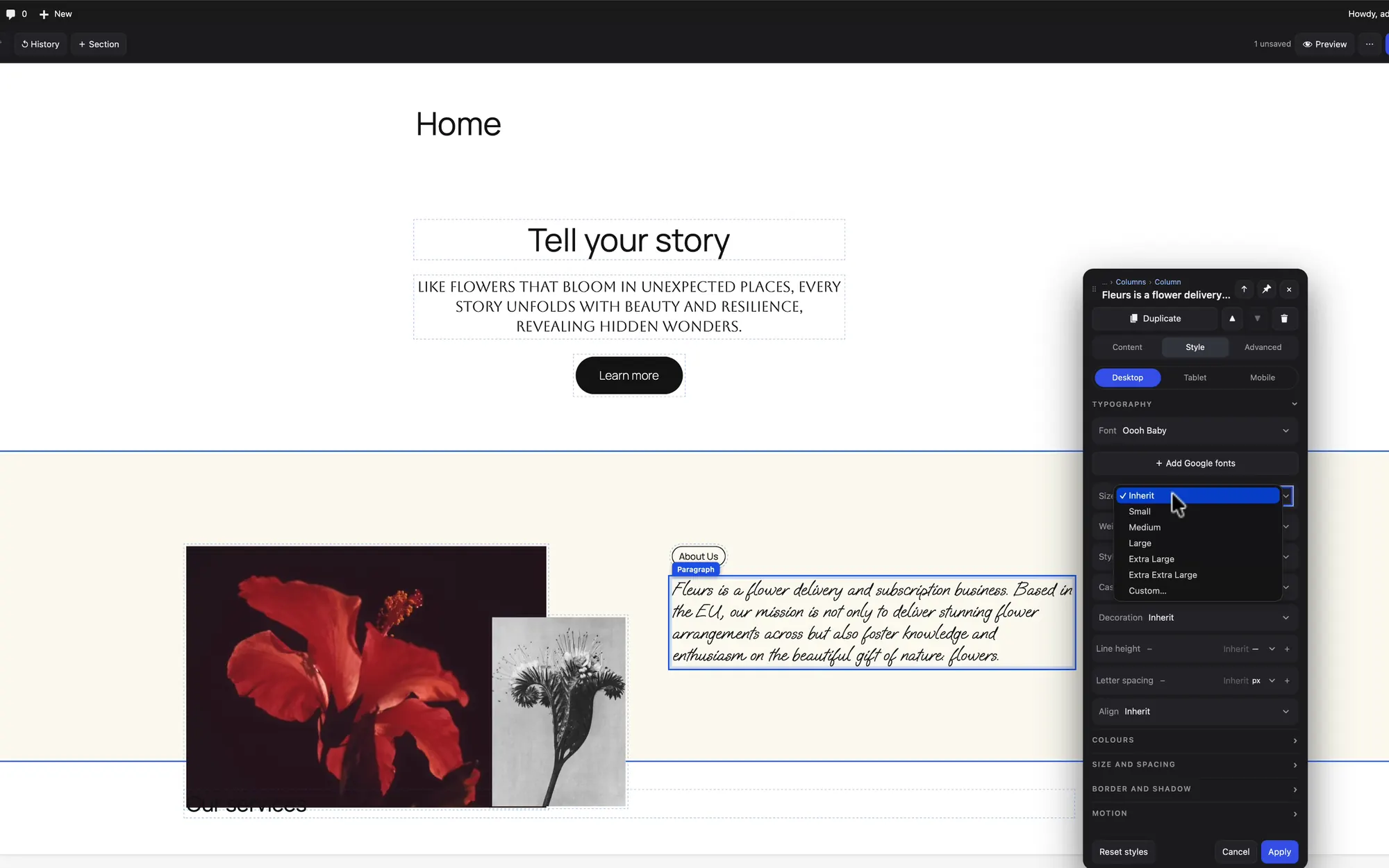
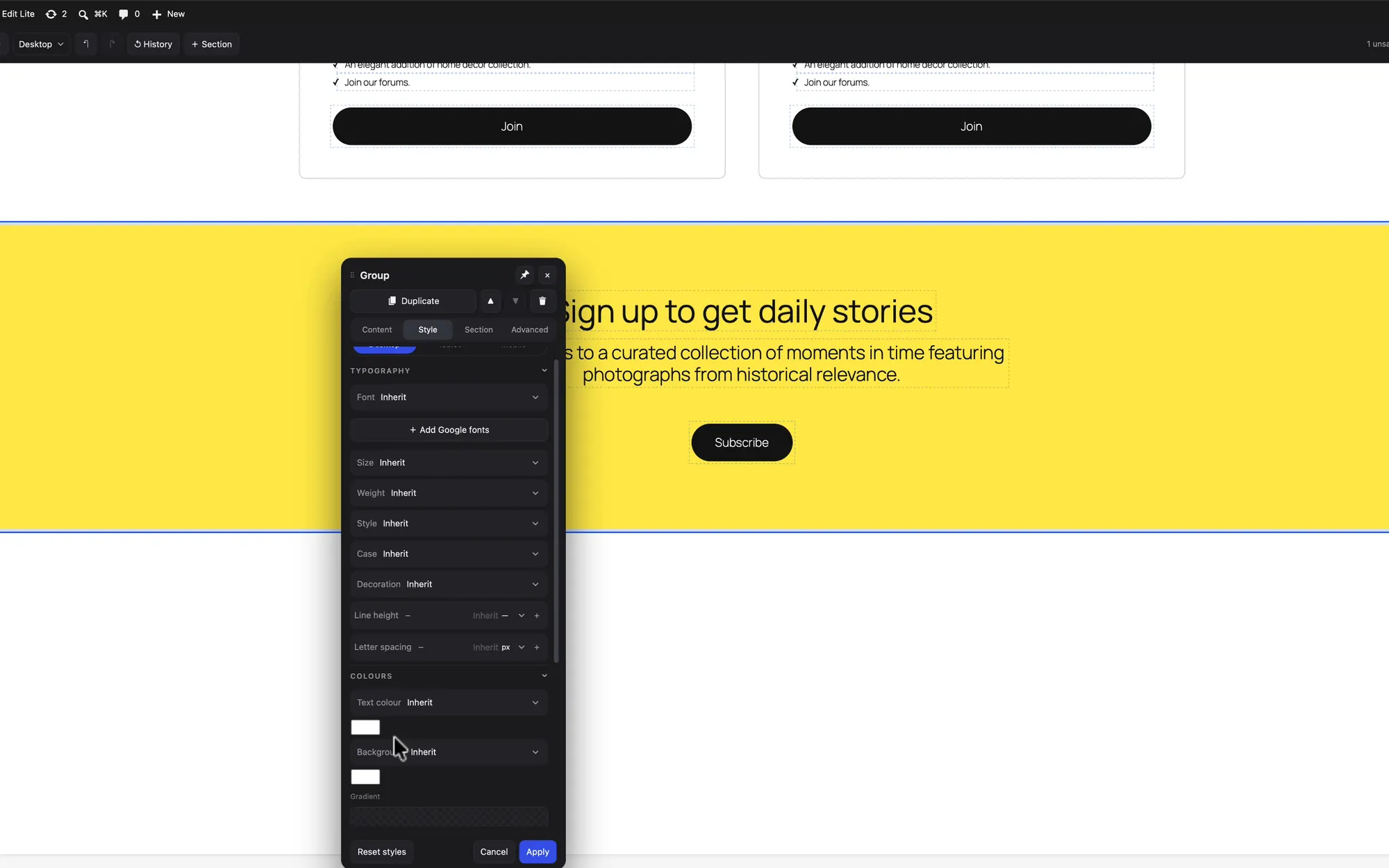
Formatta il testo dove si trova
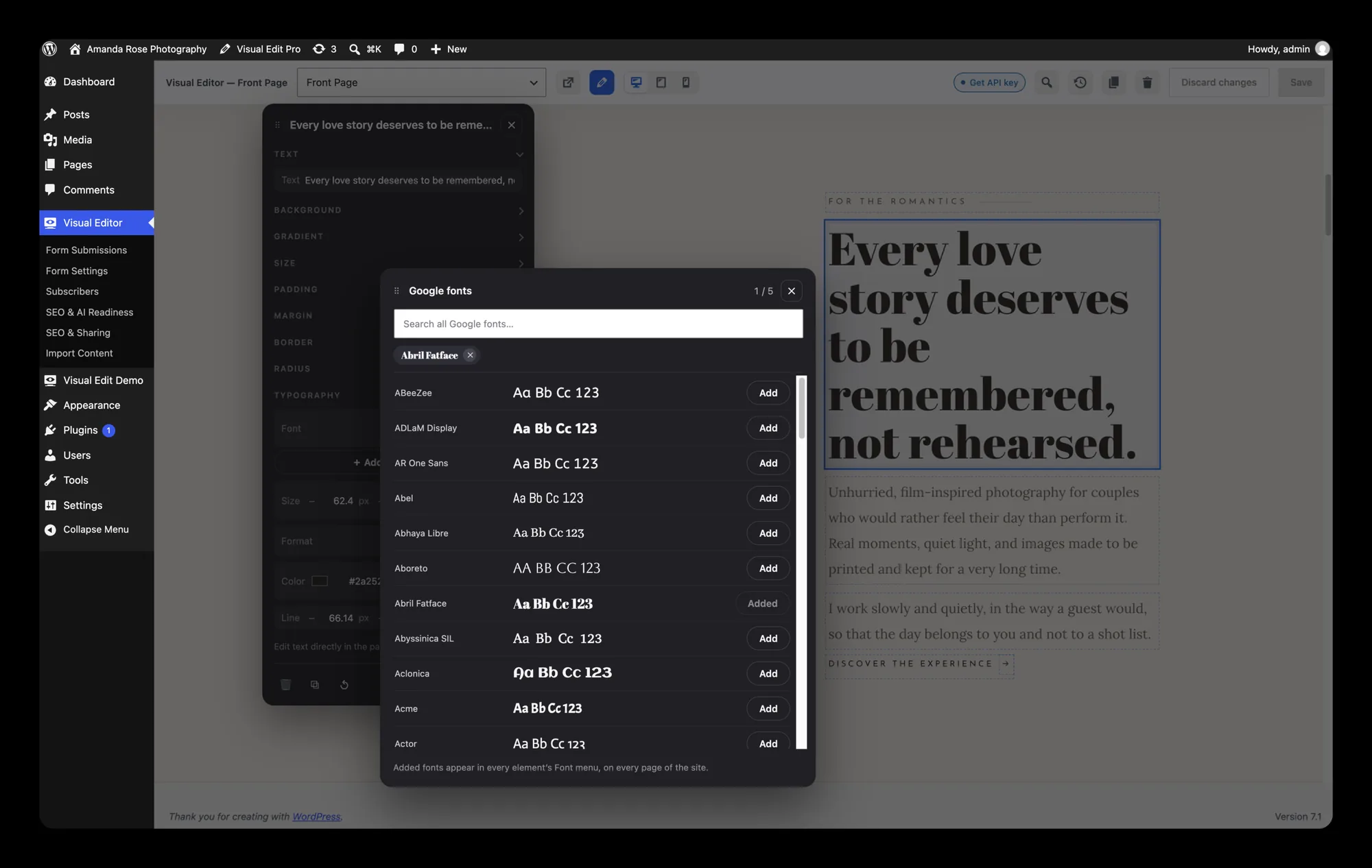
Imposta font, dimensione, peso, maiuscole o minuscole e colore dell'elemento che hai cliccato. Puoi scegliere da tutta la libreria Google Fonts e tenere pronti fino a cinque font per usarli al volo.
Sezioni dal tuo tema
Duplica una sezione o aggiungine una nuova dai pattern del tuo tema. Poi dalle colori, sfondi e gradienti senza scrivere CSS.
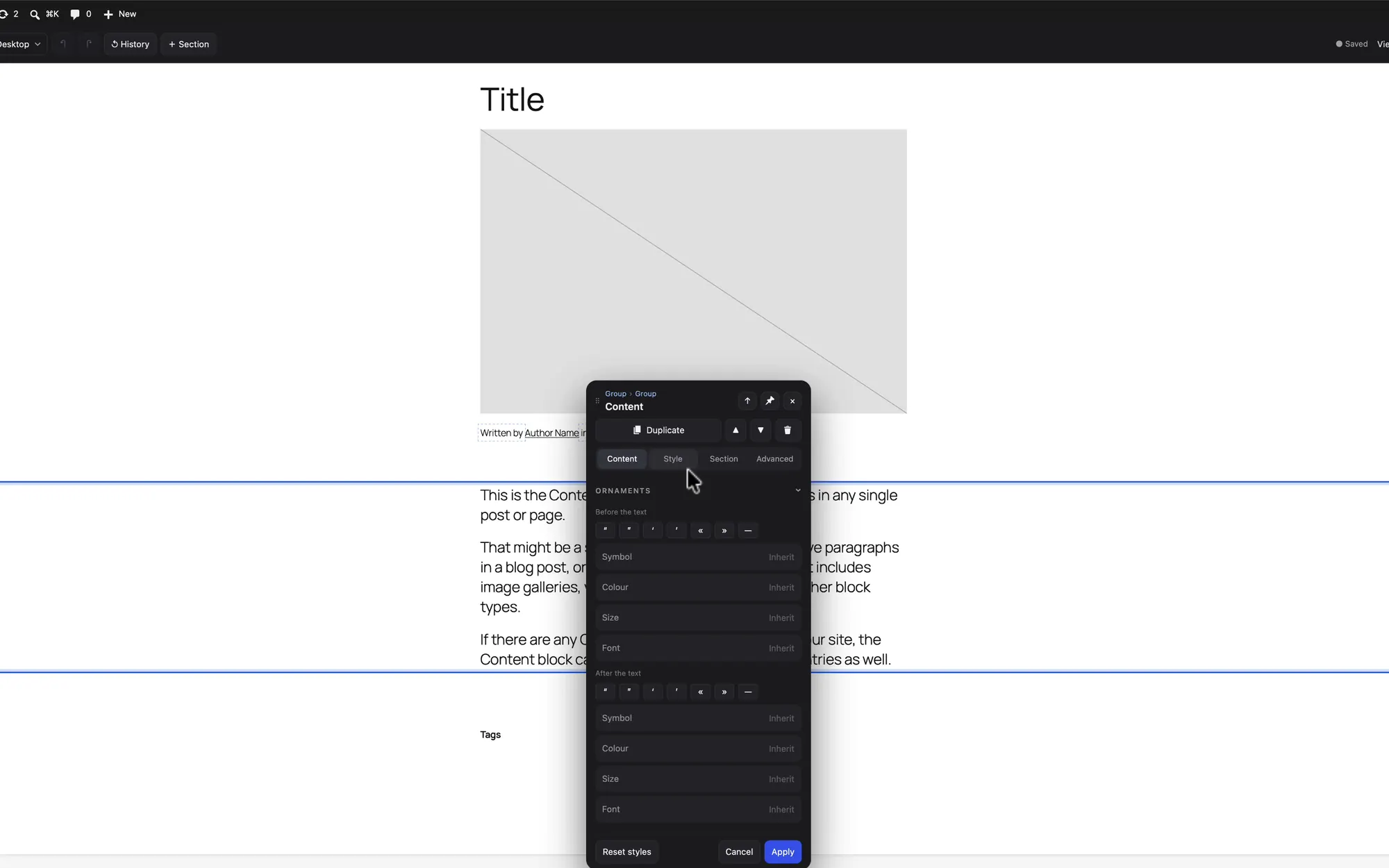
Articoli e template
Gli articoli del blog si modificano come le pagine. Quando cambi un template come Single Posts, tutti gli articoli lo seguono.
Menu direttamente sulla pagina
Sposta, aggiungi ed elimina i link di navigazione nel punto in cui il menu compare sulla pagina. Resta la normale navigazione di WordPress.
Foto dalla Libreria media
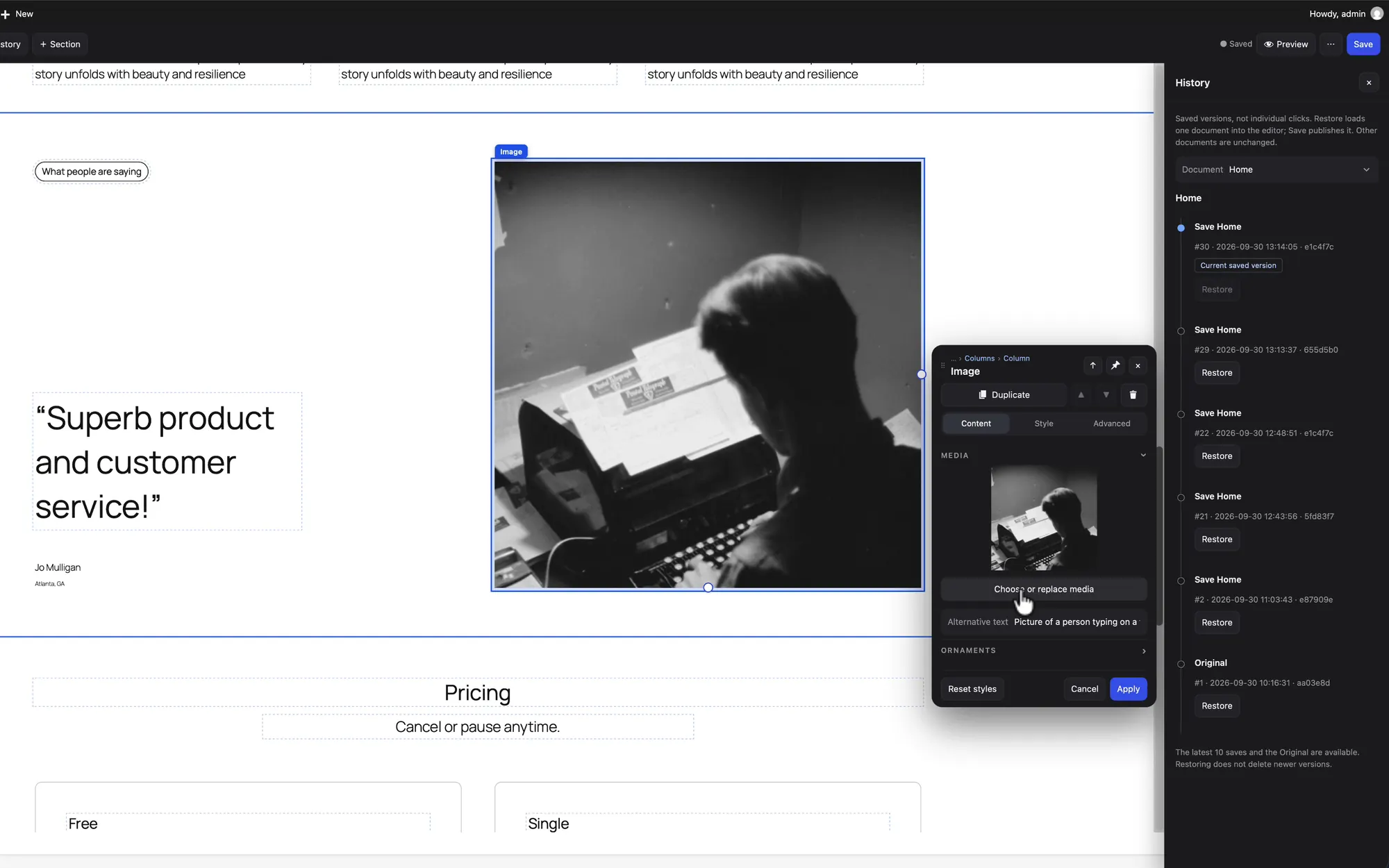
Clicca un'immagine e sostituiscila con un'altra della Libreria media. Il testo alternativo è proprio lì accanto.
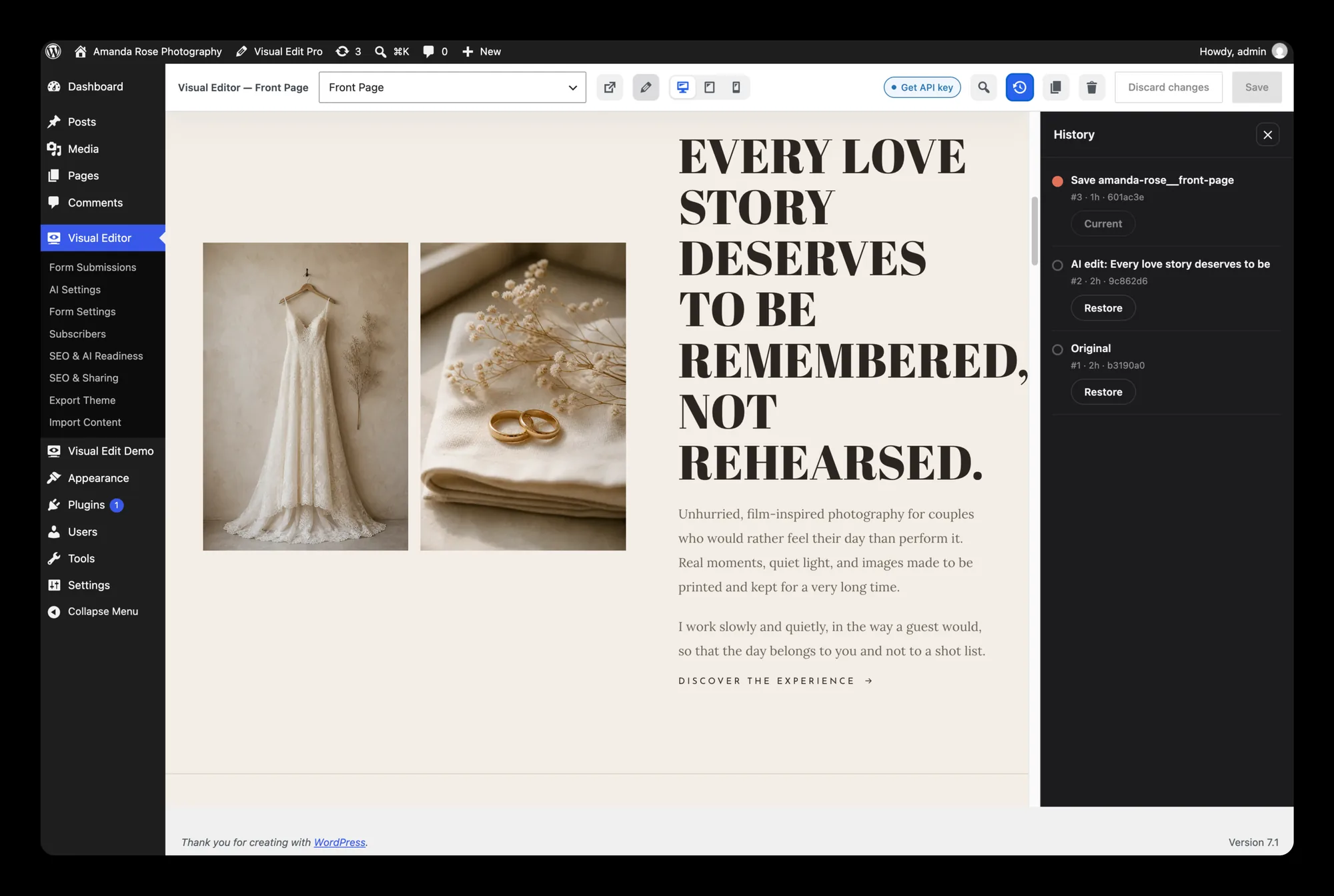
Torna a qualsiasi salvataggio
Ogni pagina conserva i suoi dieci salvataggi più recenti (la versione Pro fino a 300) più la versione originale. Template e Global Styles hanno le loro revisioni WordPress.
Un sito HTML statico che modifichi cliccando, con questo editor WordPress
Lo stesso editor funziona anche su un sito convertito da HTML statico a WordPress. Prima l'HTML passa da html2wp. Poi Visual Edit modifica il tema che html2wp crea, oppure lo stesso tema dopo una seconda conversione in un tema a blocchi Gutenberg nativo con html2wp-to-gutenberg. Quel secondo passaggio è ancora una funzione sperimentale, e puoi attivarlo nelle impostazioni. Modifichi testi, immagini, link, moduli e menu dove si trovano sulla pagina. Un sito nato come HTML scritto a mano ottiene così un editor WordPress che un cliente può usare senza toccare il codice. Il markup della pagina, intanto, resta 1:1 con il design.
Un editor WordPress in due edizioni: Lite e Pro
Visual Edit Lite è un editor WordPress gratuito: non richiede una chiave di licenza e include tutta l'esperienza di modifica con un clic. Pro aggiunge ciò che di solito serve a uno studio. Si acquista a parte a 59 € all'anno.
| Lite (gratis) | Pro | |
|---|---|---|
| Modifica dei contenuti con un clic | ✓ | ✓ |
| Moduli, menu, campi SEO | ✓ | ✓ |
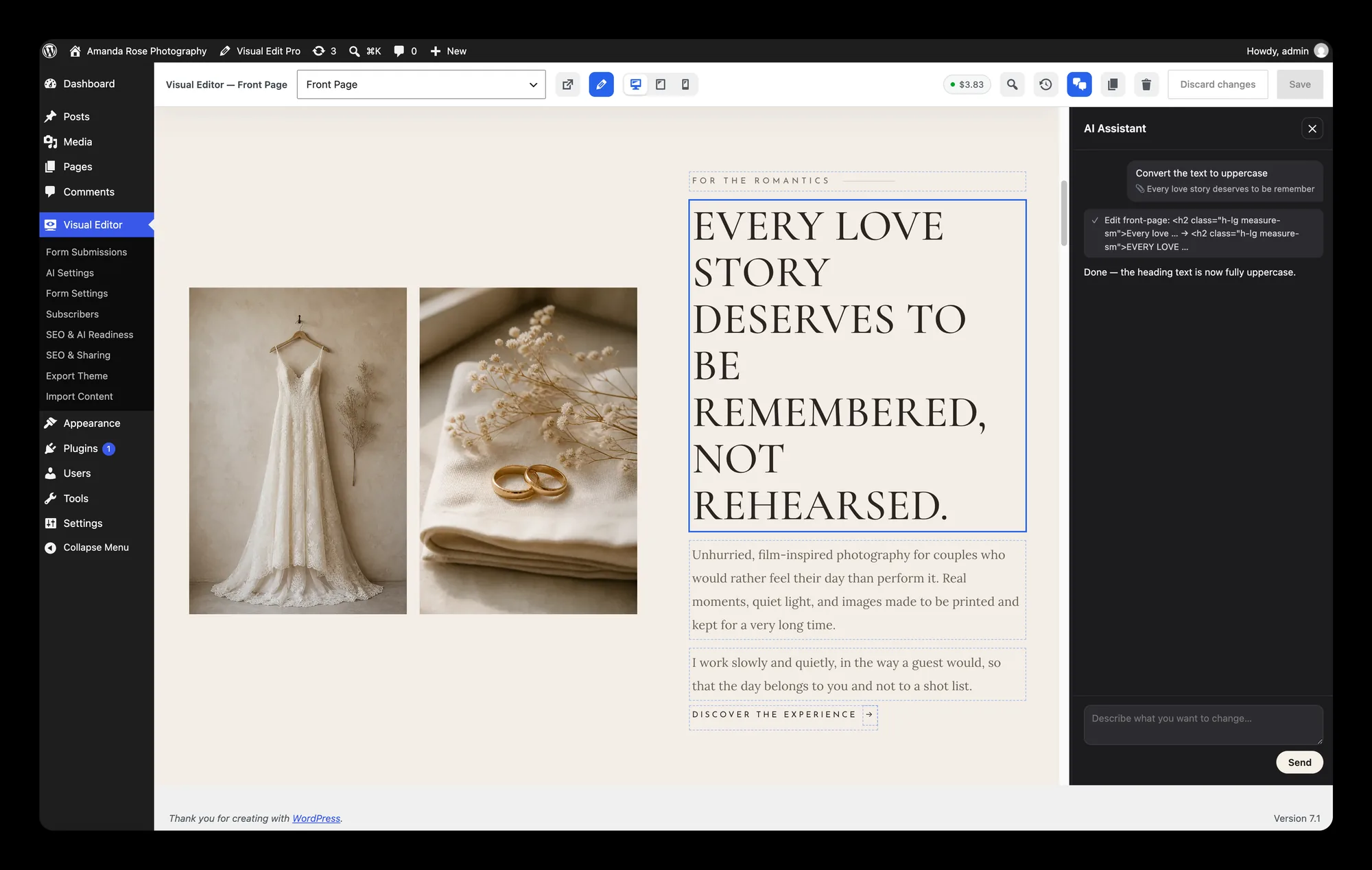
| Modifica tramite chat AI | – | ✓, con la tua chiave API |
| Esportazione del tema | – | ✓ |
| Protezione antispam Turnstile | – | ✓ |
| Modifica delle immagini con l'AI e animazioni dalle immagini | – | ✓ |
| Cronologia delle modifiche | 10 salvataggi più la versione originale | 300 passaggi |
| Siti | quanti vuoi, senza chiave | 1 dominio per licenza |
| Licenza | GPL-2.0 | GPL-2.0 |
Come ottieni ciascuna edizione
Lite si scarica gratis. È su WordPress.org, senza chiave e senza account. Nella bacheca apri Plugin → Aggiungi plugin, cerca “Visual Edit Lite” e installalo, oppure scaricalo dalla sua pagina su WordPress.org. Se vuoi provarlo prima di installare qualcosa, il link Lite in WordPress Playground lo apre in un WordPress che gira in una scheda del browser, con l'editor già aperto. È rilasciato sotto la GNU GPL, versione 2 o successiva, la stessa licenza di WordPress. Puoi usarlo su quanti siti vuoi, tuoi e dei tuoi clienti, anche per lavori pagati. Non registri nulla e non scade nulla. Non c'è niente da sbloccare, perché ciò che Pro aggiunge in Lite non c'è.
Pro si acquista a parte, come licenza annuale nella pagina dei prezzi. Ogni conversione, con il piano gratuito o con Pro, rimanda a Lite. Dopo l'acquisto ricevi via email una chiave Visual Edit Pro. Con quella scarichi il plugin dalla pagina di download, lo installi e inserisci la stessa chiave nel plugin in WordPress. Finché la licenza è valida, gli aggiornamenti arrivano tramite WordPress. Una licenza è registrata su un solo dominio alla volta. Se vuoi spostarla, prima disattivala sul vecchio sito. Il tema funziona anche senza.
La chiave Visual Edit Pro vale solo per l'editor e non esegue conversioni. Il tema che modifica viene da una conversione con il piano gratuito o con Pro.
Cosa resta in WordPress quando rimuovi l'editor
Lo disattivi e le pagine restano intatte
Su un tema a blocchi, i contenuti sono fatti di semplici blocchi. Su un sito convertito da HTML, pagine, blog, moduli, menu, SEO e redirect sono codice del tema stesso. Quando rimuovi il plugin, il design è ancora lì.
Il markup resta 1:1
La modifica non ricostruisce la struttura della pagina sotto i tuoi occhi. Cambia solo ciò che clicchi.
La chiave AI è tua
La modifica via chat in Pro usa la tua chiave API, e la paghi al tuo provider. Tutto il resto dell'editor funziona senza.
Una cronologia, così nessuno deve stare attento
Puoi tornare a qualsiasi salvataggio. In Lite significa i dieci salvataggi più recenti più la versione originale, in Pro significa 300 passaggi.
Menu, articoli e moduli nativi
I menu sono menu di WordPress, e il blog è fatto di veri articoli direttamente nel tema, che l'editor sia installato o no.
Il sito consegnato non chiama nessuno
Il sito che consegni non si collega a nessun nostro server mentre è in funzione. È la conversione a caricare il sito compilato sul server; il sito consegnato no.
Domande su Visual Edit come editor WordPress
Sì, se è un tema a blocchi. Twenty Twenty-Five e gli altri temi basati su template e pattern funzionano subito. Funziona anche sui temi convertiti da HTML statico, perché ogni conversione html2wp dichiara ciò che serve all'editor. Su un tema PHP classico l'editor visuale non funziona, ma moduli, invio delle email, mailing list, SEO, redirect e llms.txt continuano a funzionare.
Non finché resta HTML statico, perché ogni modifica significa intervenire sui file. Quando converti il sito in WordPress con html2wp e installi l'editor Visual Edit, sì. Sulla pagina pubblicata, il cliente clicca il testo, l'immagine, il link, il modulo o il menu da cambiare, e poi salva. Visual Edit Lite è gratuito e non richiede una chiave di licenza.
No. Un page builder ricostruisce la pagina con i propri widget, e poi il sito ha bisogno del builder anche solo per essere visualizzato. Visual Edit è un editor WordPress per il frontend: modifica gli elementi che sono già sulla pagina. Su un tema a blocchi lavora dentro l'editor di WordPress, e i contenuti restano semplici blocchi. Su un sito convertito da HTML, il markup della pagina resta uguale a quello del design. In entrambi i casi il tema si visualizza senza il plugin.
Il sito continua a funzionare. Pagine, blog, moduli, menu, SEO e redirect sono codice del tema stesso. Disattivare il plugin rimuove solo l'interfaccia di modifica, e il design resta al suo posto.