
html2wp / Visual Edit
WordPress-editor: klik op de pagina en bewerk alles ter plekke
Visual Edit Lite is een gratis WordPress-editor voor de front-end. Op een blokthema zoals Twenty Twenty-Five klik je op een kop, een afbeelding of een menu op de pagina en pas je het aan op de plek waar het staat. Dezelfde editor bewerkt ook sites die html2wp uit statische HTML heeft omgezet, en de opmaakcode van de pagina blijft 1:1 met het ontwerp. Elke keer dat je opslaat, ontstaat een punt waar je naar terug kunt. De betaalde Pro-versie kost € 59 per jaar, met 30% korting op het eerste jaar tijdens de bèta, en wordt los verkocht.
Probeer de WordPress-editor op Twenty Twenty-Five
De video toont tekst en Google Fonts, secties en kleuren, een blogbericht, de sjabloon voor losse berichten (Single Posts), het menu en het wisselen van een foto. Elke wijziging wordt opgeslagen en je kunt ze terugdraaien.
Klik op een kop, typ, sla op
Op een blokthema opent Visual Edit Lite in zijn werkbalk de eigen site- en berichteditor van WordPress en toont het een zwevend instellingenpaneel naast het blok waarop je klikte. Blokken, patronen, sjablonen en globale stijlen houden hun gewone WordPress-bediening. De inhoud blijft in standaardblokken staan. Het is geen page builder, dus de pagina heeft het niet nodig om te worden weergegeven.
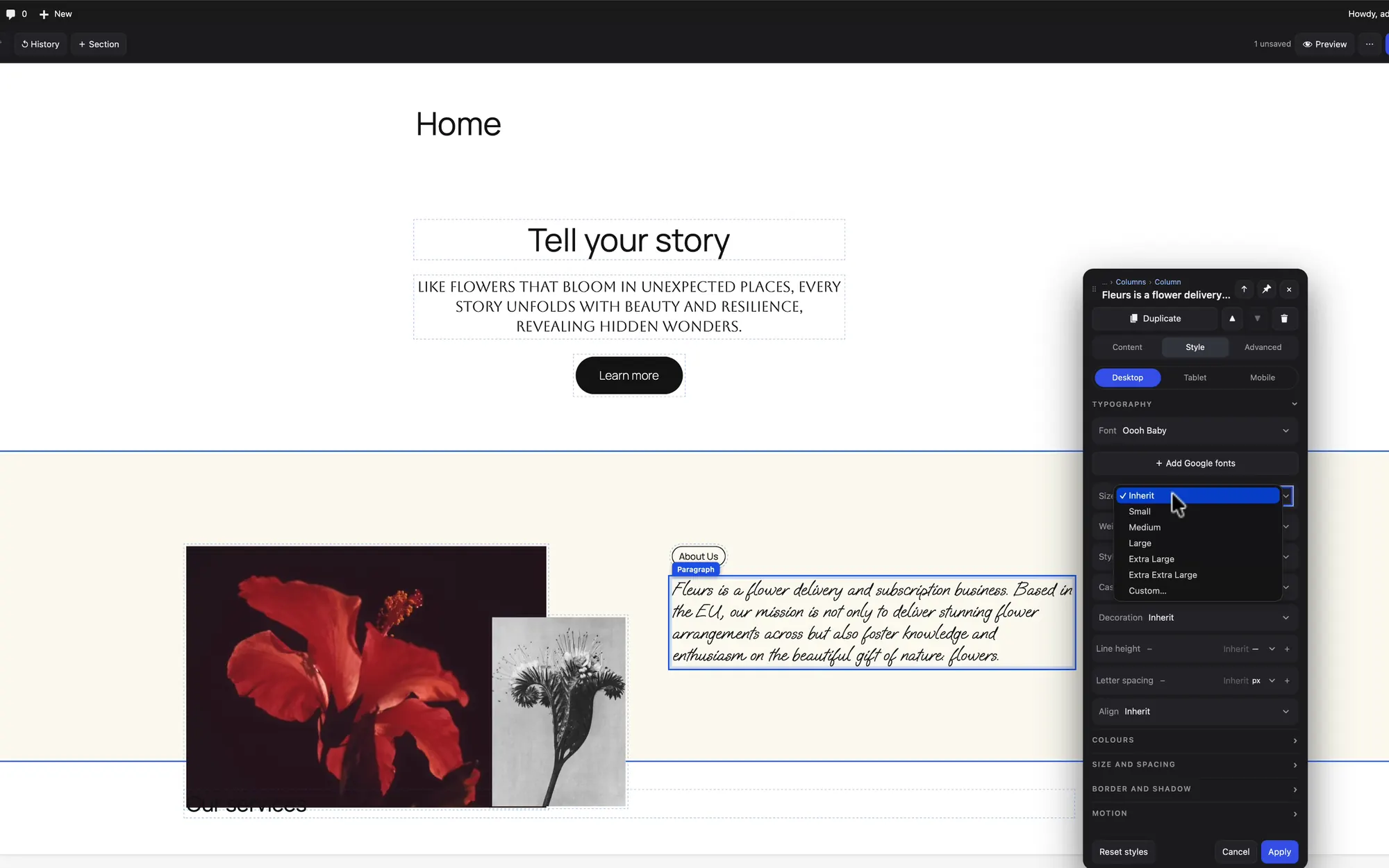
Tekst opmaken waar hij staat
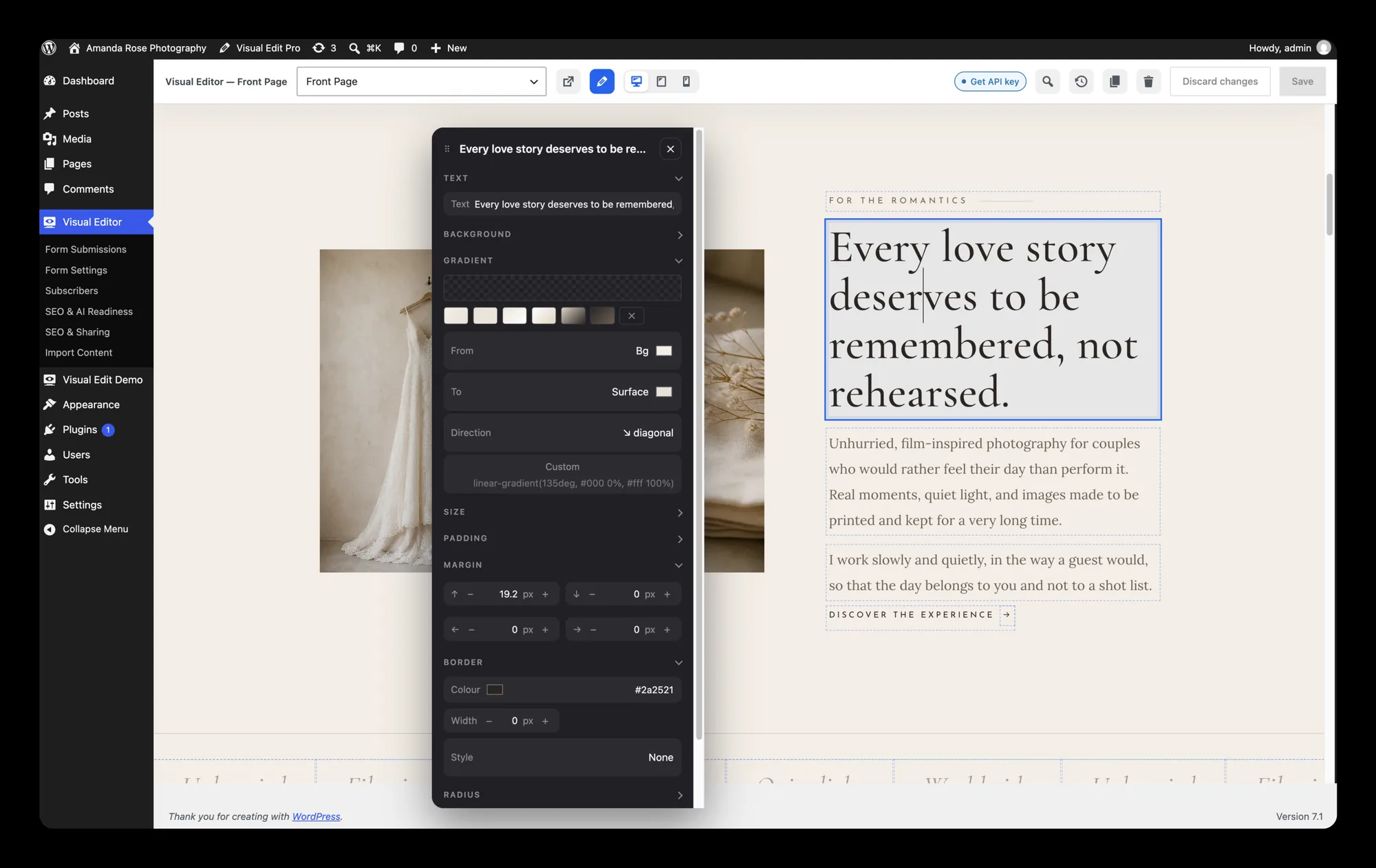
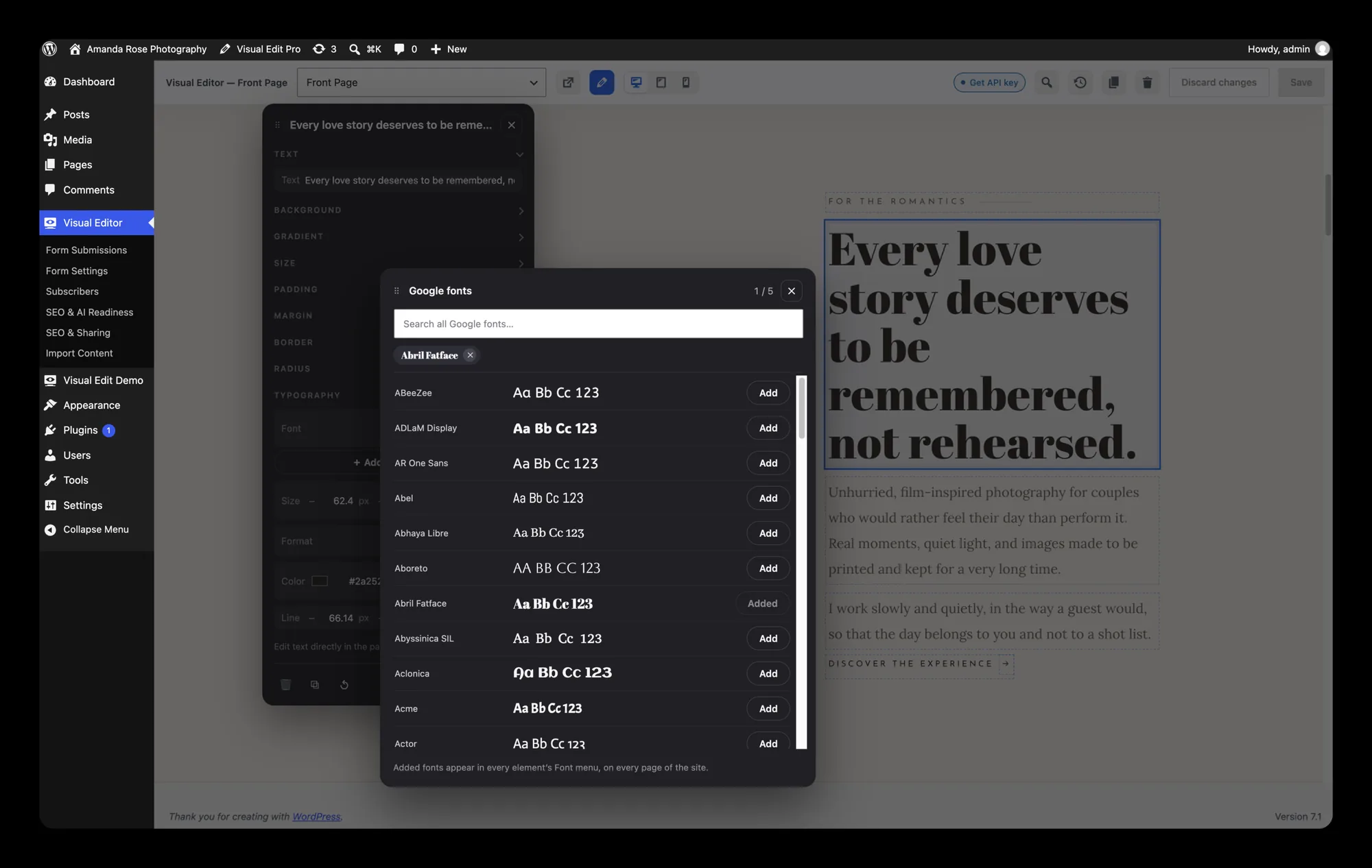
Stel lettertype, grootte, dikte, hoofd- of kleine letters en kleur in van het element waarop je klikte. Je kiest uit de hele bibliotheek van Google Fonts en je kunt tot vijf lettertypen klaarzetten voor snel gebruik.
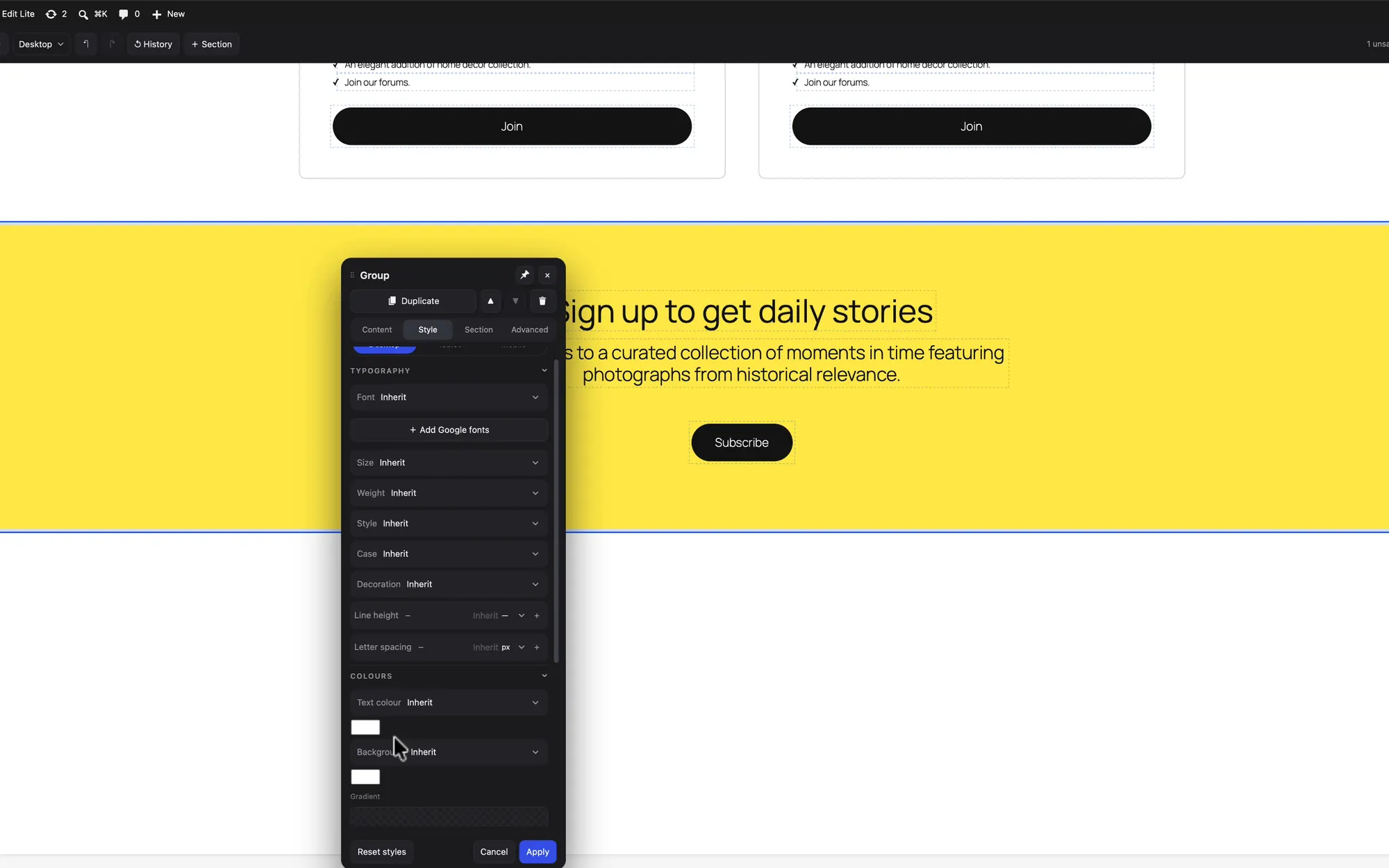
Secties uit je thema
Dupliceer een sectie of voeg een nieuwe toe uit de patronen van je thema. Geef haar daarna kleuren, achtergronden en verlopen zonder CSS te schrijven.
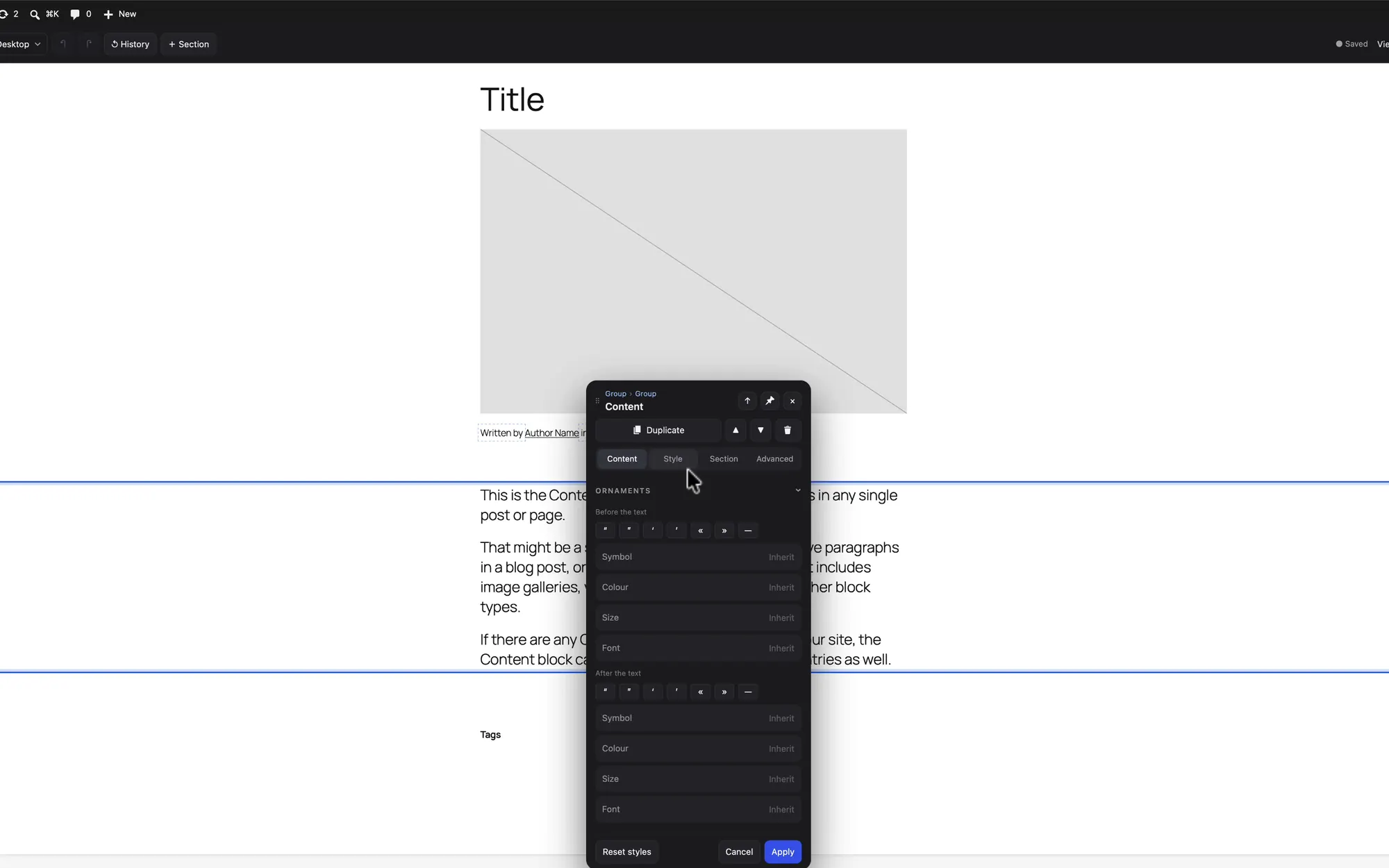
Berichten en sjablonen
Blogberichten bewerk je net als pagina's. Pas je een sjabloon aan zoals Single Posts, dan volgt elk bericht die wijziging.
Menu's direct op de pagina
Verplaats, voeg toe en verwijder navigatielinks op de plek waar het menu op de pagina staat. Het blijft de gewone navigatie van WordPress.
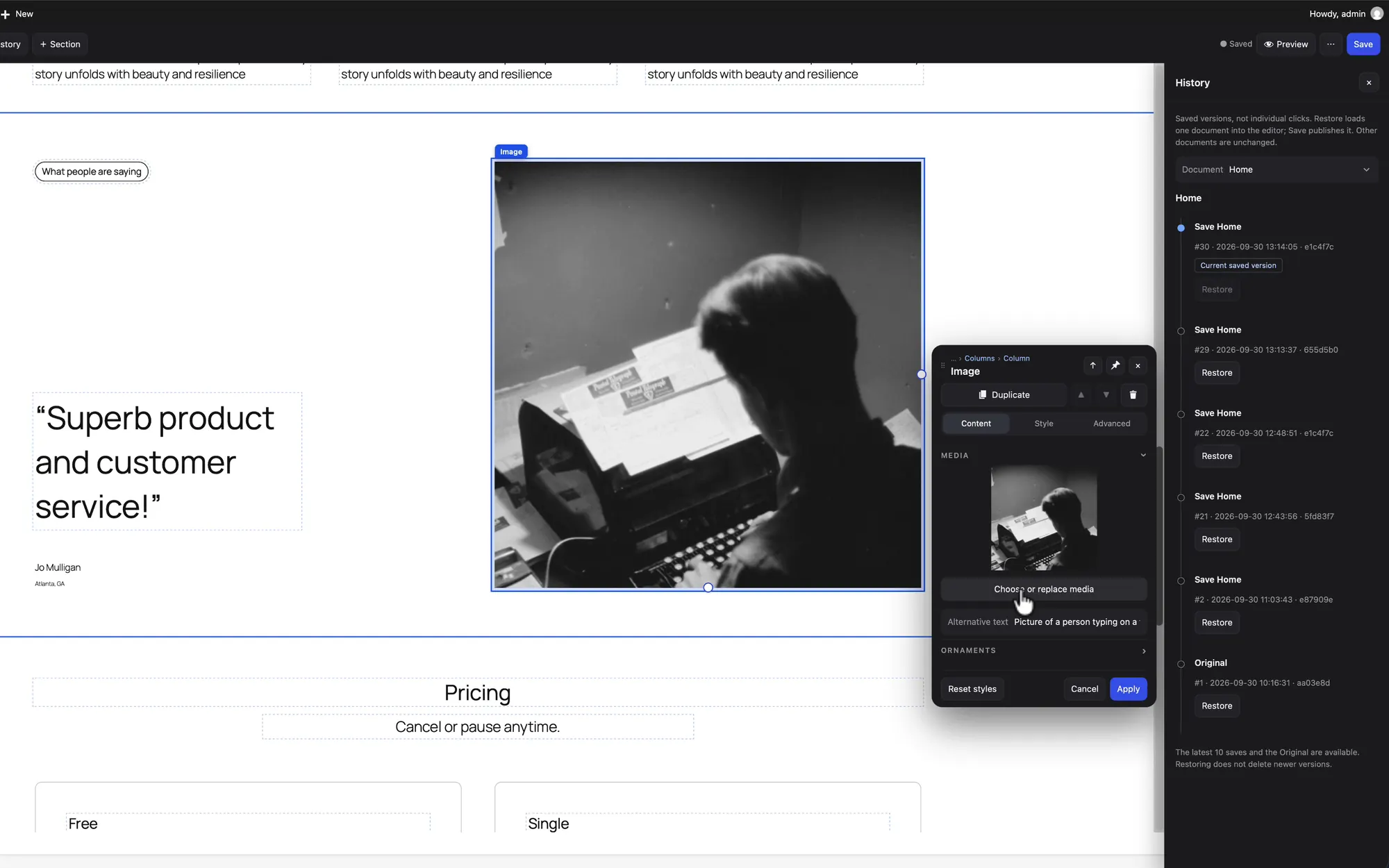
Foto's uit de mediabibliotheek
Klik op een afbeelding en vervang haar door een andere uit de mediabibliotheek. De alternatieve tekst staat er direct naast.
Terug naar elke opgeslagen versie
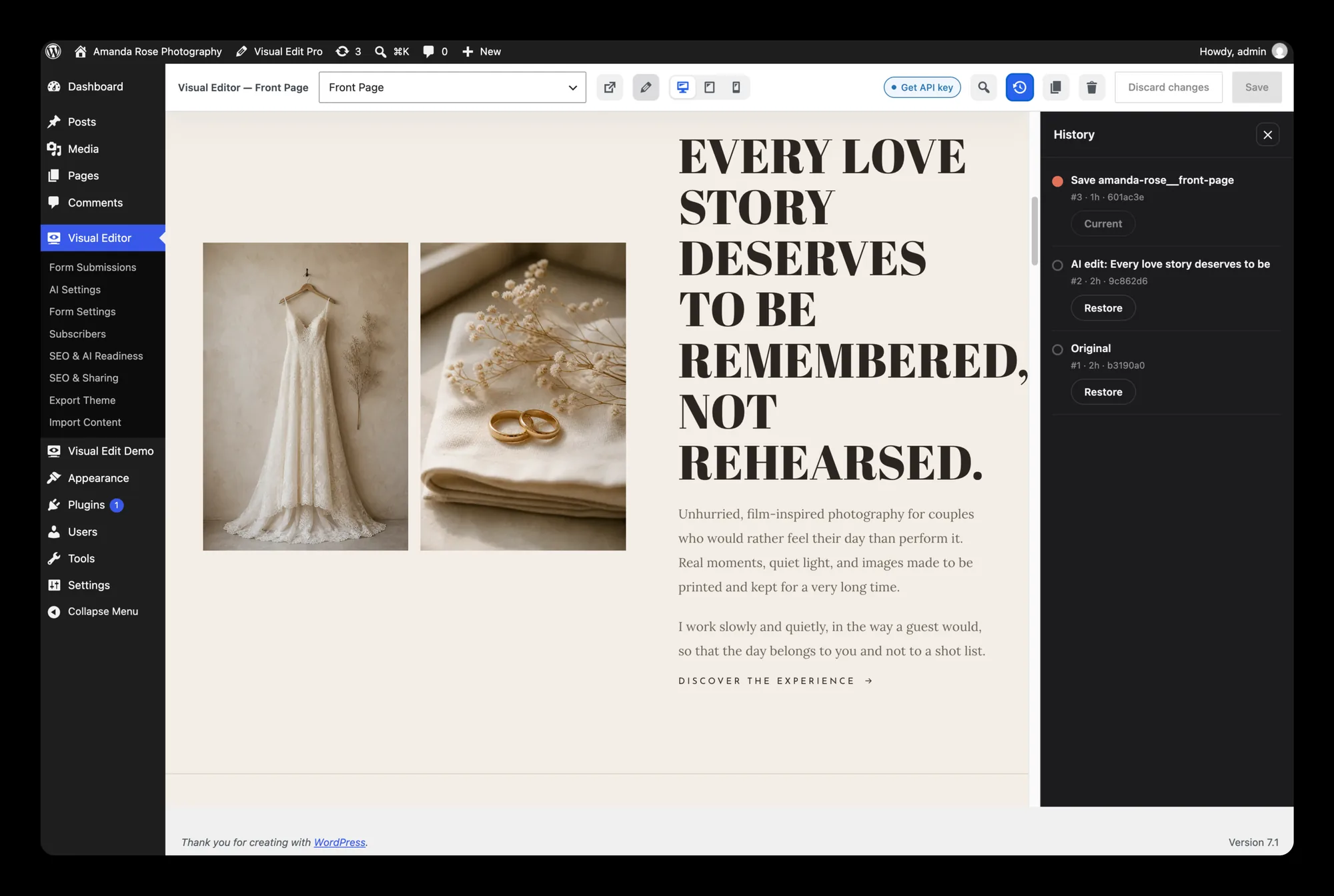
Elke pagina bewaart haar tien laatste opgeslagen versies (de Pro-versie tot 300) plus de oorspronkelijke versie. Sjablonen en globale stijlen hebben hun eigen revisies in WordPress.
Een statische HTML-website die je in WordPress met klikken bewerkt
Dezelfde editor werkt ook op een website die van statische HTML naar WordPress is omgezet. De HTML gaat eerst door html2wp. Visual Edit bewerkt daarna het thema dat html2wp maakt, of hetzelfde thema na een tweede omzetting naar een native Gutenberg-blokthema met html2wp-to-gutenberg. Die tweede stap is nog een experimentele functie, die je in de instellingen aanzet. Je bewerkt tekst, afbeeldingen, links, formulieren en menu's op de plek waar ze op de pagina staan. Een website die begon als handgeschreven HTML krijgt zo een WordPress-editor die een klant kan gebruiken zonder de code aan te raken. De opmaakcode van de pagina blijft intussen 1:1 met het ontwerp.
Twee edities van de WordPress-editor: Lite en Pro
Visual Edit Lite is gratis, heeft geen licentiesleutel nodig en bevat het volledige bewerken met een klik. Pro voegt toe wat een studio meestal wil. Pro wordt los verkocht voor € 59 per jaar.
| Lite (gratis) | Pro | |
|---|---|---|
| Inhoud bewerken met een klik | ✓ | ✓ |
| Formulieren, menu's, SEO-velden | ✓ | ✓ |
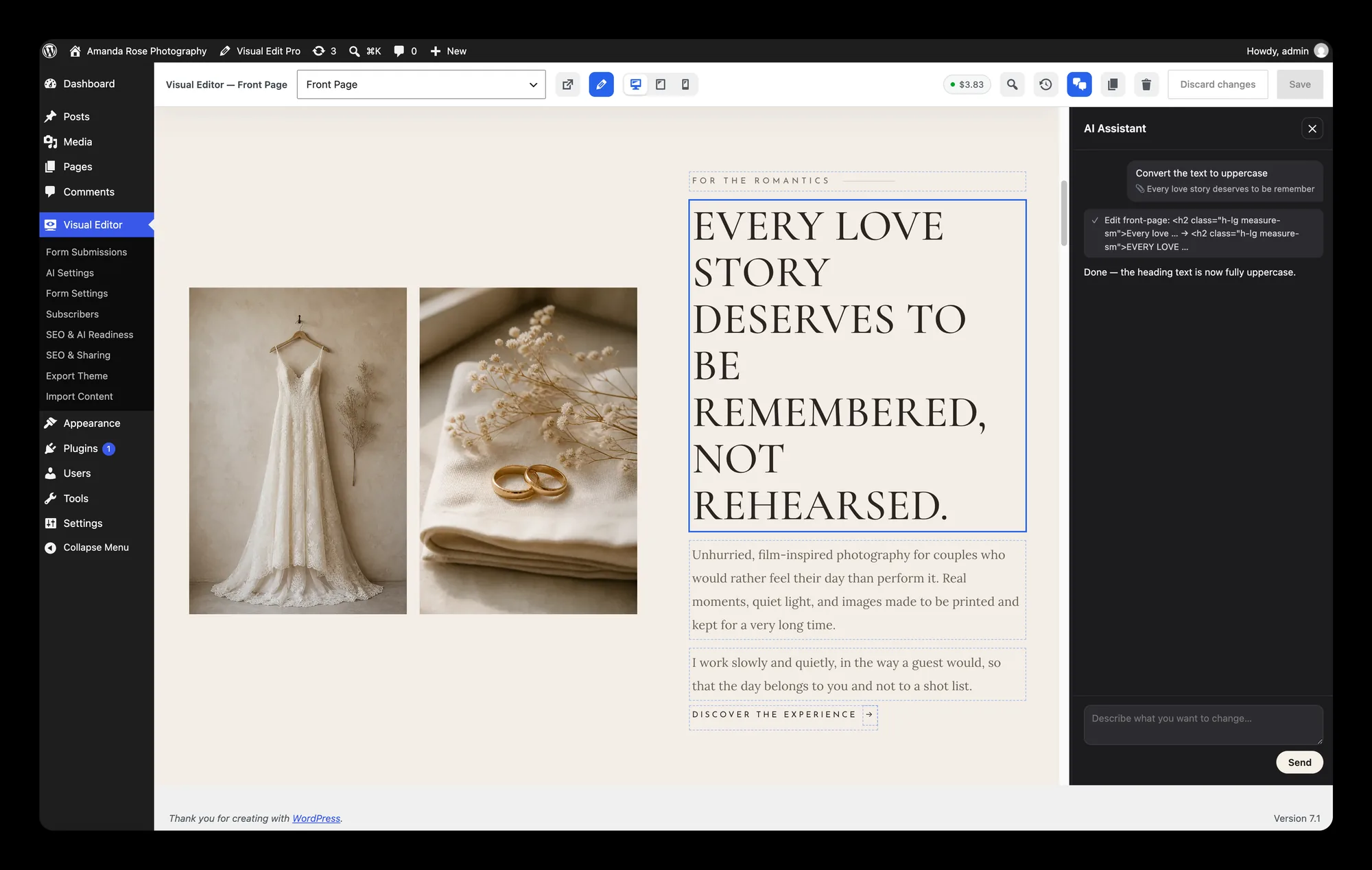
| Bewerken via AI-chat | – | ✓, met je eigen API-sleutel |
| Thema-export | – | ✓ |
| Spambescherming met Turnstile | – | ✓ |
| Afbeeldingen bewerken met AI en animaties uit afbeeldingen | – | ✓ |
| Bewerkgeschiedenis | 10 opgeslagen versies plus de oorspronkelijke versie | 300 stappen |
| Sites | onbeperkt aantal, geen sleutel nodig | 1 domein per licentie |
| Licentie | GPL-2.0 | GPL-2.0 |
Zo krijg je elke editie
Lite download je gratis. De plugin staat op WordPress.org, zonder sleutel en zonder account. Open in je dashboard Plugins → Nieuwe plugin, zoek naar “Visual Edit Lite” en installeer hem, of download hem van de pagina op WordPress.org. Wil je hem proberen voordat je iets installeert, dan opent de link Lite in WordPress Playground hem in een WordPress die in je browsertabblad draait, met de editor al open. Hij valt onder de GNU GPL, versie 2 of later, dezelfde licentie als WordPress zelf. Je mag hem op een onbeperkt aantal sites gebruiken, van jezelf en van je klanten, betaald werk inbegrepen. Je registreert niets en niets verloopt. Er valt niets te ontgrendelen, want wat Pro toevoegt, zit niet in Lite.
Pro koop je apart, als jaarlicentie op de prijspagina. Elke conversie, in de gratis versie of in Pro, verwijst naar Lite. Na je aankoop komt er een sleutel voor Visual Edit Pro per e-mail. Daarmee download je de plugin op de downloadpagina, installeer je hem en vul je dezelfde sleutel in de plugin in WordPress in. Zolang de licentie geldig is, komen updates via WordPress binnen. Een licentie is steeds aan één domein gekoppeld. Wil je haar verhuizen, deactiveer haar dan eerst op de oude site. Het thema werkt ook zonder Pro.
De sleutel voor Visual Edit Pro hoort alleen bij de editor en start geen conversies. Het thema dat je ermee bewerkt, komt uit een conversie in de gratis versie of in Pro.
Wat in WordPress blijft als je de WordPress-editor verwijdert
Zet hem uit en de pagina's blijven heel
Op een blokthema bestaat de inhoud uit gewone blokken. Op een site die uit HTML is omgezet, zijn de pagina's, blog, formulieren, menu's, SEO en redirects eigen code van het thema. Verwijder je de plugin, dan blijft het ontwerp staan.
De opmaakcode blijft 1:1
Bewerken bouwt de structuur van de pagina niet ongemerkt opnieuw op. Alleen wat je aanklikt, verandert.
De AI-sleutel is van jou
Bewerken via chat in Pro draait op je eigen API-sleutel, en daarvoor betaal je je provider. Al het andere in de editor werkt zonder sleutel.
Geschiedenis, zodat niemand voorzichtig hoeft te zijn
Je kunt terug naar elke opgeslagen versie. In Lite zijn dat de tien laatste versies plus de oorspronkelijke versie, in Pro 300 stappen.
Echte menu's, berichten en formulieren
Menu's zijn WordPress-menu's en de blog bestaat uit echte berichten in het thema zelf, of je de editor nu hebt geïnstalleerd of niet.
De opgeleverde site belt nergens naartoe
Jouw opgeleverde site maakt tijdens het draaien geen verbinding met een server van ons. De conversie zelf uploadt de gebouwde site naar de server; de opgeleverde site doet dat niet.
Vragen over de WordPress-editor Visual Edit
Ja, als het een blokthema is. Twenty Twenty-Five en andere thema's die op sjablonen en patronen zijn gebouwd, werken meteen. De editor werkt ook op thema's die uit statische HTML zijn omgezet, want elke html2wp-conversie geeft aan wat de editor nodig heeft. Op een klassiek PHP-thema werkt de visuele editor niet, maar formulieren, e-mailbezorging, mailinglijsten, SEO, redirects en llms.txt blijven werken.
Niet zolang het statische HTML blijft, want elke wijziging betekent bestanden aanpassen. Zet je de website met html2wp om naar WordPress en installeer je de editor Visual Edit, dan kan het wel. Op de live pagina klikt de klant op de tekst, afbeelding, link, het formulier of het menu dat moet veranderen, en slaat daarna op. Visual Edit Lite is gratis en heeft geen licentiesleutel nodig.
Nee. Een page builder bouwt de pagina na met zijn eigen widgets, en de site heeft de builder daarna nodig om zelfs maar te worden weergegeven. Visual Edit is een frontend-editor voor WordPress: hij bewerkt de elementen die al op de pagina staan. Op een blokthema werkt hij binnen de eigen editor van WordPress en blijft de inhoud uit gewone blokken bestaan. Op een site die uit HTML is omgezet, blijft de opmaakcode van de pagina gelijk aan het ontwerp. In beide gevallen wordt het thema zonder de plugin weergegeven.
De site blijft werken. Pagina's, blog, formulieren, menu's, SEO en redirects zijn eigen code van het thema. Als je de plugin deactiveert, verdwijnt alleen de bewerkinterface en blijft het ontwerp staan.