
html2wp / Visual Edit
Edytor WordPress: kliknij stronę i edytuj ją na miejscu
Visual Edit Lite to darmowy edytor WordPress, który działa bezpośrednio na stronie. Na motywie blokowym, takim jak Twenty Twenty-Five, klikasz nagłówek, obraz albo menu na stronie i zmieniasz je tam, gdzie są. Ten sam edytor edytuje też strony przekonwertowane ze statycznego HTML przez html2wp, a znaczniki strony zostają 1:1 z projektem. Każdy zapis to punkt, do którego możesz wrócić. Płatna wersja Pro kosztuje 59 € rocznie, w czasie bety 30% taniej za pierwszy rok, i jest sprzedawana osobno.
Wypróbuj edytor WordPress na Twenty Twenty-Five
Film pokazuje tekst i Google Fonts, sekcje i kolory, wpis na blogu, szablon pojedynczego wpisu, menu i wymianę zdjęcia. Każda zmiana jest zapisywana i możesz ją cofnąć.
Kliknij nagłówek, pisz, zapisz
Na motywie blokowym Visual Edit Lite otwiera na swoim pasku narzędzi własny edytor witryny i wpisów WordPressa i pokazuje pływający panel ustawień obok klikniętego bloku. Bloki, wzorce, szablony i style globalne zachowują zwykłe kontrolki WordPressa. Treść zostaje w standardowych blokach. To nie jest page builder, więc wyświetlanie strony od niego nie zależy.
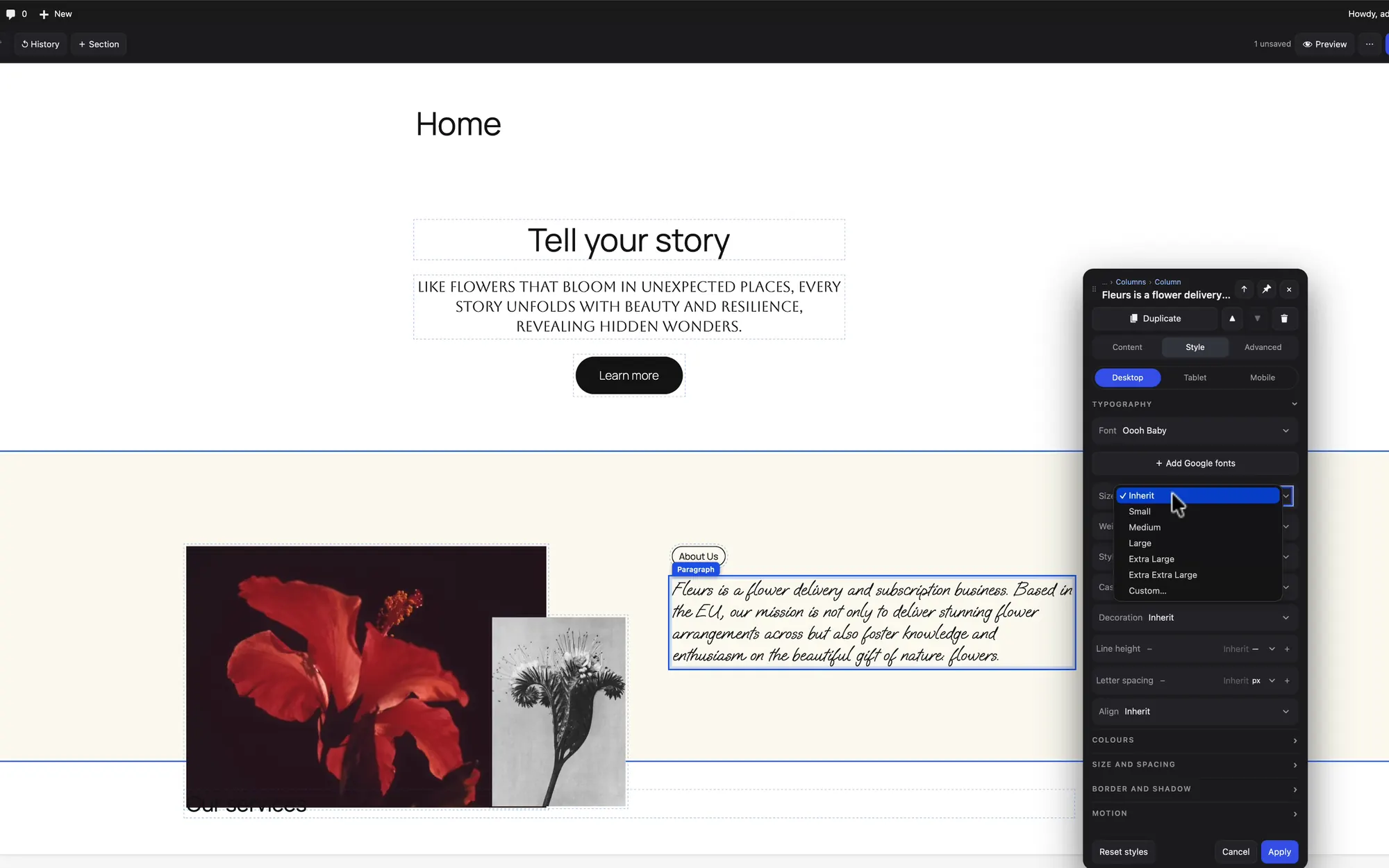
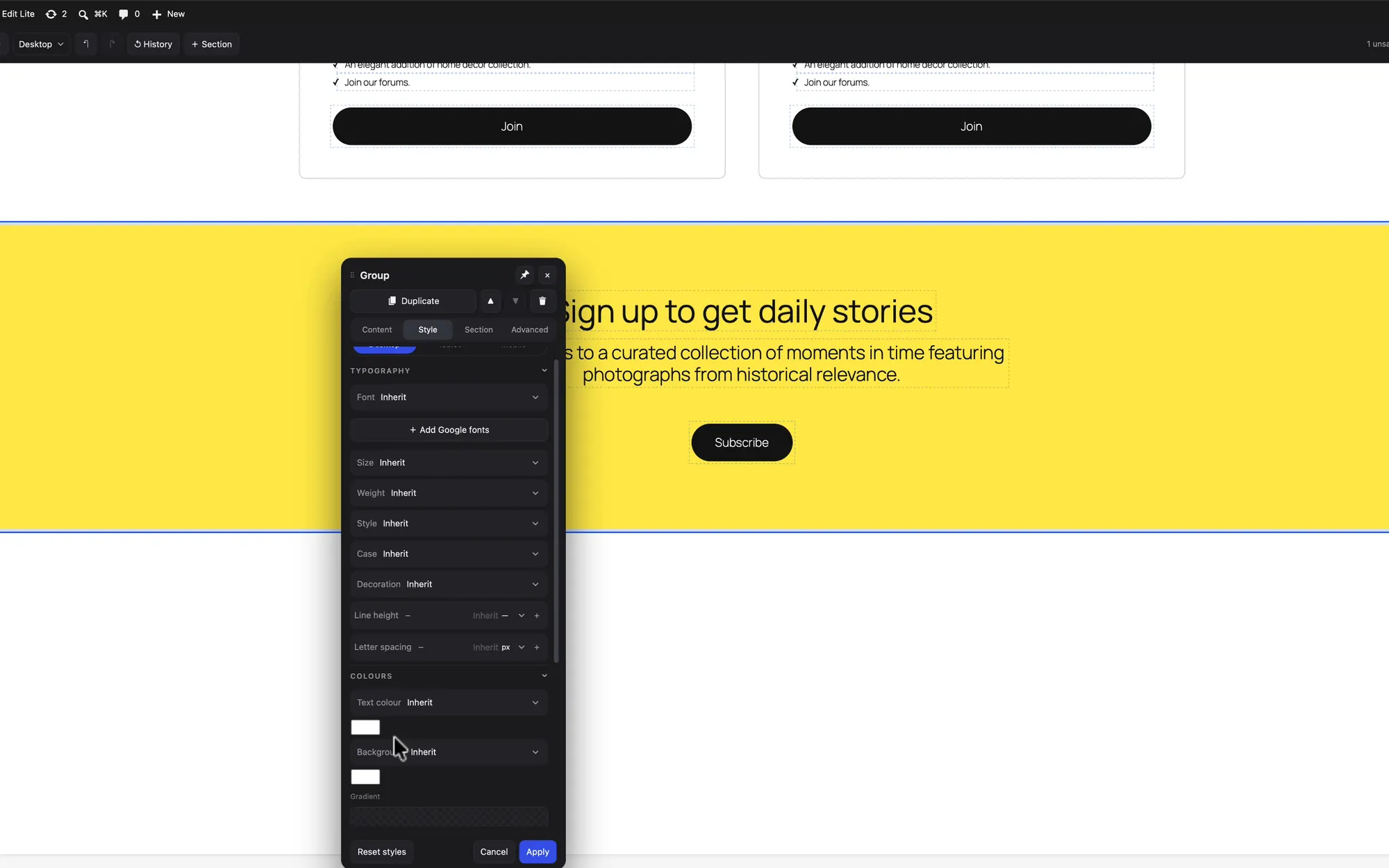
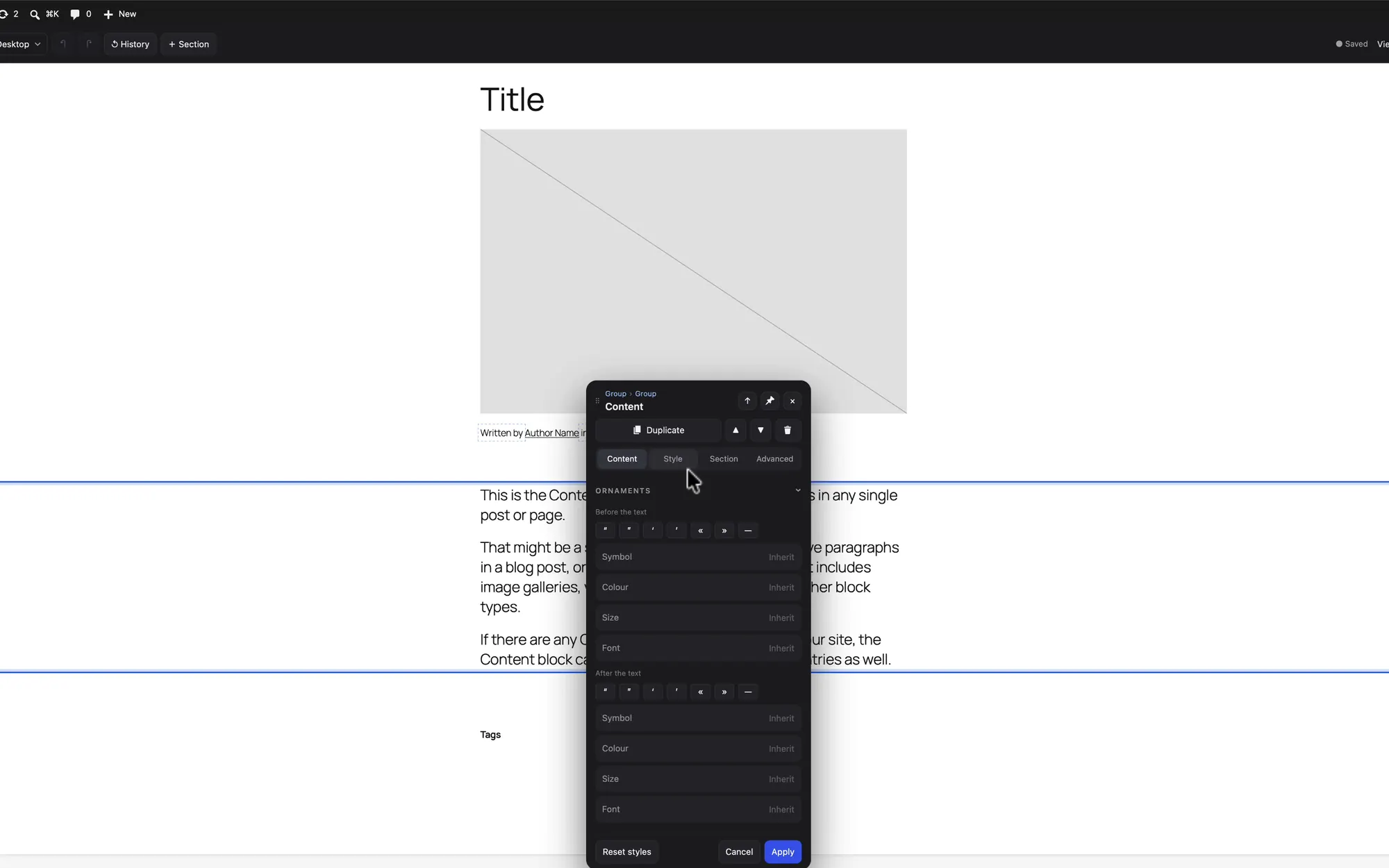
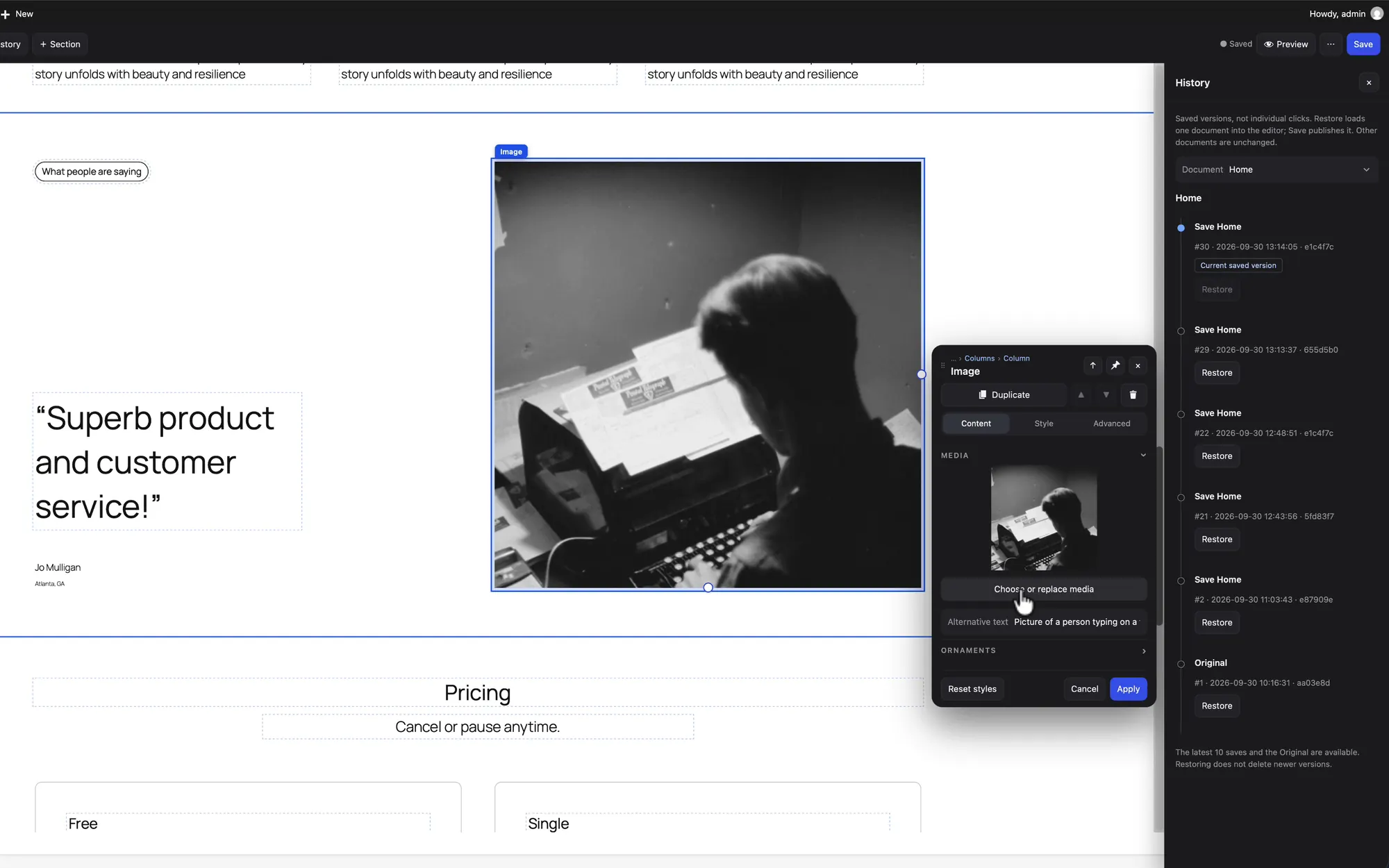
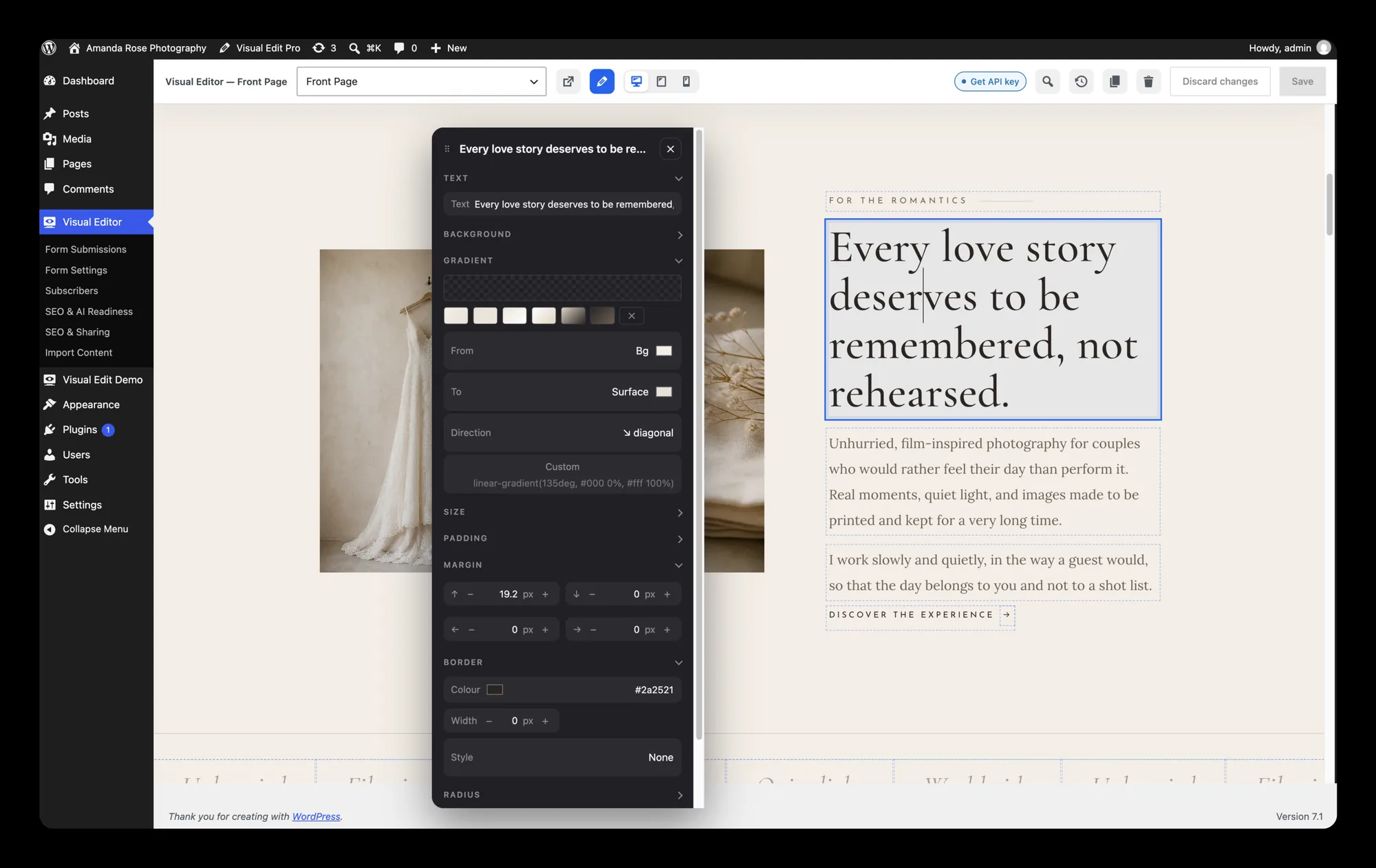
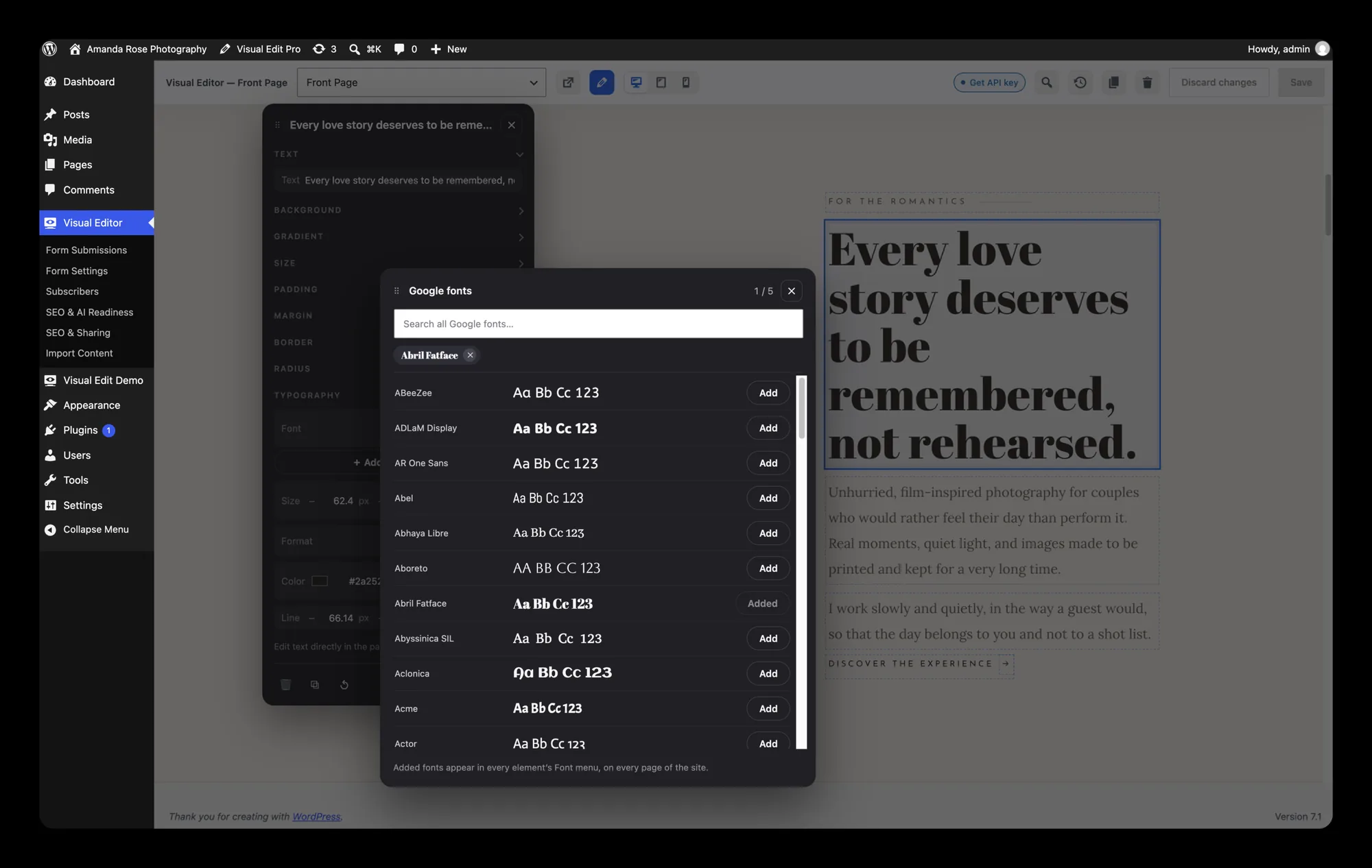
Styl tekstu na miejscu
Ustaw font, rozmiar, grubość, wielkie albo małe litery i kolor klikniętego elementu. Do wyboru jest cała biblioteka Google Fonts, a do pięciu fontów możesz trzymać pod ręką do szybkiego użycia.
Sekcje z twojego motywu
Zduplikuj sekcję albo dodaj nową ze wzorców twojego motywu, a potem nadaj jej kolory, tła i gradienty bez pisania CSS.
Wpisy i szablony
Wpisy na blogu edytuje się tak samo jak strony. Gdy zmienisz szablon, na przykład pojedynczego wpisu, każdy wpis się do niego dostosuje.
Menu bezpośrednio na stronie
Przesuwaj, dodawaj i usuwaj linki nawigacji tam, gdzie menu pojawia się na stronie. To wciąż zwykła nawigacja WordPressa.
Zdjęcia z biblioteki mediów
Kliknij obraz i zamień go na inny z biblioteki mediów. Jego tekst alternatywny jest tuż obok.
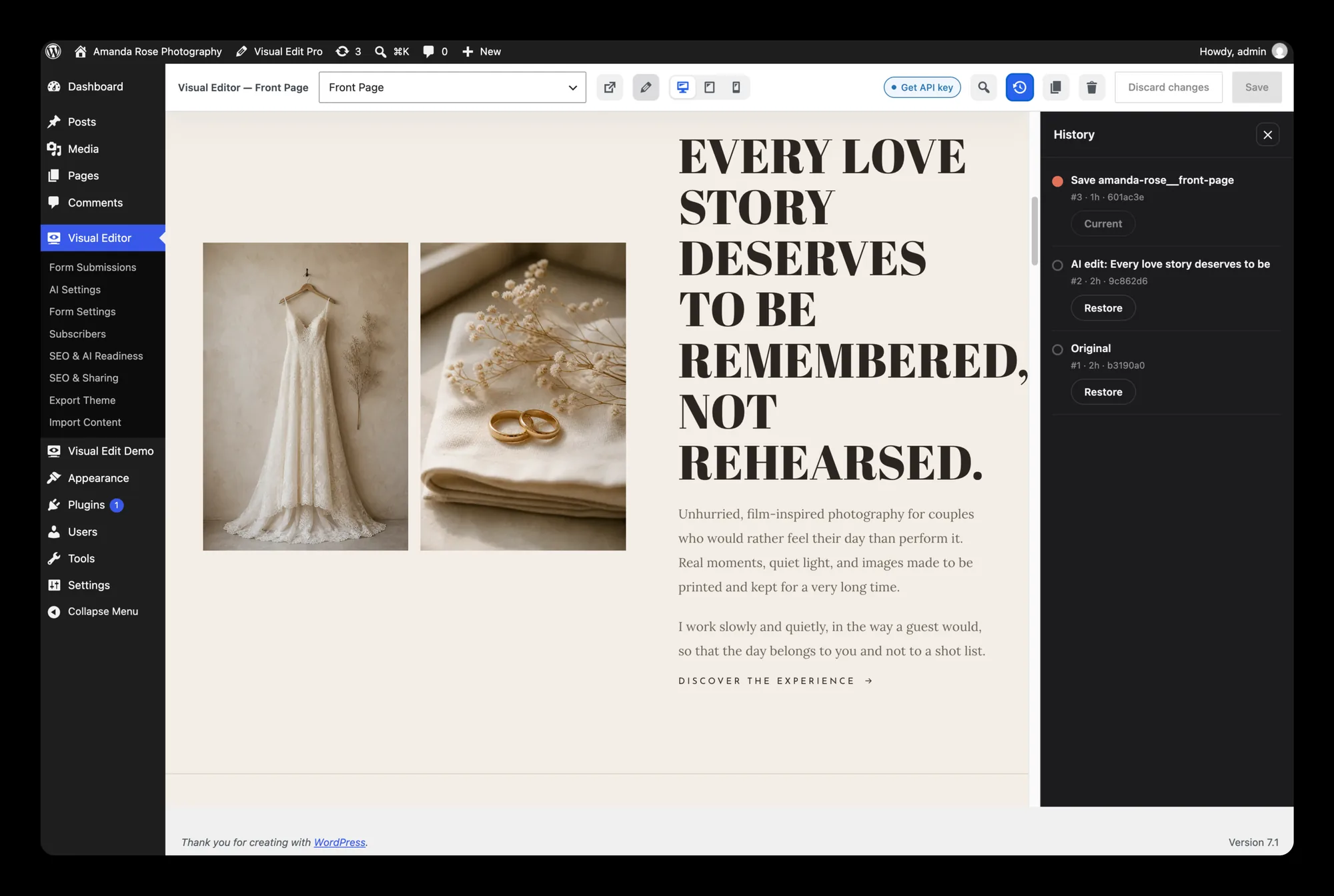
Powrót do dowolnego zapisu
Każda strona przechowuje dziesięć ostatnich zapisów (wersja Pro do 300) i wersję oryginalną. Szablony i style globalne mają własne wersje w WordPressie.
Edytor WordPress do statycznej strony HTML: edycja kliknięciem
Ten sam edytor działa też na stronie przeniesionej ze statycznego HTML do WordPressa. HTML najpierw przechodzi przez html2wp. Visual Edit edytuje potem motyw, który tworzy html2wp, albo ten sam motyw po drugiej konwersji do natywnego motywu blokowego Gutenberg przez html2wp-to-gutenberg. Ten drugi krok to wciąż funkcja eksperymentalna, którą włączasz w ustawieniach. Teksty, obrazy, linki, formularze i menu edytujesz tam, gdzie są na stronie. Strona, która zaczęła się jako ręcznie pisany HTML, dostaje w ten sposób edytor WordPress, z którego klient skorzysta bez dotykania kodu. Znaczniki strony zostają przy tym 1:1 z projektem.
Edytor WordPress w dwóch wersjach: Lite i Pro
Visual Edit Lite jest darmowy, nie potrzebuje klucza licencyjnego i daje całą edycję kliknięciem. Pro dodaje to, czego zwykle chce studio. Jest sprzedawany osobno za 59 € rocznie.
| Lite (za darmo) | Pro | |
|---|---|---|
| Edycja treści kliknięciem | ✓ | ✓ |
| Formularze, menu, pola SEO | ✓ | ✓ |
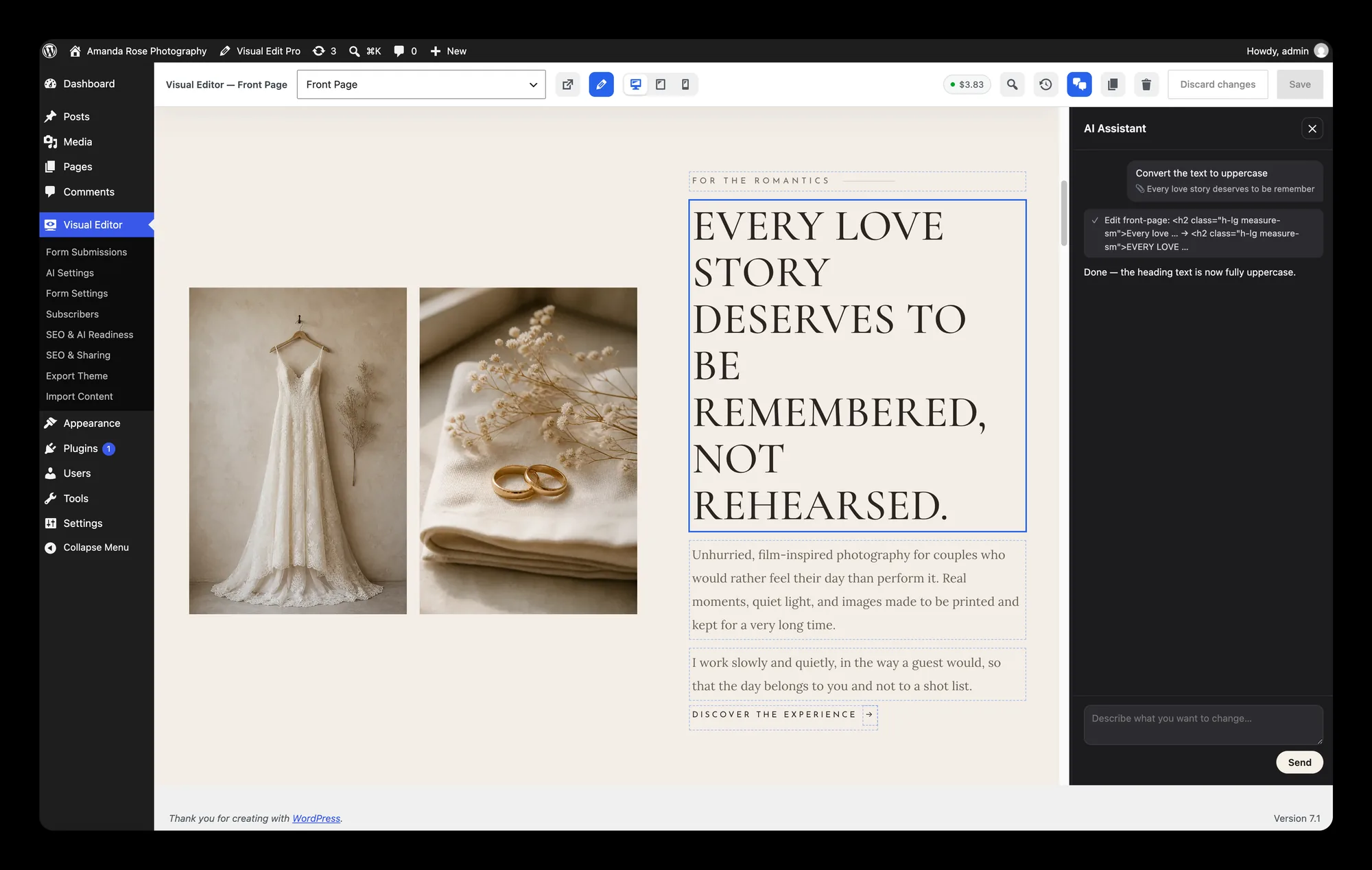
| Edycja przez czat AI | – | ✓, z twoim własnym kluczem API |
| Eksport motywu | – | ✓ |
| Ochrona przed spamem Turnstile | – | ✓ |
| Edycja obrazów przez AI i animacje z obrazów | – | ✓ |
| Historia zmian | 10 zapisów i wersja oryginalna | 300 kroków |
| Strony | dowolna liczba, bez klucza | 1 domena na licencję |
| Licencja | GPL-2.0 | GPL-2.0 |
Jak zdobyć każdą z nich
Lite pobierasz za darmo. Jest na WordPress.org, bez klucza i bez konta. W kokpicie otwórz Wtyczki → Dodaj wtyczkę, wyszukaj „Visual Edit Lite” i zainstaluj ją albo pobierz ze strony wtyczki na WordPress.org. Jeśli chcesz ją wypróbować przed instalacją czegokolwiek, link Lite w WordPress Playground otwiera ją w WordPressie działającym w karcie przeglądarki, z już otwartym edytorem. Jest wydana na licencji GNU GPL w wersji 2 lub nowszej, tej samej co sam WordPress. Możesz jej używać na dowolnej liczbie stron, własnych i klientów, także przy płatnej pracy; niczego nie rejestrujesz i nic nie wygasa. Nie ma w niej niczego do odblokowania, bo tego, co dodaje Pro, w Lite nie ma.
Pro kupujesz osobno, jako roczną licencję na stronie z cennikiem. Każda konwersja, w wersji darmowej albo w Pro, kieruje do Lite. Po zakupie klucz Visual Edit Pro przychodzi e-mailem. Za jego pomocą pobierasz wtyczkę na stronie pobierania, instalujesz ją i wpisujesz ten sam klucz we wtyczce w WordPressie. Dopóki licencja jest ważna, aktualizacje przychodzą przez WordPress. Licencja jest przypisana do jednej domeny naraz. Jeśli chcesz ją przenieść, najpierw dezaktywuj ją na starej stronie. Motyw działa też bez niej.
Klucz Visual Edit Pro należy tylko do edytora i nie uruchamia konwersji. Motyw, który edytuje, pochodzi z konwersji w wersji darmowej albo w Pro.
Co zostaje w WordPressie po usunięciu edytora
Wyłączasz go, a strony zostają całe
Na motywie blokowym treść składa się ze zwykłych bloków. Na stronie przekonwertowanej z HTML strony, blog, formularze, menu, SEO i przekierowania to własny kod motywu. Po usunięciu wtyczki projekt nadal jest na miejscu.
Znaczniki zostają 1:1
Edycja nie przebudowuje pod tobą struktury strony. Zmienia się tylko to, co klikasz.
Klucz AI jest twój
Edycja przez czat w Pro działa na twoim własnym kluczu API, a płacisz za nią swojemu dostawcy. Wszystko inne w edytorze działa bez niego.
Historia, żeby nikt nie musiał uważać
Możesz wrócić do dowolnego zapisu. W Lite oznacza to dziesięć ostatnich zapisów i wersję oryginalną, a w Pro 300 kroków.
Natywne menu, wpisy i formularze
Menu to menu WordPressa, a blog składa się z prawdziwych wpisów bezpośrednio w motywie, niezależnie od tego, czy masz zainstalowany edytor.
Dostarczona strona nigdzie nie dzwoni
Strona, którą przekazujesz, w trakcie działania nie łączy się z żadnym naszym serwerem. Sama konwersja wysyła zbudowaną stronę na serwer; dostarczona strona tego nie robi.
Pytania o edytor WordPress Visual Edit
Tak, jeśli to motyw blokowy. Twenty Twenty-Five i inne motywy zbudowane na szablonach i wzorcach działają od razu. Działa też na motywach przekonwertowanych ze statycznego HTML, bo każda konwersja html2wp deklaruje, czego potrzebuje edytor. Na klasycznym motywie PHP edytor wizualny nie działa, ale formularze, wysyłka e-maili, listy mailingowe, SEO, przekierowania i llms.txt działają dalej.
Nie, dopóki zostaje statycznym HTML, bo każda zmiana oznacza edycję plików. Gdy przeniesiesz stronę do WordPressa przez html2wp i zainstalujesz edytor Visual Edit, może. Na działającej stronie klika tekst, obraz, link, formularz albo menu, które chce zmienić, i zapisuje. Visual Edit Lite jest darmowy i nie potrzebuje klucza licencyjnego.
Nie. Page builder przebudowuje stronę z własnych widżetów, a strona potrzebuje potem buildera, żeby w ogóle się wyświetlić. Visual Edit to edytor WordPress działający na froncie strony: edytuje elementy, które już są na stronie. Na motywie blokowym działa w ramach własnego edytora WordPressa, a treść zostaje zwykłymi blokami. Na stronie przekonwertowanej z HTML znaczniki strony zostają takie same jak w projekcie. W obu przypadkach motyw wyświetla się bez wtyczki.
Strona dalej działa. Strony, blog, formularze, menu, SEO i przekierowania to własny kod motywu. Dezaktywacja wtyczki usuwa tylko interfejs edycji, a projekt zostaje na miejscu.