
html2wp / Visual Edit
WordPress वेबसाइट एडिटर: पेज पर क्लिक करें और वहीं एडिट करें
Visual Edit Lite, WordPress वेबसाइट के लिए एक मुफ़्त फ़्रंट-एंड एडिटर है। Twenty Twenty-Five जैसी ब्लॉक थीम पर आप किसी हेडिंग, इमेज या मेन्यू पर क्लिक करते हैं। फिर उसे पेज पर वहीं बदल देते हैं। यही एडिटर उन साइटों को भी एडिट करता है जिन्हें html2wp ने स्टैटिक HTML से कन्वर्ट किया है। पेज का मार्कअप डिज़ाइन के साथ 1:1 रहता है। हर सेव एक पॉइंट है, जिस पर आप वापस जा सकते हैं। पेड Pro वर्ज़न की कीमत €59 सालाना है, और बीटा के दौरान पहले साल पर 30% की छूट है। Pro अलग से बिकता है।
Twenty Twenty-Five पर WordPress वेबसाइट एडिटर आज़माएँ
वीडियो में टेक्स्ट और Google Fonts, सेक्शन और रंग, एक ब्लॉग पोस्ट, Single Posts टेम्पलेट, मेन्यू और फ़ोटो बदलना दिखाया गया है। हर बदलाव सेव होता है, और आप उसे वापस ले सकते हैं।
हेडिंग पर क्लिक करें, टाइप करें, सेव करें
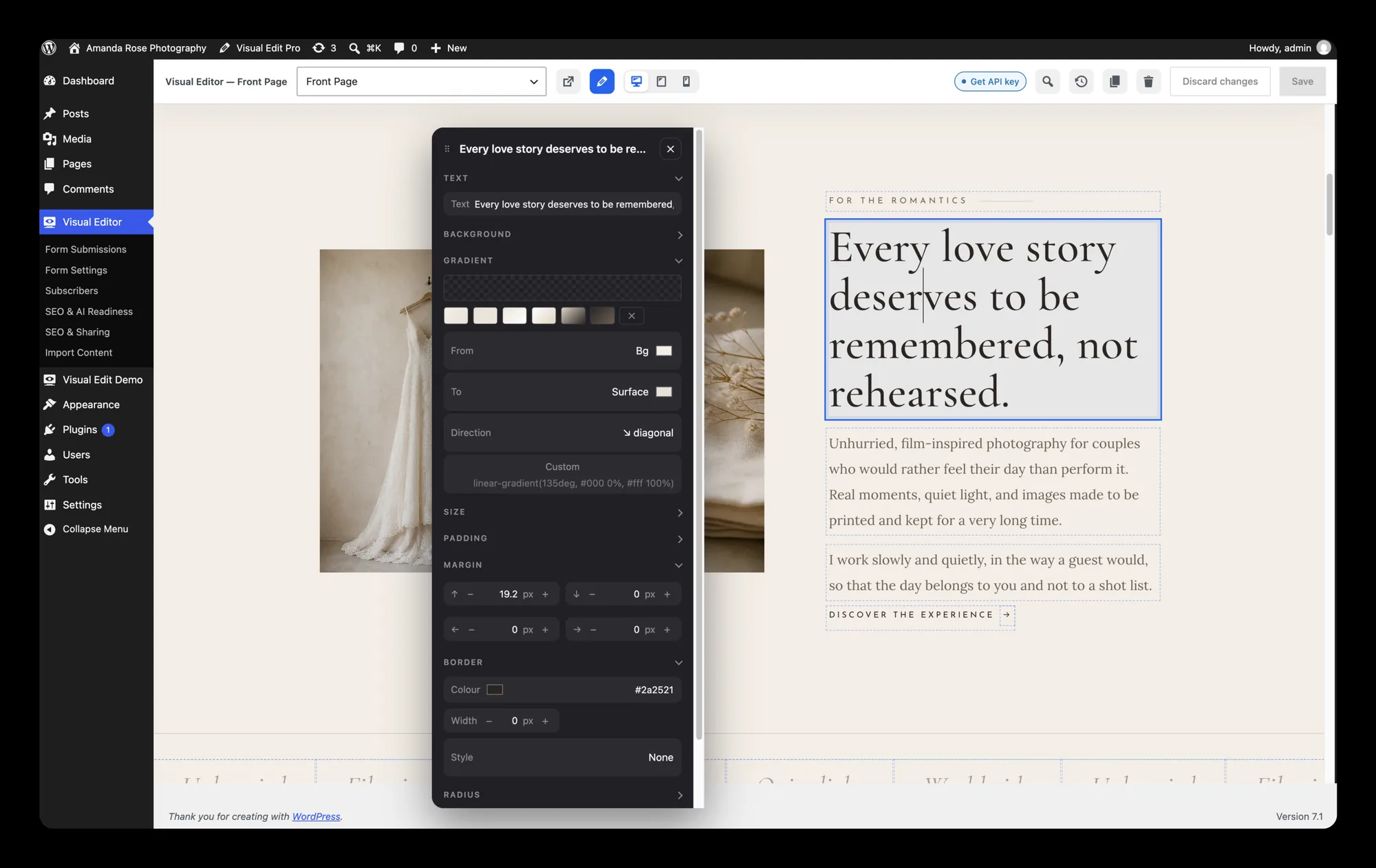
ब्लॉक थीम पर Visual Edit Lite अपने टूलबार में WordPress का अपना Site और Post Editor खोलता है। जिस ब्लॉक पर आपने क्लिक किया, उसके पास सेटिंग्स का एक फ़्लोटिंग पैनल दिखता है। ब्लॉक, पैटर्न, टेम्पलेट और Global Styles में WordPress के सामान्य कंट्रोल ही रहते हैं। कंटेंट स्टैंडर्ड ब्लॉक्स में रहता है। Visual Edit पेज बिल्डर नहीं है, इसलिए पेज दिखाने के लिए कुछ भी इस पर निर्भर नहीं करता।
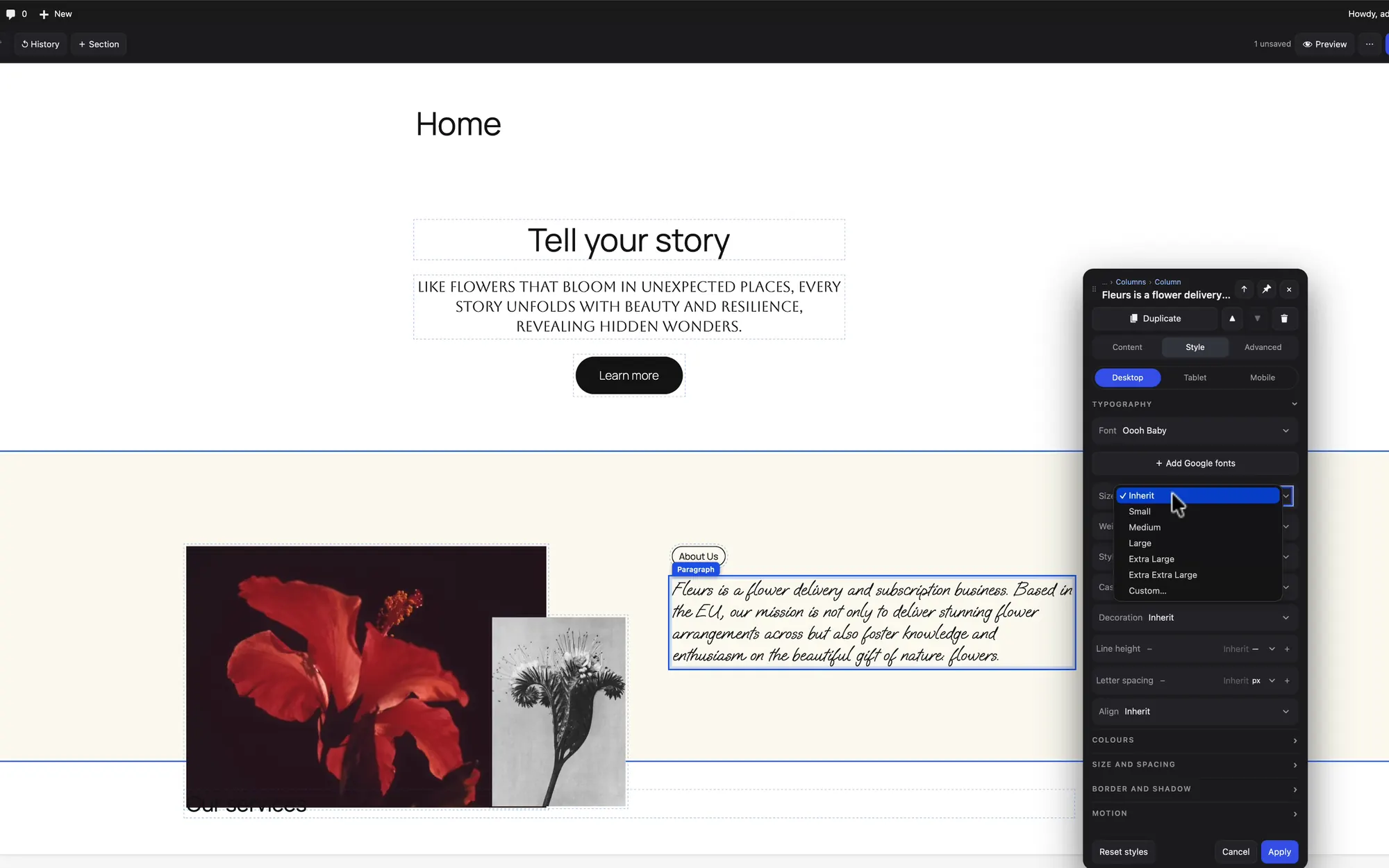
टेक्स्ट को वहीं स्टाइल करें
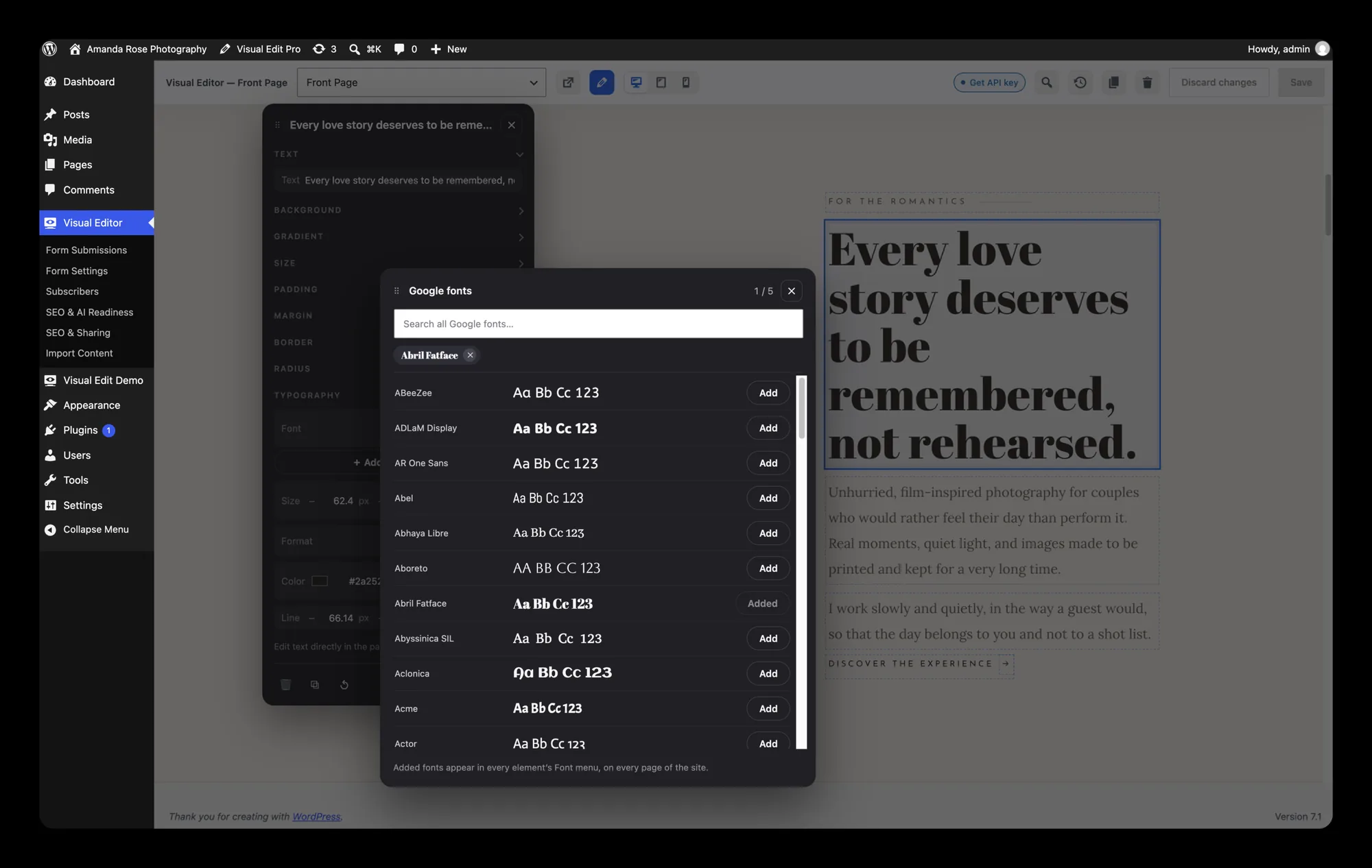
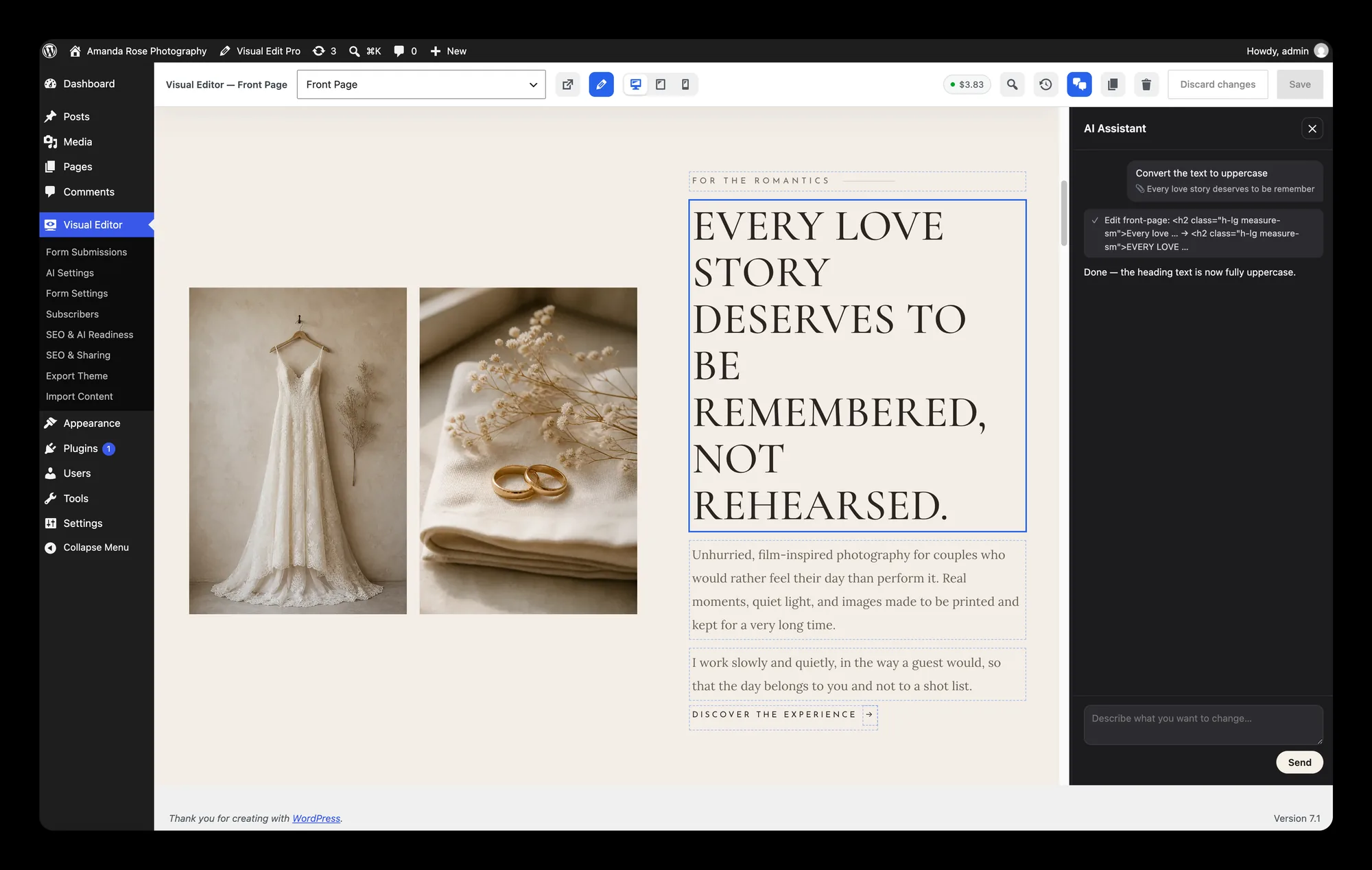
जिस एलिमेंट पर आपने क्लिक किया, उसका फ़ॉन्ट, साइज़, मोटाई, बड़े या छोटे अक्षर और रंग सेट करें। चुनने के लिए पूरी Google Fonts लाइब्रेरी मौजूद है। जल्दी इस्तेमाल के लिए आप पाँच फ़ॉन्ट तक तैयार रख सकते हैं।
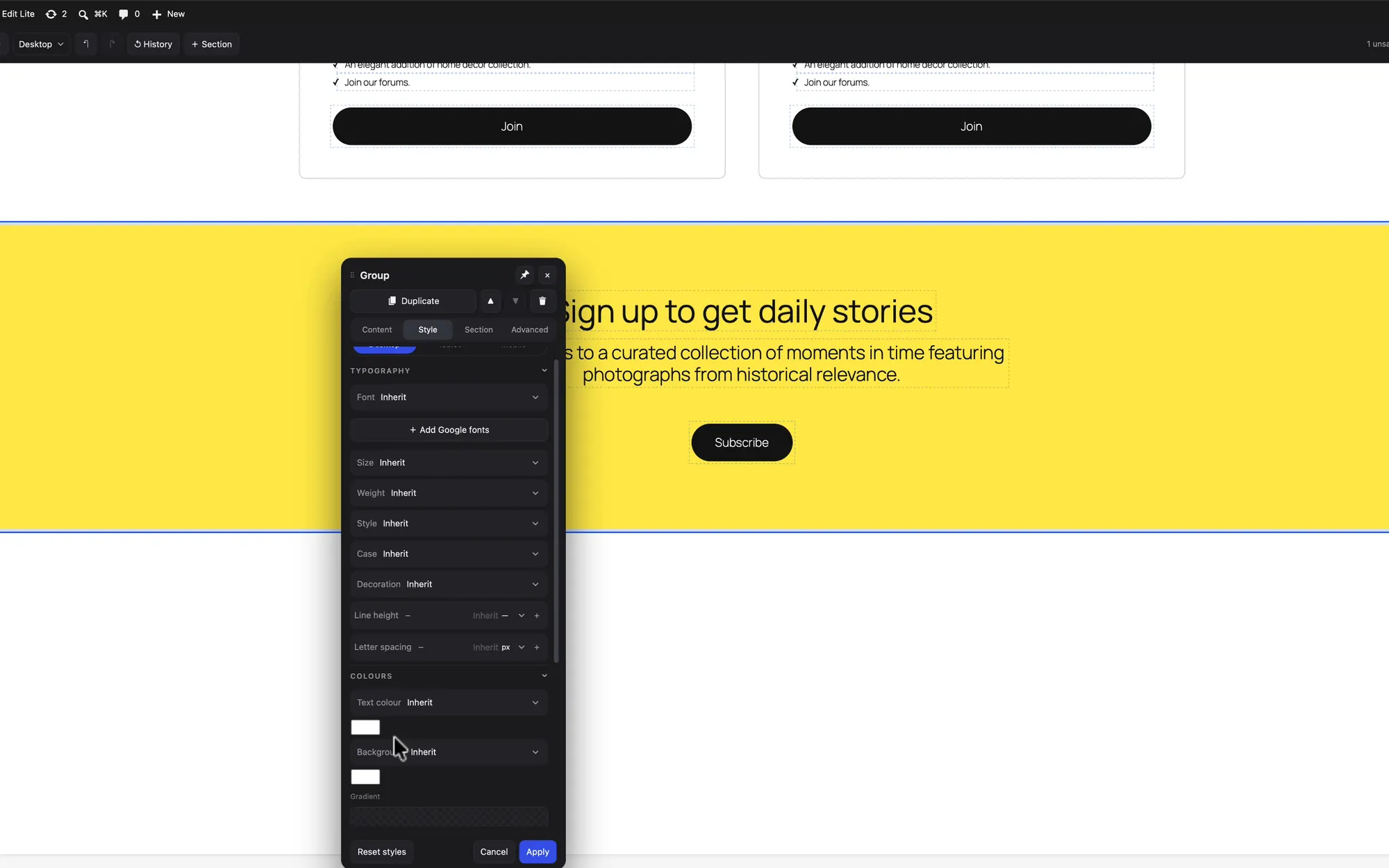
आपकी थीम के सेक्शन
किसी सेक्शन को डुप्लिकेट करें या अपनी थीम के पैटर्न से नया सेक्शन जोड़ें। फिर बिना CSS लिखे उसे रंग, बैकग्राउंड और ग्रेडिएंट दें।
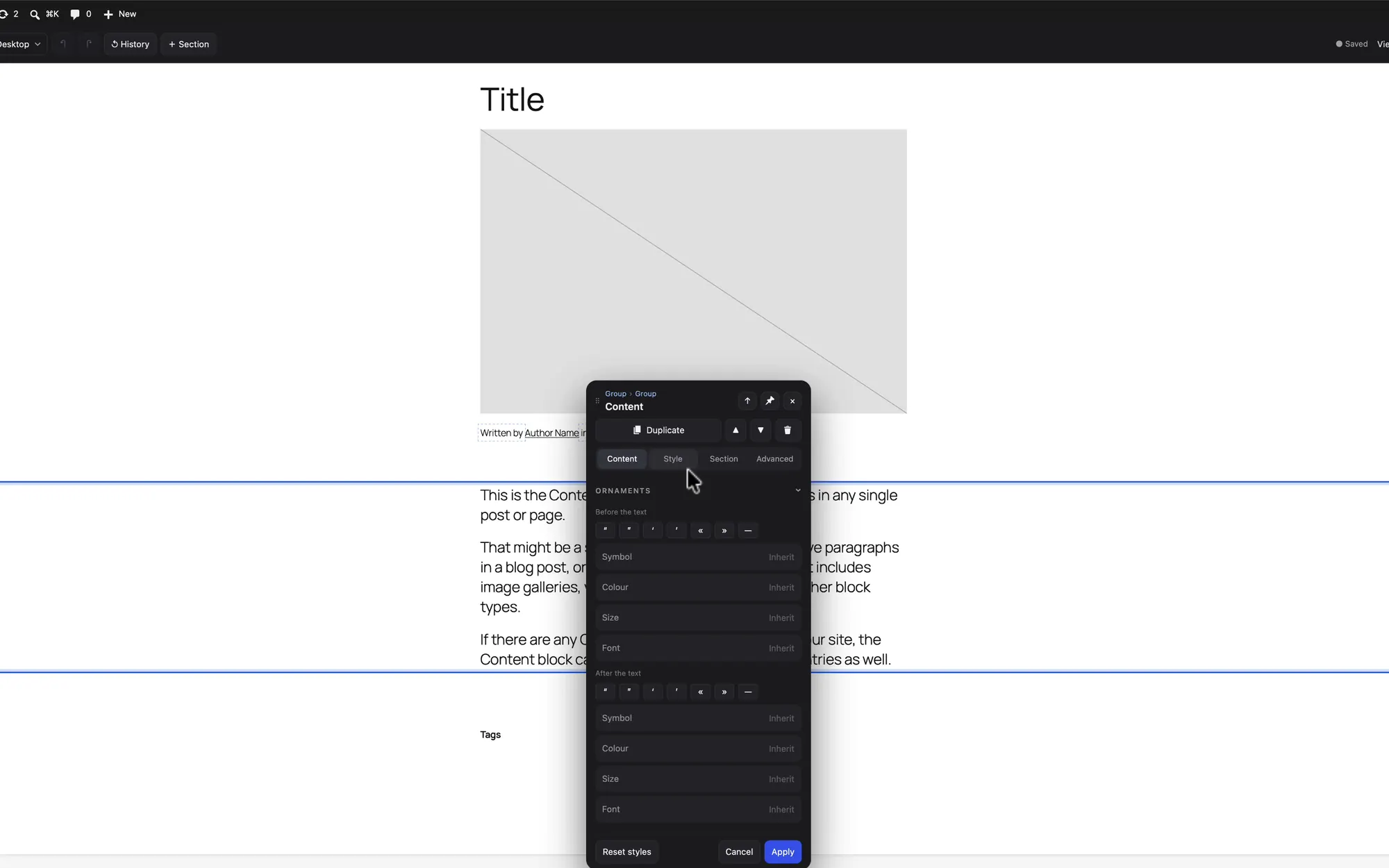
पोस्ट और टेम्पलेट
ब्लॉग पोस्ट भी पेज की तरह ही एडिट होते हैं। Single Posts जैसा कोई टेम्पलेट बदलने पर हर पोस्ट उसी के हिसाब से बदल जाती है।
मेन्यू सीधे पेज पर
पेज पर जहाँ मेन्यू दिखता है, वहीं नेविगेशन लिंक की जगह बदलें, नए जोड़ें या हटाएँ। यह अब भी सामान्य WordPress नेविगेशन ही है।
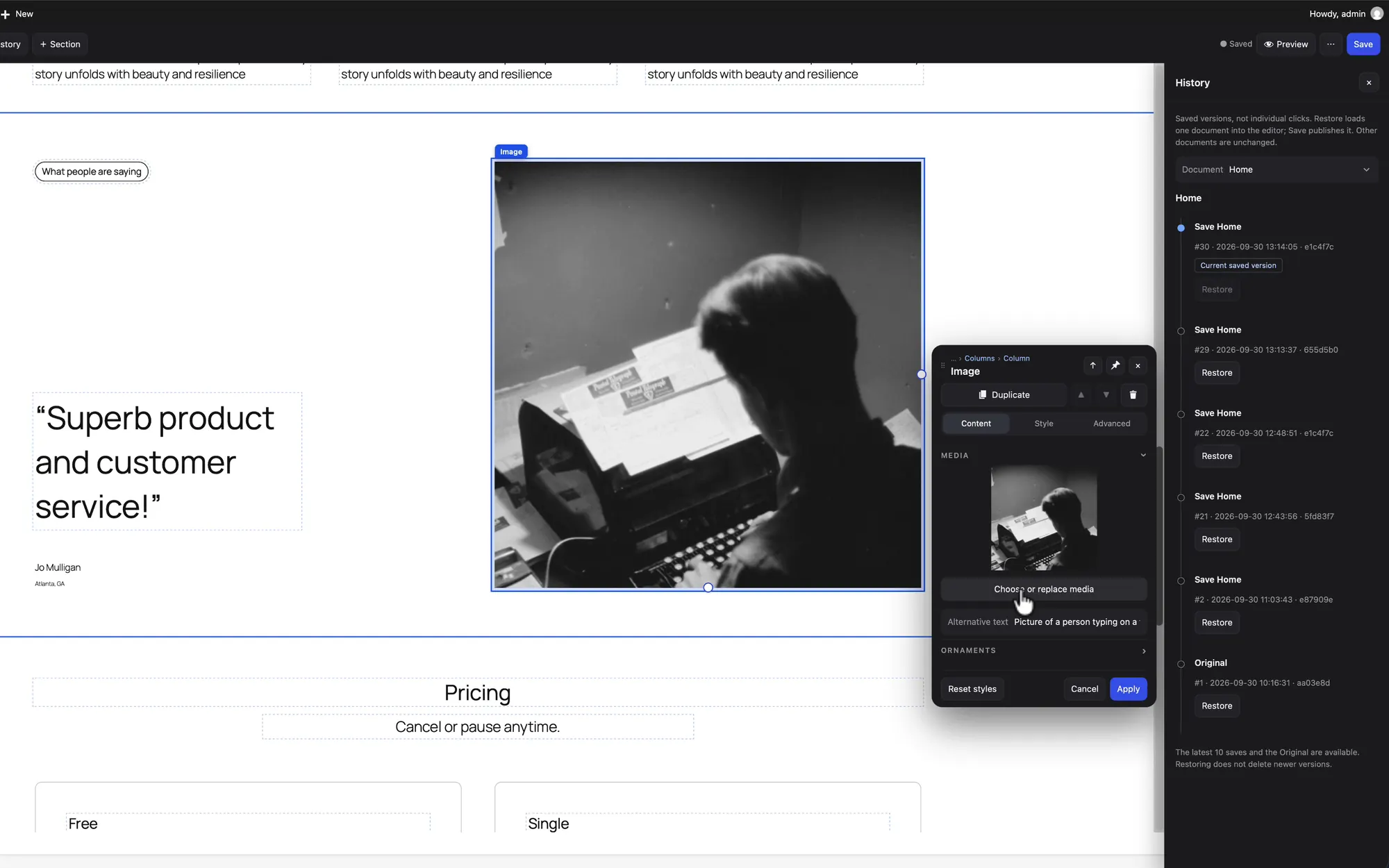
Media Library से फ़ोटो
किसी इमेज पर क्लिक करें और उसे Media Library की दूसरी इमेज से बदल दें। उसका ऑल्टरनेटिव टेक्स्ट ठीक बगल में होता है।
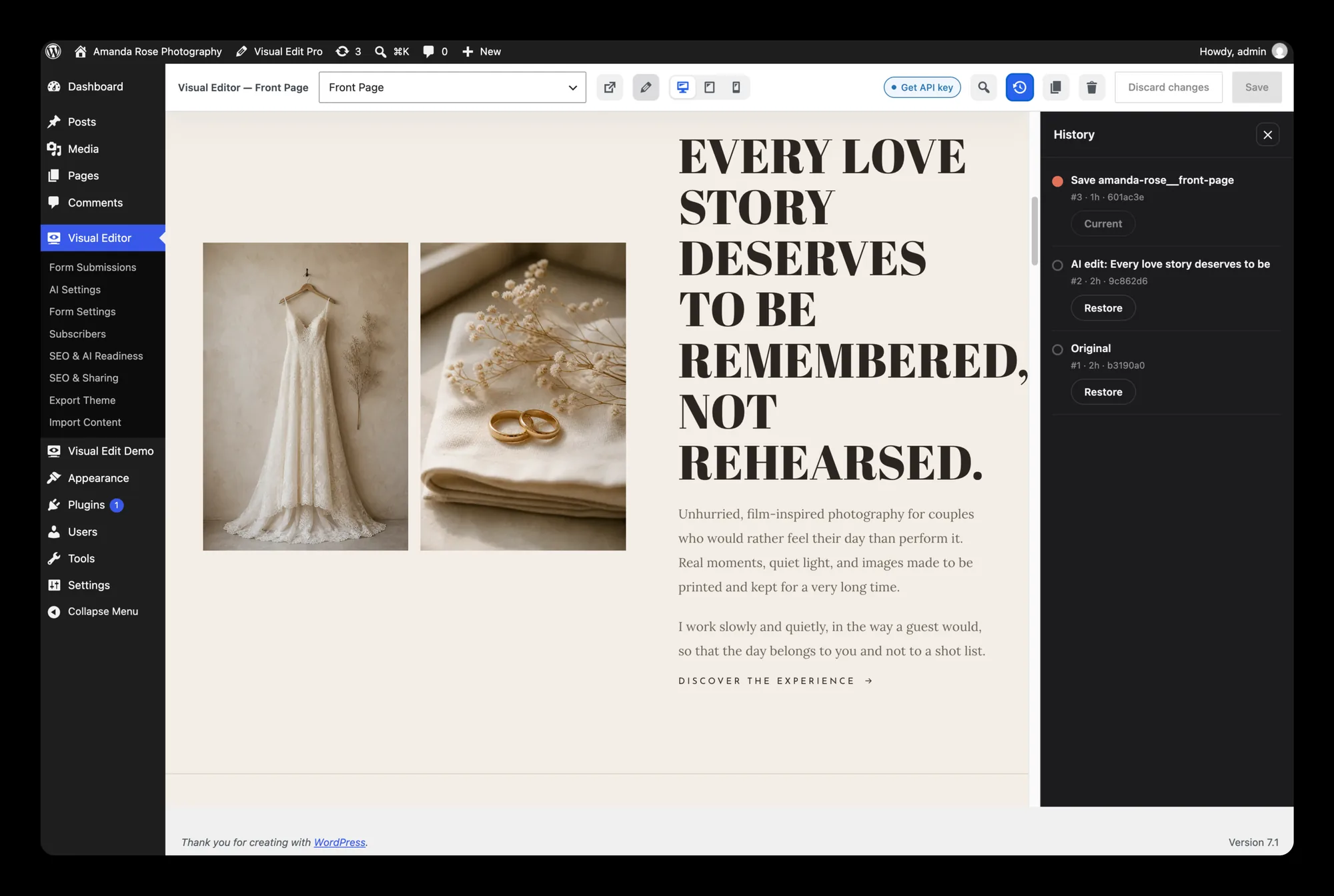
किसी भी सेव पर वापस जाएँ
हर पेज अपने दस सबसे नए सेव (Pro वर्ज़न 300 तक) और ओरिजिनल वर्ज़न रखता है। टेम्पलेट और Global Styles के अपने WordPress रिविज़न होते हैं।
स्टैटिक HTML वेबसाइट, जिसे WordPress एडिटर में क्लिक करके एडिट करें
यही WordPress वेबसाइट एडिटर उस वेबसाइट पर भी काम करता है जिसे स्टैटिक HTML से WordPress में कन्वर्ट किया गया है। HTML पहले html2wp से होकर गुज़रता है। फिर Visual Edit वह थीम एडिट करता है जो html2wp बनाता है। यह वही थीम भी हो सकती है जिसे html2wp-to-gutenberg ने दूसरी बार कन्वर्ट करके नेटिव Gutenberg ब्लॉक थीम बनाया हो। यह दूसरा कदम अभी एक्सपेरिमेंटल फ़ीचर है, और आप इसे सेटिंग्स में चालू कर सकते हैं। टेक्स्ट, इमेज, लिंक, फ़ॉर्म और मेन्यू आप पेज पर उनकी जगह पर ही एडिट करते हैं। इस तरह हाथ से लिखे HTML वाली वेबसाइट को एक WordPress एडिटर मिल जाता है। क्लाइंट उसे कोड छुए बिना इस्तेमाल कर सकता है। साथ ही पेज का मार्कअप डिज़ाइन के साथ 1:1 बना रहता है।
WordPress वेबसाइट एडिटर के दो एडिशन: Lite और Pro
Visual Edit Lite एक मुफ़्त WordPress वेबसाइट एडिटर है, और इसे लाइसेंस key की ज़रूरत नहीं है। क्लिक करके एडिट करने का पूरा अनुभव इसमें शामिल है। Pro वे चीज़ें जोड़ता है जो आमतौर पर किसी स्टूडियो को चाहिए। यह अलग से €59 सालाना में बिकता है।
| Lite (मुफ़्त) | Pro | |
|---|---|---|
| क्लिक करके कंटेंट एडिट करना | ✓ | ✓ |
| फ़ॉर्म, मेन्यू, SEO फ़ील्ड | ✓ | ✓ |
| AI चैट से एडिटिंग | – | ✓, आपकी अपनी API key के साथ |
| थीम एक्सपोर्ट | – | ✓ |
| Turnstile स्पैम सुरक्षा | – | ✓ |
| AI से इमेज एडिटिंग और इमेज से एनिमेशन | – | ✓ |
| एडिट हिस्ट्री | 10 सेव और ओरिजिनल वर्ज़न | 300 स्टेप |
| साइटें | कितनी भी, key की ज़रूरत नहीं | हर लाइसेंस पर 1 डोमेन |
| लाइसेंस | GPL-2.0 | GPL-2.0 |
हर एडिशन कैसे मिलता है
Lite मुफ़्त डाउनलोड है। यह WordPress.org पर है, बिना key और बिना अकाउंट के। डैशबोर्ड में Plugins → Add Plugin खोलें, “Visual Edit Lite” खोजें और इंस्टॉल करें। या इसे इसके WordPress.org पेज से डाउनलोड करें। कुछ इंस्टॉल करने से पहले आज़माना हो, तो WordPress Playground में Lite लिंक खोलें। यह आपके ब्राउज़र टैब में चलने वाले WordPress में खुलता है, और एडिटर पहले से खुला रहता है। Lite GNU GPL, वर्ज़न 2 या बाद के तहत जारी है, यानी वही लाइसेंस जो WordPress का है। आप इसे कितनी भी साइटों पर चला सकते हैं: अपनी और क्लाइंट्स की, पेड काम समेत। कुछ रजिस्टर नहीं करना पड़ता और कुछ एक्सपायर नहीं होता। इसमें अनलॉक करने को कुछ नहीं है, क्योंकि Pro जो जोड़ता है, वह Lite में है ही नहीं।
Pro आप अलग से खरीदते हैं, कीमतों वाले पेज पर सालाना लाइसेंस के रूप में। हर कन्वर्ज़न, चाहे फ़्री टियर पर हो या Pro पर, Lite की ओर ले जाता है। खरीदने के बाद Visual Edit Pro key ईमेल से आती है। इससे आप डाउनलोड पेज पर प्लगइन डाउनलोड करें, उसे इंस्टॉल करें और WordPress में प्लगइन के अंदर वही key डालें। लाइसेंस वैध रहने तक अपडेट WordPress के ज़रिए आते हैं। एक लाइसेंस एक समय में एक डोमेन पर रजिस्टर होता है। उसे दूसरी साइट पर ले जाना हो, तो पहले पुरानी साइट पर डीएक्टिवेट करें। थीम लाइसेंस के बिना भी काम करती है।
Visual Edit Pro key सिर्फ़ एडिटर के लिए है और कन्वर्ज़न नहीं चलाती। जिस थीम को वह एडिट करती है, वह फ़्री टियर या Pro पर हुए कन्वर्ज़न से आती है।
एडिटर हटाने पर WordPress में क्या बचा रहता है
इसे बंद करें, पेज पूरे बने रहते हैं
ब्लॉक थीम पर कंटेंट सामान्य ब्लॉक्स से बना होता है। HTML से कन्वर्ट की गई साइट पर पेज, ब्लॉग, फ़ॉर्म, मेन्यू, SEO और रीडायरेक्ट थीम का अपना कोड हैं। प्लगइन हटाने के बाद भी डिज़ाइन वहीं रहता है।
मार्कअप 1:1 रहता है
एडिटिंग से पेज का ढाँचा पीछे से दोबारा नहीं बनता। सिर्फ़ वही चीज़ बदलती है जिस पर आप क्लिक करते हैं।
AI key आपकी है
Pro में चैट एडिटिंग आपकी अपनी API key पर चलती है, और इसका पैसा आप अपने प्रोवाइडर को देते हैं। एडिटर का बाकी सब कुछ इसके बिना चलता है।
हिस्ट्री, ताकि किसी को संभलकर न चलना पड़े
आप किसी भी सेव पर वापस जा सकते हैं। Lite में इसका मतलब है दस सबसे नए सेव और ओरिजिनल वर्ज़न, और Pro में 300 स्टेप।
नेटिव मेन्यू, पोस्ट और फ़ॉर्म
मेन्यू WordPress के ही मेन्यू हैं, और ब्लॉग सीधे थीम में असली पोस्ट से बना है। एडिटर इंस्टॉल हो या न हो, यह ऐसा ही रहता है।
सौंपी गई साइट कहीं कॉल नहीं करती
जो साइट आप क्लाइंट को सौंपते हैं, वह चलते समय हमारे किसी सर्वर से कनेक्ट नहीं होती। कन्वर्ज़न खुद बनी हुई साइट को सर्वर पर अपलोड करता है; सौंपी गई साइट ऐसा नहीं करती।
WordPress एडिटर Visual Edit के बारे में सवाल
हाँ, अगर वह ब्लॉक थीम है। Twenty Twenty-Five और टेम्पलेट व पैटर्न पर बनी दूसरी थीमें तुरंत काम करती हैं। यह स्टैटिक HTML से कन्वर्ट की गई थीमों पर भी काम करता है, क्योंकि हर html2wp कन्वर्ज़न बताता है कि एडिटर को क्या चाहिए। क्लासिक PHP थीम पर विज़ुअल एडिटर काम नहीं करता। फिर भी फ़ॉर्म, ईमेल डिलीवरी, मेलिंग लिस्ट, SEO, रीडायरेक्ट और llms.txt काम करते रहते हैं।
जब तक साइट स्टैटिक HTML है, तब तक नहीं, क्योंकि हर बदलाव का मतलब फ़ाइलें एडिट करना है। html2wp से वेबसाइट को WordPress में कन्वर्ट करके Visual Edit एडिटर इंस्टॉल करने के बाद वे कर सकते हैं। लाइव पेज पर वे उस टेक्स्ट, इमेज, लिंक, फ़ॉर्म या मेन्यू पर क्लिक करते हैं जिसे बदलना है। फिर सेव करते हैं। Visual Edit Lite मुफ़्त है और इसे लाइसेंस key की ज़रूरत नहीं है।
नहीं। पेज बिल्डर पेज को अपने विजेट्स से दोबारा बनाता है, और फिर साइट को दिखने के लिए भी उस बिल्डर की ज़रूरत पड़ती है। Visual Edit एक WordPress फ़्रंटएंड एडिटर है: यह उन एलिमेंट्स को एडिट करता है जो पेज पर पहले से हैं। ब्लॉक थीम पर यह WordPress के अपने एडिटर के अंदर काम करता है, और कंटेंट सामान्य ब्लॉक्स में रहता है। HTML से कन्वर्ट की गई साइट पर पेज का मार्कअप डिज़ाइन जैसा ही रहता है। दोनों मामलों में थीम प्लगइन के बिना दिखती है।
साइट काम करती रहती है। पेज, ब्लॉग, फ़ॉर्म, मेन्यू, SEO और रीडायरेक्ट थीम का अपना कोड हैं। प्लगइन डीएक्टिवेट करने से सिर्फ़ एडिटिंग इंटरफ़ेस हटता है, और डिज़ाइन अपनी जगह रहता है।