
html2wp / Visual Edit
WordPress-editori: napsauta sivua ja muokkaa sitä suoraan
Visual Edit Lite on ilmainen WordPress-editori lohkoteemoille, ja sillä muokkaat sivua sen etupuolelta. Lohkoteemassa, kuten Twenty Twenty-Fivessa, napsautat sivulla otsikkoa, kuvaa tai valikkoa ja muutat sen siinä, missä se on. Sama editori muokkaa myös staattisesta HTML:stä html2wp:llä muunnettuja sivustoja, ja sivun merkintäkoodi pysyy 1:1 suunnittelun kanssa. Jokainen tallennus on kohta, johon voit palata. Maksullinen Pro-versio maksaa 59 € vuodessa, betan aikana ensimmäinen vuosi 30 % halvemmalla, ja sitä myydään erikseen.
Kokeile WordPress-editoria Twenty Twenty-Fivessa
Videolla näkyvät tekstit ja Google Fonts, osiot ja värit, blogiartikkeli, Single Posts -sivupohja, valikko ja kuvan vaihto. Jokainen muutos tallentuu, ja voit perua sen.
Napsauta otsikkoa, kirjoita, tallenna
Lohkoteemassa Visual Edit Lite avaa työkalupalkissaan WordPressin oman sivusto- ja artikkelieditorin ja näyttää kelluvan asetuspaneelin napsauttamasi lohkon vieressä. Lohkoilla, malleilla, sivupohjilla ja yleisillä tyyleillä on tutut WordPressin säätimensä. Sisältö pysyy tavallisina lohkoina. Tämä ei ole sivunrakentaja, joten sivun näkyminen ei riipu siitä.
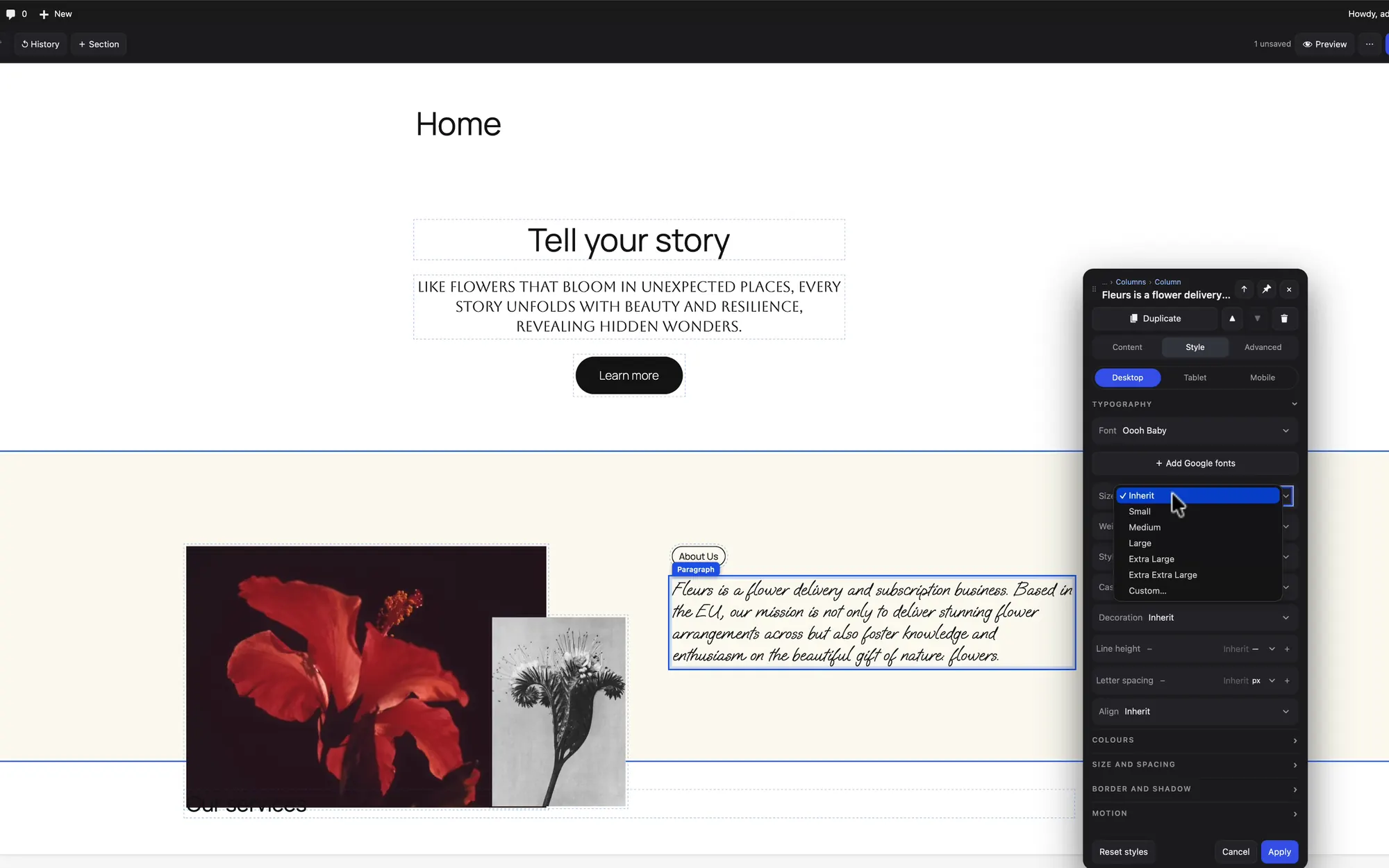
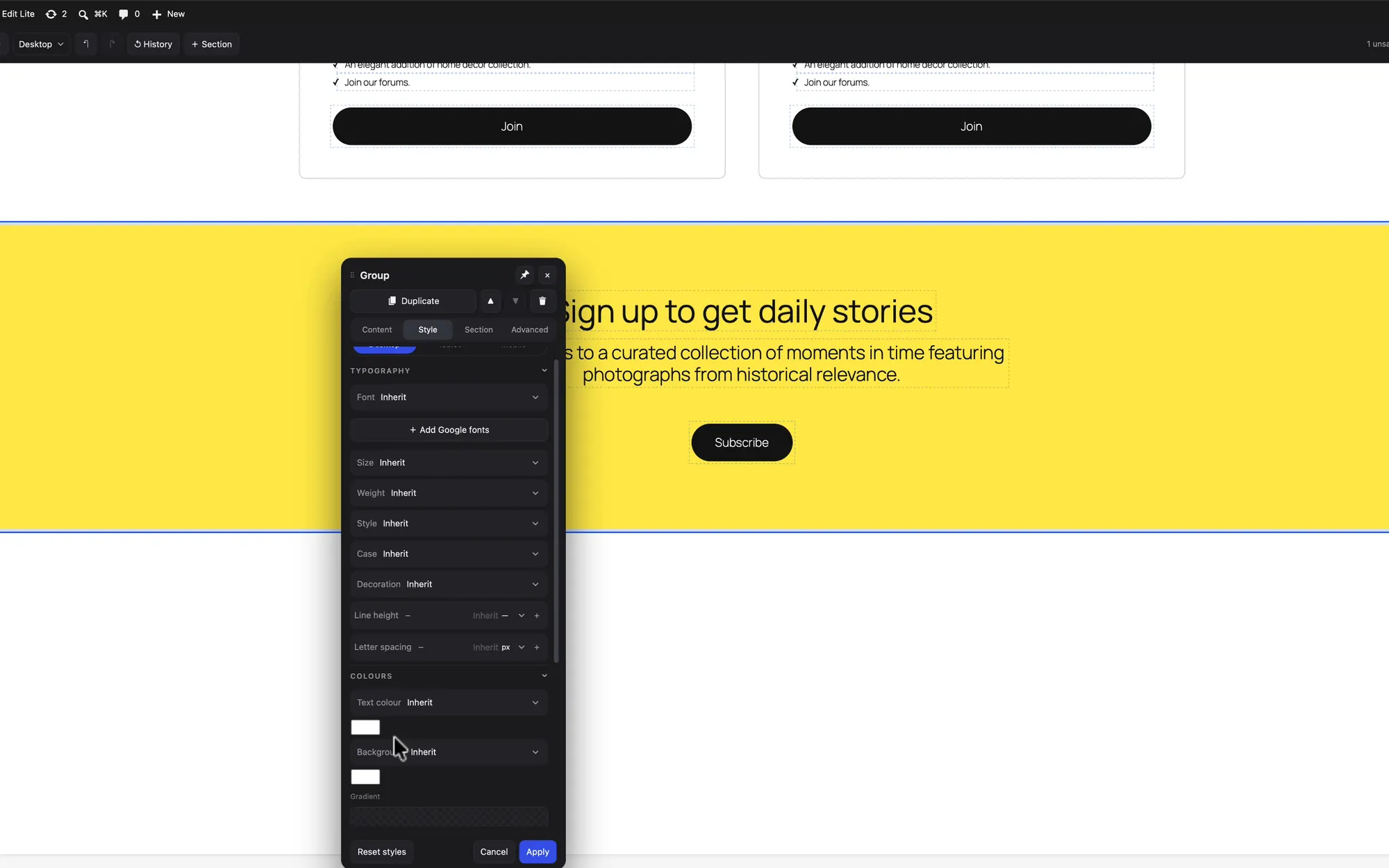
Muotoile tekstiä siinä, missä se on
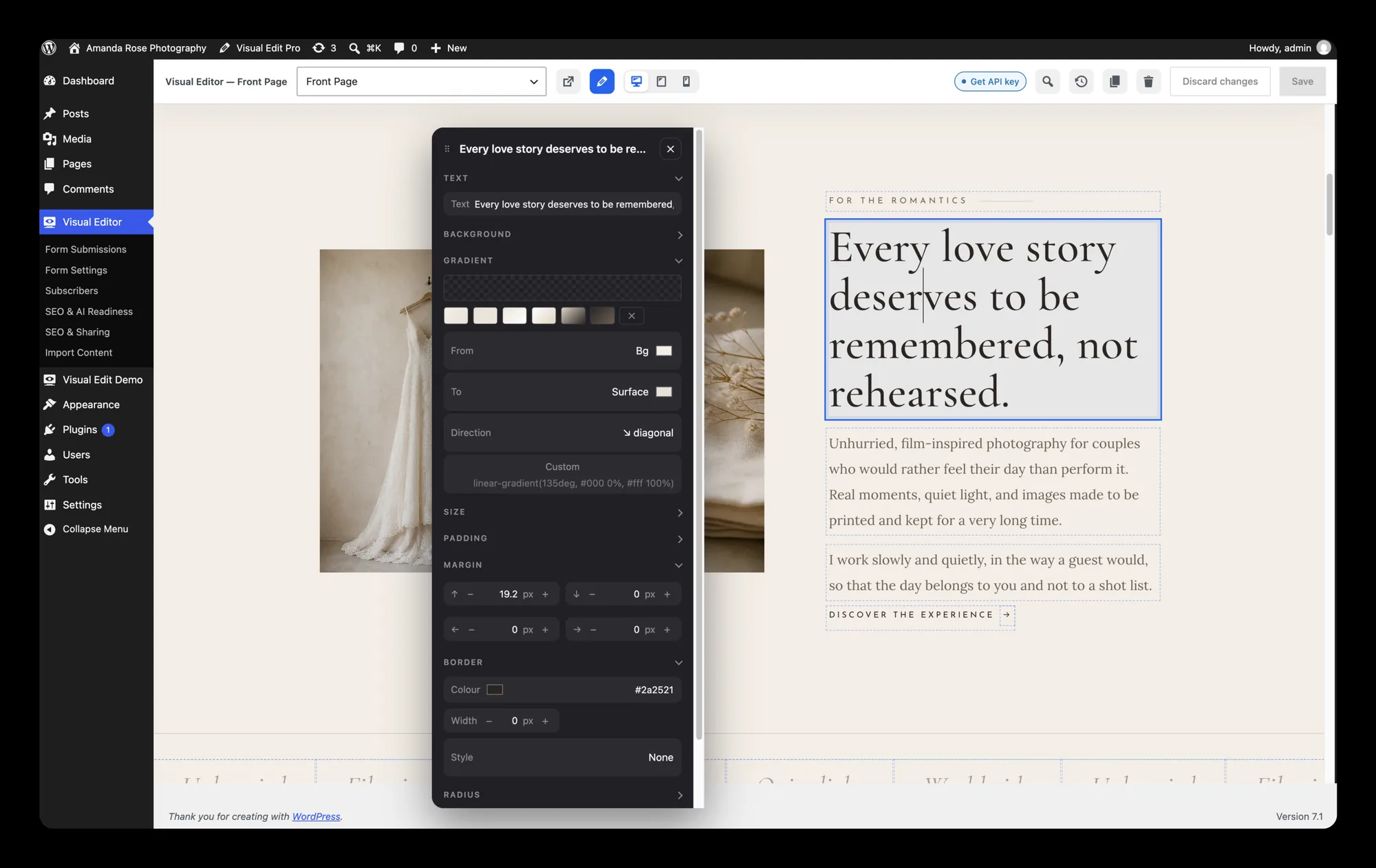
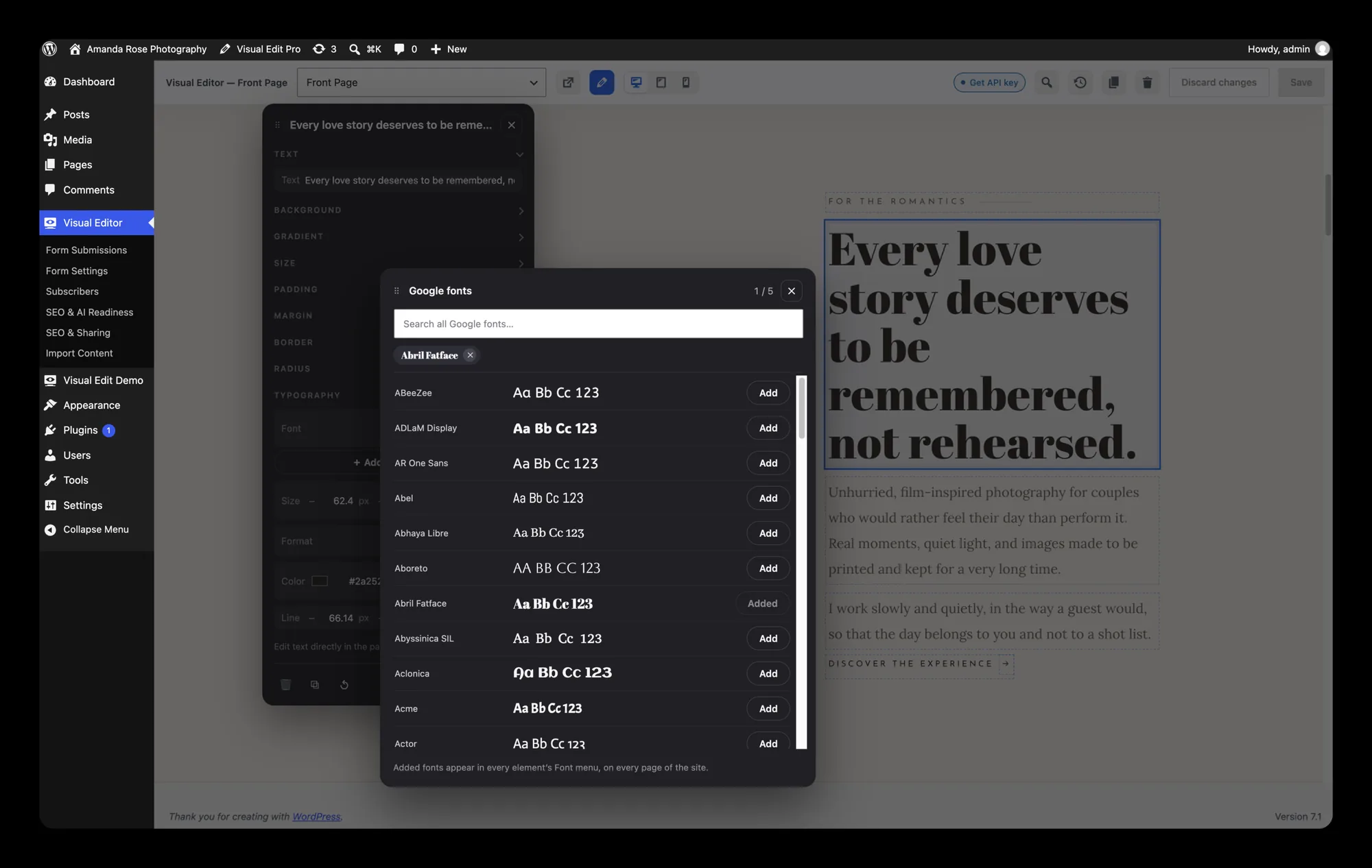
Aseta napsauttamasi elementin fontti, koko, paino, isot tai pienet kirjaimet ja väri. Valittavana on koko Google Fonts -kirjasto, ja voit pitää enintään viisi fonttia valmiina pikakäyttöön.
Osiot teemastasi
Monista osio tai lisää uusi teemasi malleista. Anna sille sitten värit, taustat ja liukuvärit kirjoittamatta CSS:ää.
Artikkelit ja sivupohjat
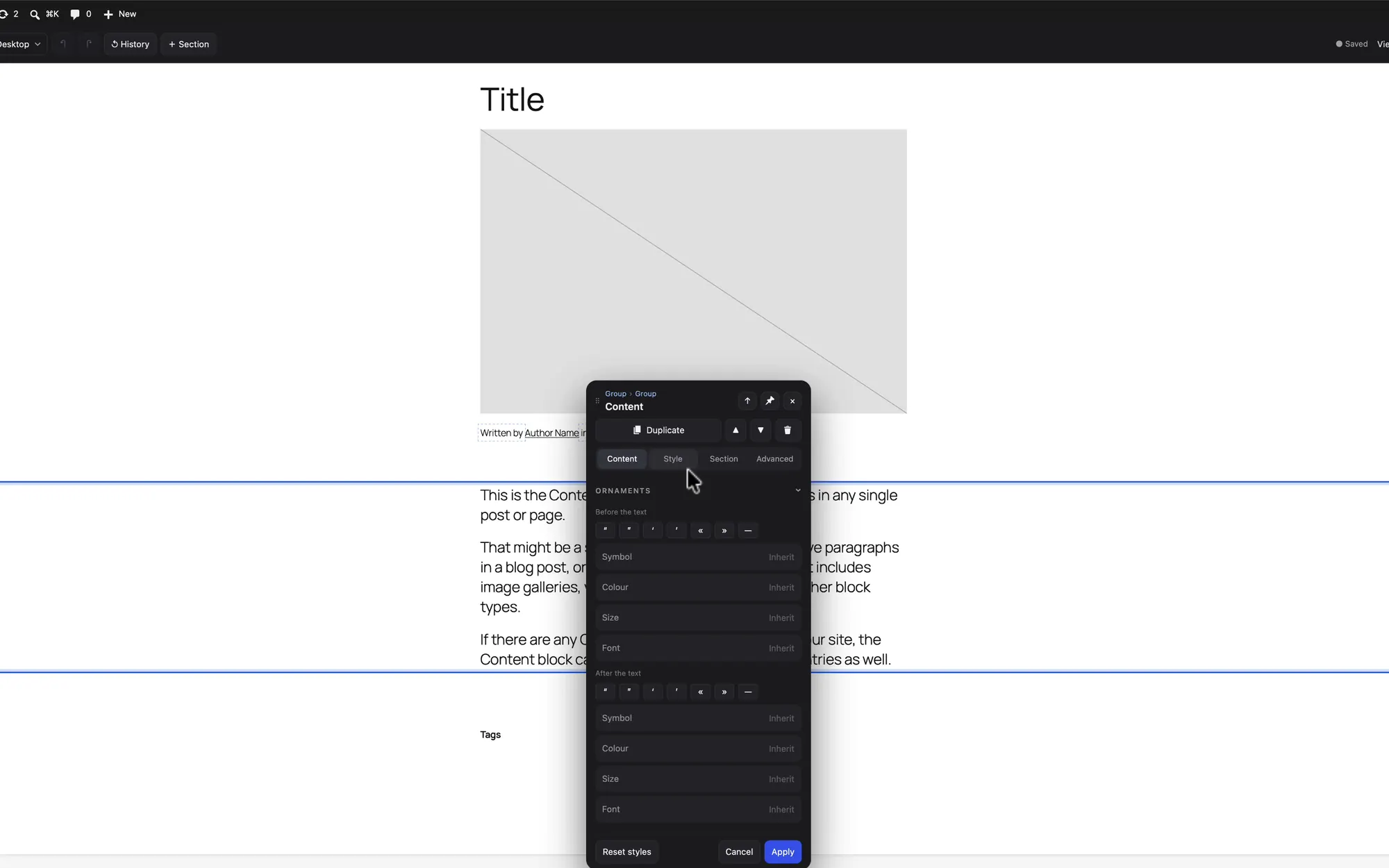
Blogiartikkeleita muokataan samoin kuin sivuja. Kun muutat sivupohjaa, kuten Single Posts, jokainen artikkeli seuraa sitä.
Valikot suoraan sivulla
Siirrä, lisää ja poista navigaatiolinkkejä siinä, missä valikko näkyy sivulla. Se on yhä tavallinen WordPressin navigaatio.
Kuvat mediakirjastosta
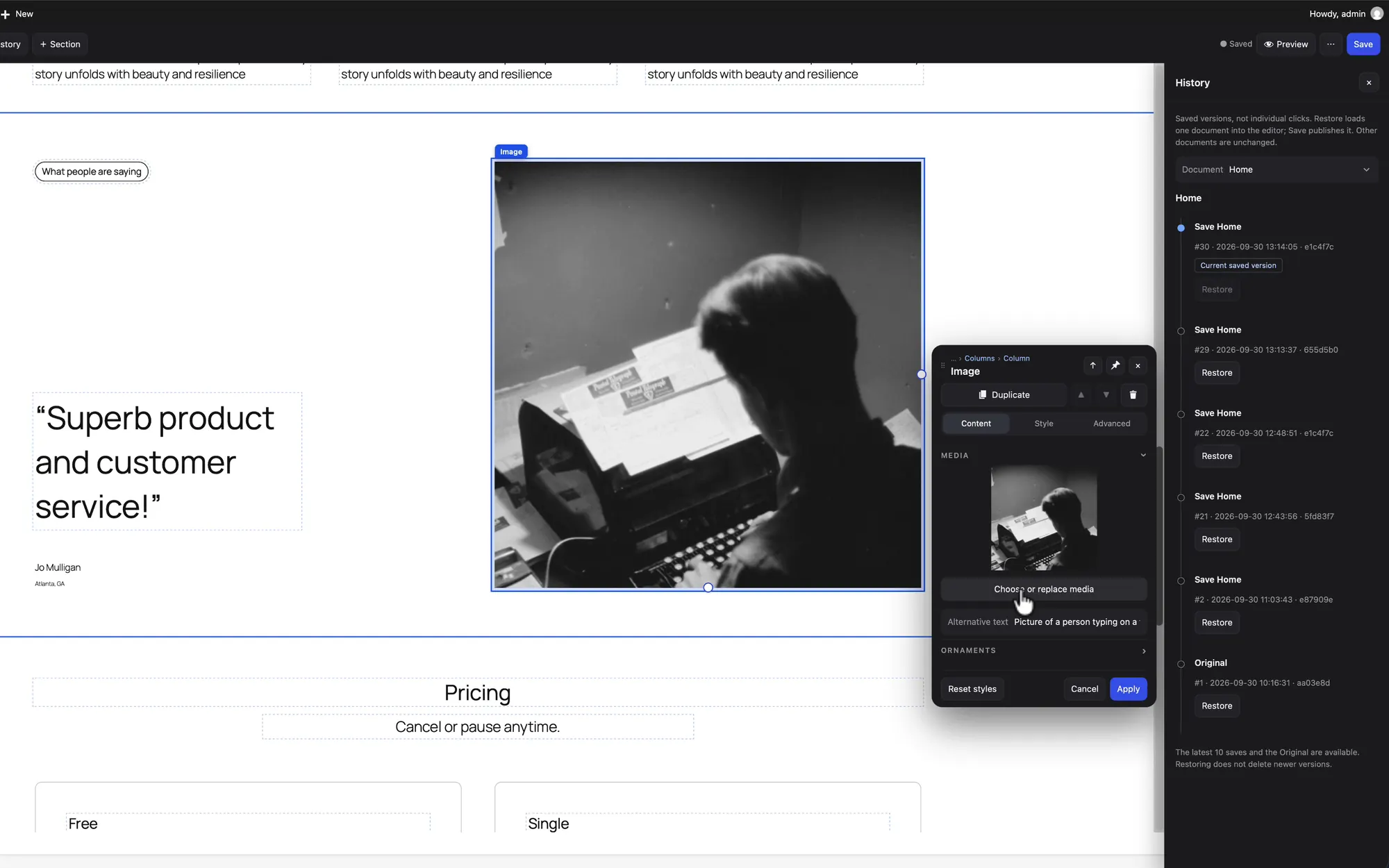
Napsauta kuvaa ja vaihda se toiseen mediakirjastosta. Sen vaihtoehtoinen teksti on aivan vieressä.
Palaa mihin tahansa tallennukseen
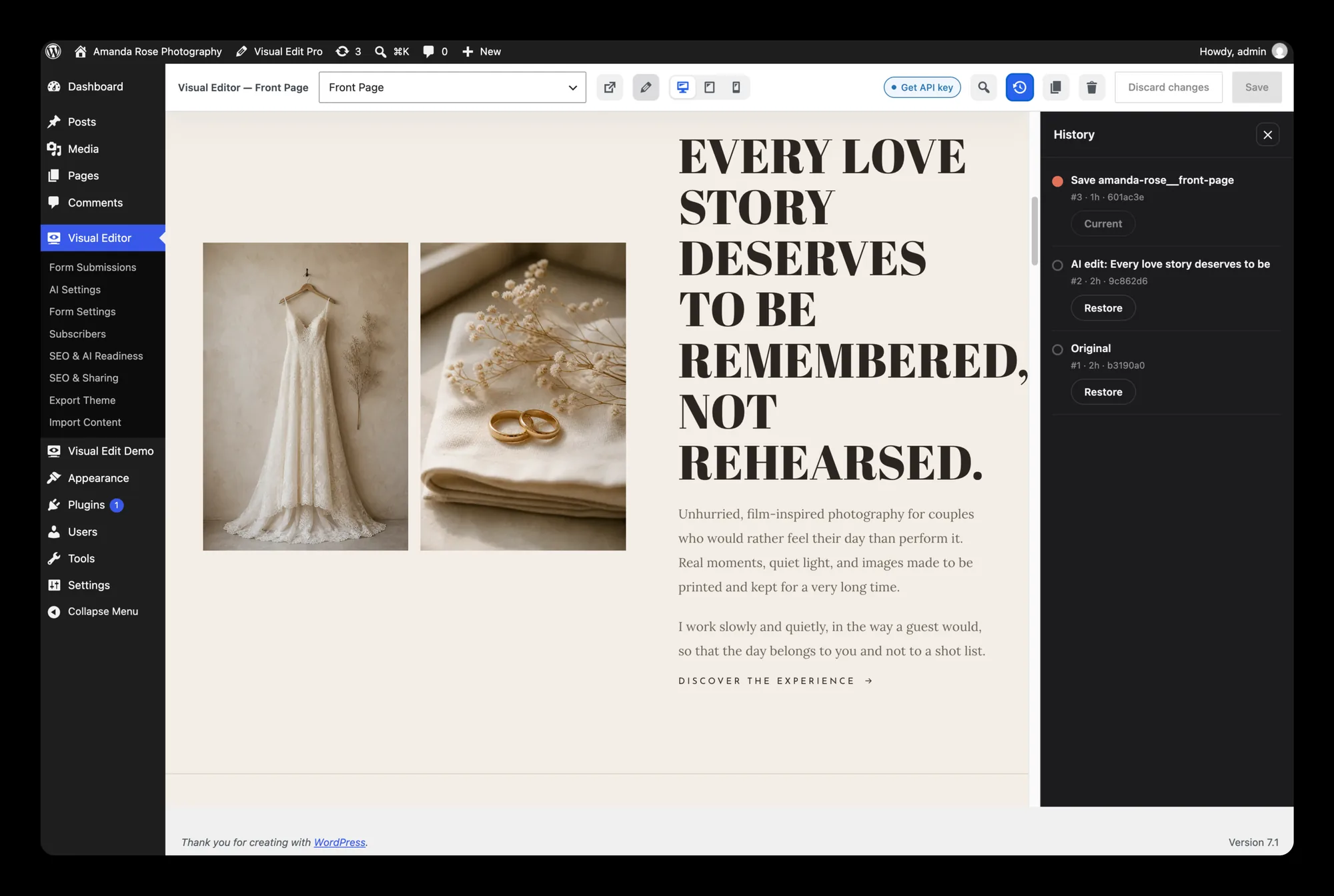
Jokainen sivu säilyttää kymmenen viimeisintä tallennustaan (Pro-versio enintään 300) sekä alkuperäisen version. Sivupohjilla ja yleisillä tyyleillä on omat WordPressin versionsa.
Staattinen HTML-sivusto, jota muokkaat WordPress-editorilla napsauttamalla
Sama editori toimii myös sivustossa, joka on muunnettu staattisesta HTML:stä WordPressiin. HTML kulkee ensin html2wp:n läpi. Visual Edit muokkaa sitten teemaa, jonka html2wp luo. Se muokkaa myös samaa teemaa sen jälkeen, kun se on muunnettu natiiviksi Gutenberg-lohkoteemaksi työkalulla html2wp-to-gutenberg. Tämä toinen vaihe on vielä kokeellinen ominaisuus, ja voit kytkeä sen päälle asetuksista. Muokkaat tekstejä, kuvia, linkkejä, lomakkeita ja valikoita siellä, missä ne ovat sivulla. Käsin kirjoitettuna HTML:nä alkanut sivusto saa näin WordPress-editorin, jota asiakas voi käyttää koskematta koodiin. Sivun merkintäkoodi pysyy samalla 1:1 suunnittelun kanssa.
WordPress-editorin kaksi versiota: Lite ja Pro
Visual Edit Lite on ilmainen, ei vaadi lisenssiavainta ja sisältää koko napsauta ja muokkaa -kokemuksen. Pro lisää asiat, joita studio yleensä haluaa. Sitä myydään erikseen hintaan 59 € vuodessa.
| Lite (ilmainen) | Pro | |
|---|---|---|
| Sisällön muokkaus napsauttamalla | ✓ | ✓ |
| Lomakkeet, valikot, SEO-kentät | ✓ | ✓ |
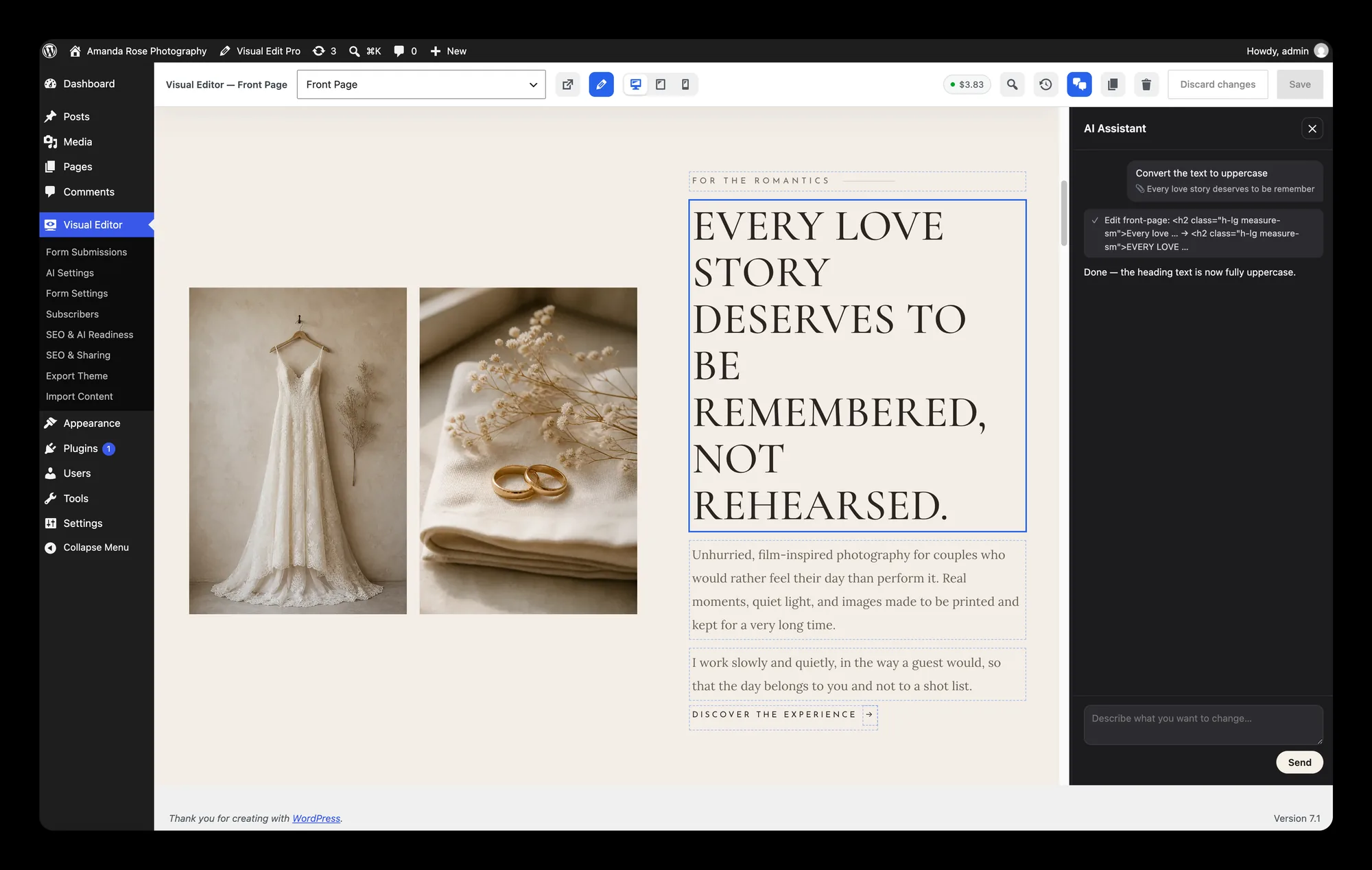
| Muokkaus tekoälychatilla | – | ✓, omalla API-avaimellasi |
| Teeman vienti | – | ✓ |
| Turnstile-roskapostisuoja | – | ✓ |
| Tekoälykuvanmuokkaus ja animaatiot kuvista | – | ✓ |
| Muokkaushistoria | 10 tallennusta sekä alkuperäinen versio | 300 askelta |
| Sivustot | kuinka monta tahansa, avainta ei tarvita | 1 verkkotunnus lisenssiä kohden |
| Lisenssi | GPL-2.0 | GPL-2.0 |
Miten saat kummankin
Lite on ilmainen ladata. Se on WordPress.orgissa ilman avainta ja tiliä. Avaa hallintapaneelissa Lisäosat → Lisää lisäosa, hae ”Visual Edit Lite” ja asenna se, tai lataa se sen WordPress.org-sivulta. Jos haluat kokeilla ennen kuin asennat mitään, linkki Lite WordPress Playgroundissa avaa sen WordPressissä, joka toimii selainvälilehdelläsi, ja editori on jo auki. Se julkaistaan lisenssillä GNU GPL, versio 2 tai uudempi, eli samalla lisenssillä kuin WordPress itse. Voit käyttää sitä kuinka monella sivustolla tahansa, omillasi ja asiakkaidesi, myös maksullisessa työssä. Et rekisteröi mitään, eikä mikään vanhene. Siinä ei ole mitään avattavaa, koska Pron lisäämät ominaisuudet eivät ole Litessä.
Pron ostat erikseen vuosilisenssinä hintasivulla. Jokainen muunnos, ilmaisversiossa tai Prossa, ohjaa Liteen. Oston jälkeen Visual Edit Pron avain tulee sähköpostiisi. Sen avulla lataat lisäosan lataussivulta, asennat sen ja syötät saman avaimen lisäosaan WordPressissä. Kun lisenssi on voimassa, päivitykset tulevat WordPressin kautta. Lisenssi on rekisteröity kerrallaan yhdelle verkkotunnukselle. Jos haluat siirtää sen, poista se ensin käytöstä vanhalla sivustolla. Teema toimii myös ilman sitä.
Visual Edit Pron avain kuuluu vain editorille eikä aja muunnoksia. Teema, jota se muokkaa, tulee muunnoksesta ilmaisversiossa tai Prossa.
Mitä WordPressiin jää, kun poistat editorin
Kytke se pois, ja sivut pysyvät ehjinä
Lohkoteemassa sisältö koostuu tavallisista lohkoista. HTML:stä muunnetulla sivustolla sivut, blogi, lomakkeet, valikot, SEO ja uudelleenohjaukset ovat teeman omaa koodia. Kun poistat lisäosan, suunnittelu on yhä paikallaan.
Merkintäkoodi pysyy 1:1
Muokkaus ei rakenna sivun rakennetta uudelleen allasi. Vain se, mitä napsautat, muuttuu.
Tekoälyavain on sinun
Pron chat-muokkaus toimii omalla API-avaimellasi, ja maksat siitä palveluntarjoajallesi. Kaikki muu editorissa toimii ilman sitä.
Historia, joten kenenkään ei tarvitse varoa
Voit palata mihin tahansa tallennukseen. Litessä se tarkoittaa kymmentä viimeisintä tallennusta sekä alkuperäistä versiota, Prossa 300 askelta.
Natiivit valikot, artikkelit ja lomakkeet
Valikot ovat WordPressin valikoita, ja blogi koostuu oikeista artikkeleista suoraan teemassa, oli editori asennettuna tai ei.
Toimitettu sivusto ei soita minnekään
Luovuttamasi sivusto ei ota yhteyttä mihinkään palvelimeemme toimiessaan. Muunnos itse lähettää rakennetun sivuston palvelimelle, toimitettu sivusto ei.
Kysymyksiä Visual Editistä, WordPress-editorista
Kyllä, jos se on lohkoteema. Twenty Twenty-Five ja muut sivupohjiin ja malleihin perustuvat teemat toimivat heti. Se toimii myös staattisesta HTML:stä muunnetuissa teemoissa, koska jokainen html2wp-muunnos ilmoittaa, mitä editori tarvitsee. Klassisessa PHP-teemassa visuaalinen editori ei toimi, mutta lomakkeet, sähköpostien toimitus, postituslistat, SEO, uudelleenohjaukset ja llms.txt toimivat edelleen.
Ei niin kauan kuin se on staattista HTML:ää, koska jokainen muutos tarkoittaa tiedostojen muokkaamista. Kun muunnat sivuston WordPressiin html2wp:llä ja asennat Visual Edit -editorin, se onnistuu. Elävällä sivulla asiakas napsauttaa tekstiä, kuvaa, linkkiä, lomaketta tai valikkoa, jota haluaa muuttaa, ja tallentaa. Visual Edit Lite on ilmainen eikä vaadi lisenssiavainta.
Ei. Sivunrakentaja rakentaa sivun uudelleen omista widgeteistään, ja sivusto tarvitsee sen jälkeen rakentajaa jo pelkkään näkymiseen. Visual Edit on WordPress-editori sivun etupuolelle: se muokkaa elementtejä, jotka ovat jo sivulla. Lohkoteemassa se toimii WordPressin oman editorin sisällä, ja sisältö pysyy tavallisina lohkoina. HTML:stä muunnetulla sivustolla sivun merkintäkoodi pysyy samana kuin suunnittelussa. Kummassakin tapauksessa teema näkyy ilman lisäosaa.
Sivusto toimii edelleen. Sivut, blogi, lomakkeet, valikot, SEO ja uudelleenohjaukset ovat teeman omaa koodia. Lisäosan poistaminen käytöstä vie vain muokkausnäkymän, ja suunnittelu pysyy paikallaan.