
html2wp / Visual Edit
تعديل موقع WordPress: انقر على الصفحة وعدّلها في مكانها
Visual Edit Lite محرر مجاني يعمل في واجهة الموقع، ومعه يصبح تعديل موقع WordPress نقرًا على الصفحة نفسها. على قالب كتل مثل Twenty Twenty-Five، تنقر على عنوان أو صورة أو قائمة في الصفحة وتغيّرها في مكانها. المحرر نفسه يعدّل أيضًا المواقع التي حوّلها html2wp من HTML ثابت، ويبقى ترميز الصفحة مطابقًا للتصميم 1:1. كل حفظ نقطة يمكنك الرجوع إليها. النسخة المدفوعة Pro تكلّف 59 يورو سنويًا، مع خصم 30% على السنة الأولى خلال النسخة التجريبية (بيتا)، وتُباع منفصلة.
جرّب تعديل موقع WordPress على Twenty Twenty-Five
يعرض الفيديو النصوص وخطوط Google Fonts، والأقسام والألوان، ومقالة في المدونة، وقالب Single Posts، والقائمة، واستبدال صورة. كل تغيير يُحفظ، ويمكنك التراجع عنه.
انقر على عنوان، اكتب، ثم احفظ
على قالب الكتل (block theme)، يفتح Visual Edit Lite محرر الموقع ومحرر المقالات الأصليين في WordPress من شريط أدواته، ويعرض لوحة إعدادات عائمة بجوار الكتلة التي نقرت عليها. تحتفظ الكتل والأنماط (patterns) وقوالب الصفحات (templates) وGlobal Styles بأدوات التحكم المعتادة في WordPress. يبقى المحتوى في كتل قياسية. Visual Edit ليس أداة بناء الصفحات (page builder)، لذلك لا يعتمد عرض الصفحة عليه.
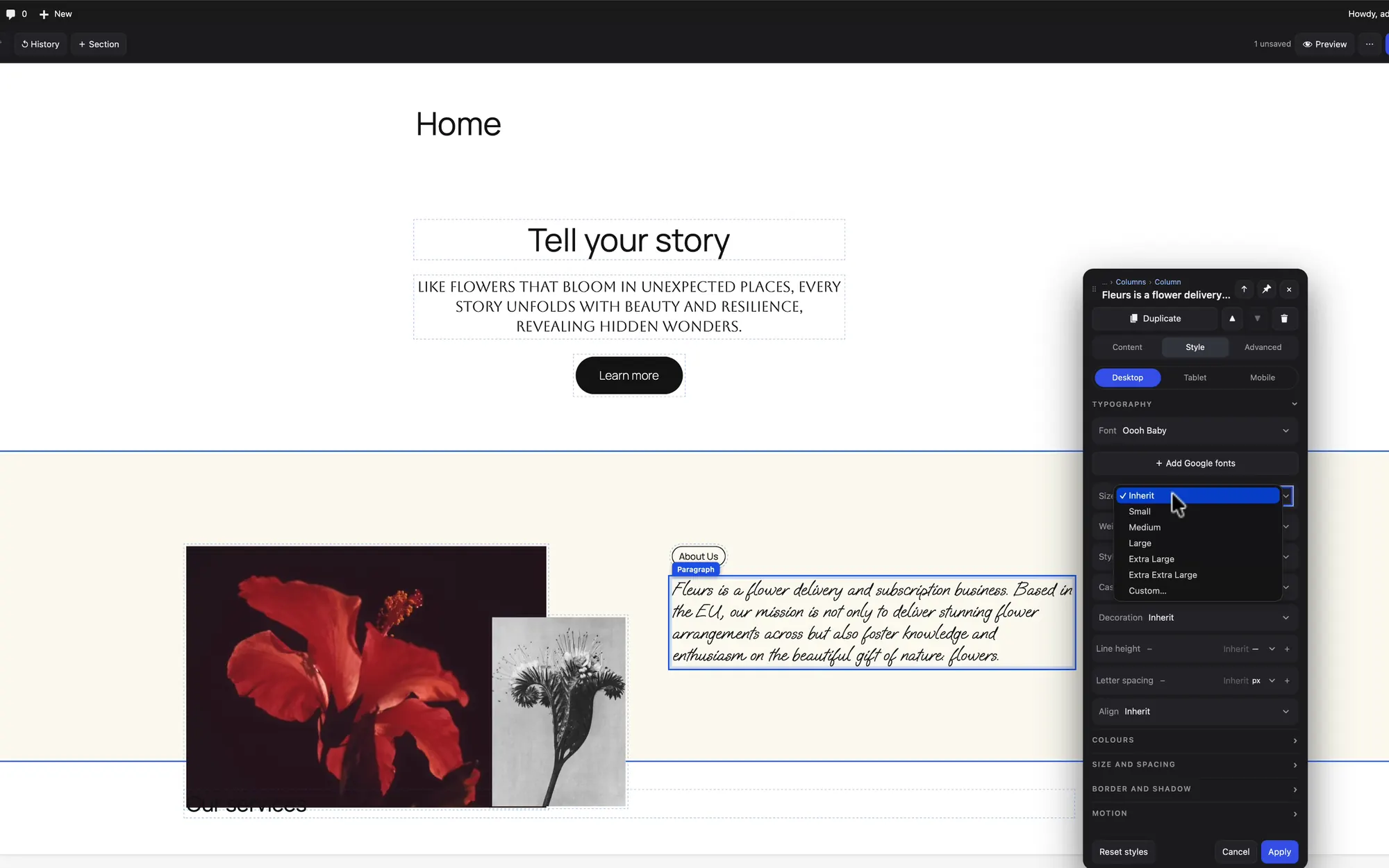
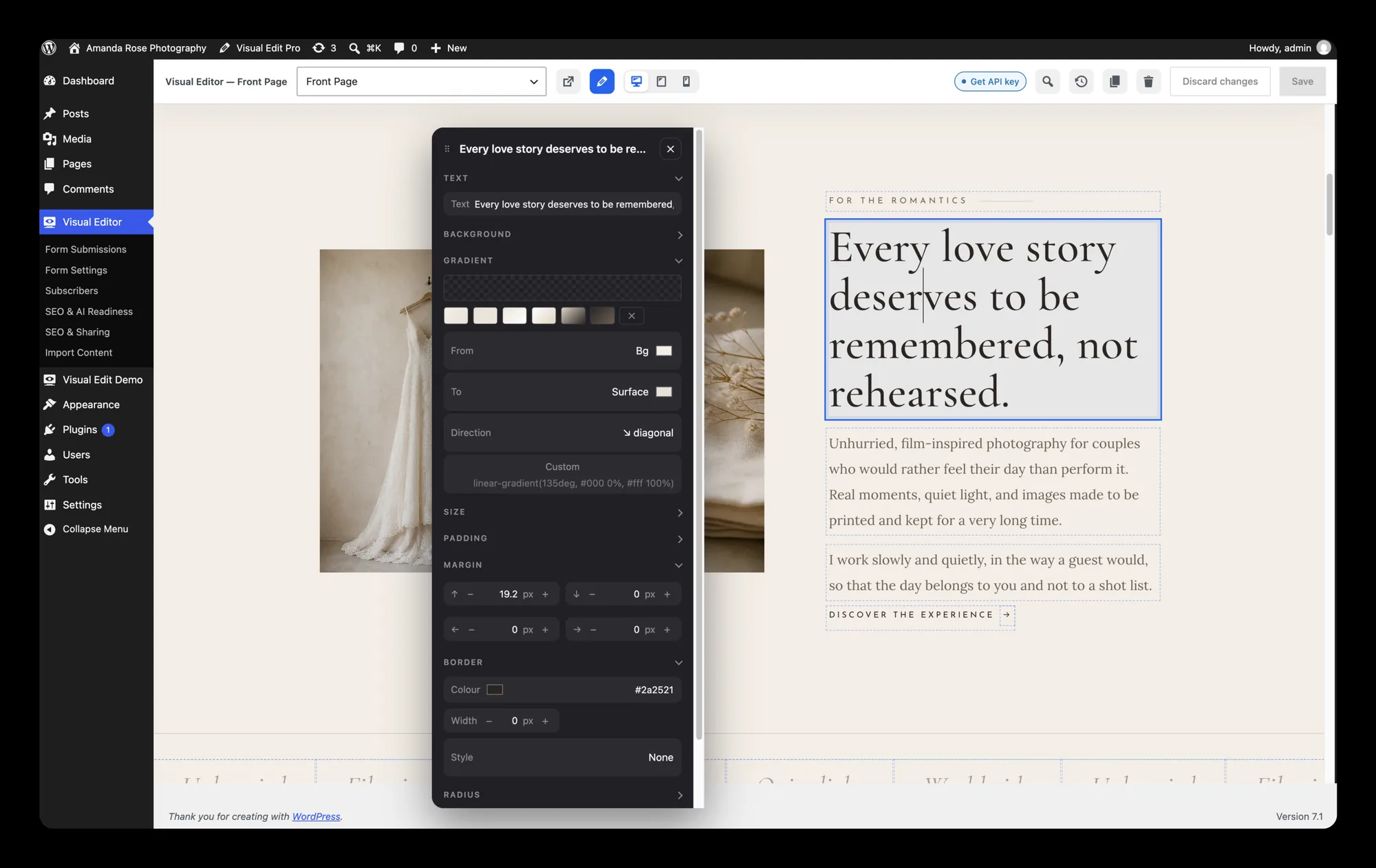
نسّق النص في مكانه
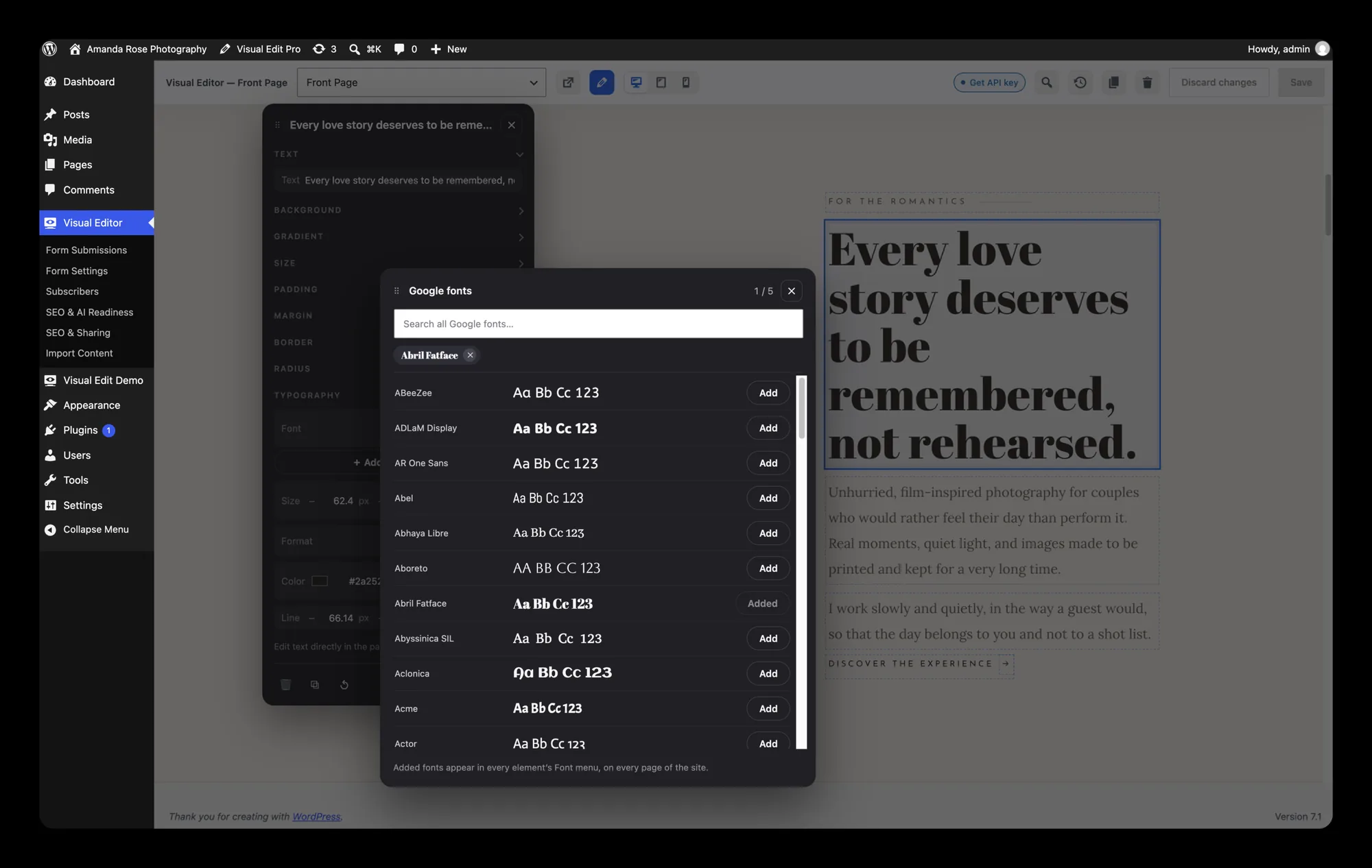
اضبط الخط والحجم والسماكة وحالة الأحرف الكبيرة أو الصغيرة واللون للعنصر الذي نقرت عليه. مكتبة Google Fonts كاملة متاحة للاختيار، ويمكنك إبقاء حتى خمسة خطوط جاهزة للاستخدام السريع.
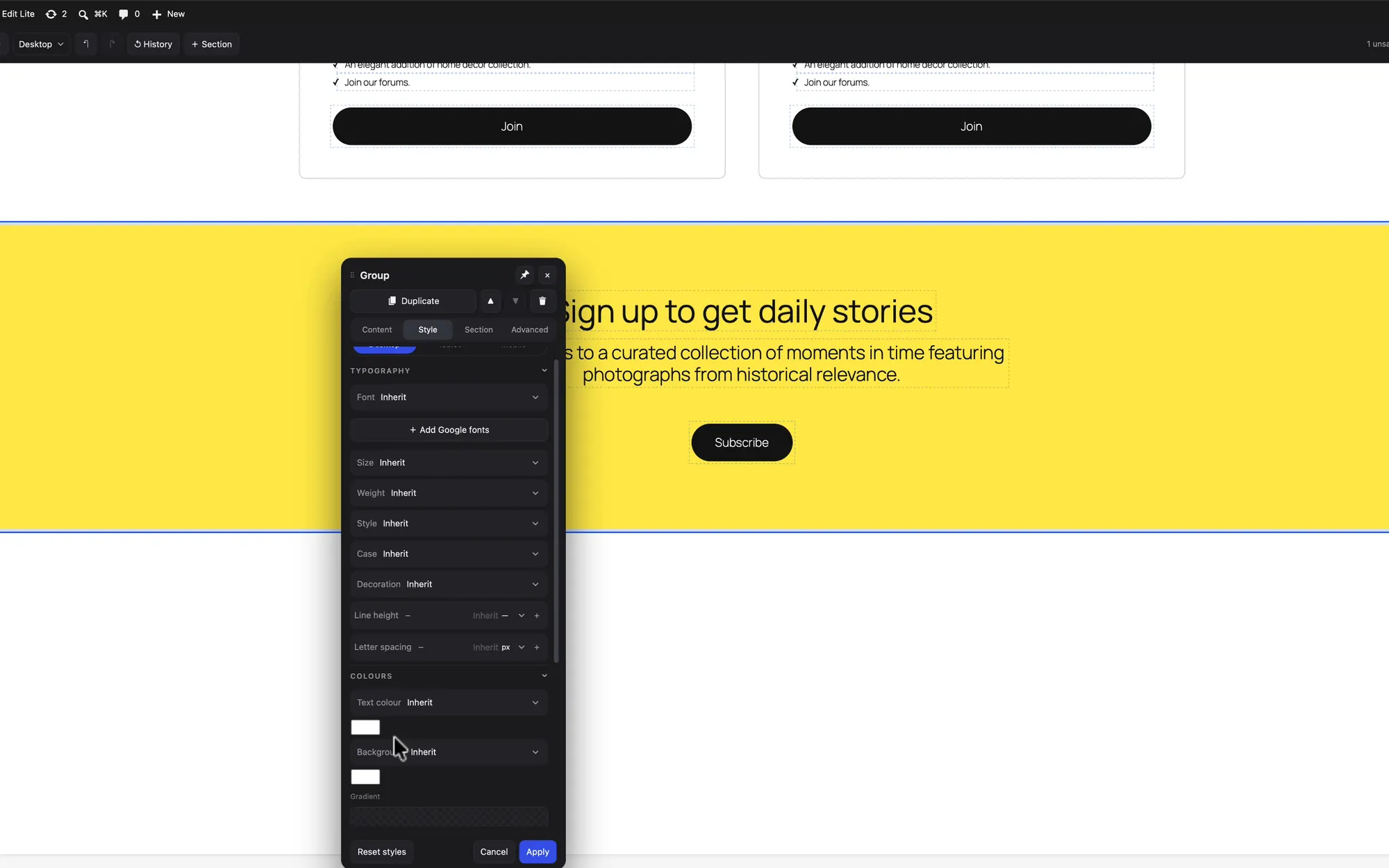
أقسام من قالبك
انسخ قسمًا أو أضف قسمًا جديدًا من أنماط قالبك، ثم أعطه الألوان والخلفيات والتدرجات دون كتابة CSS.
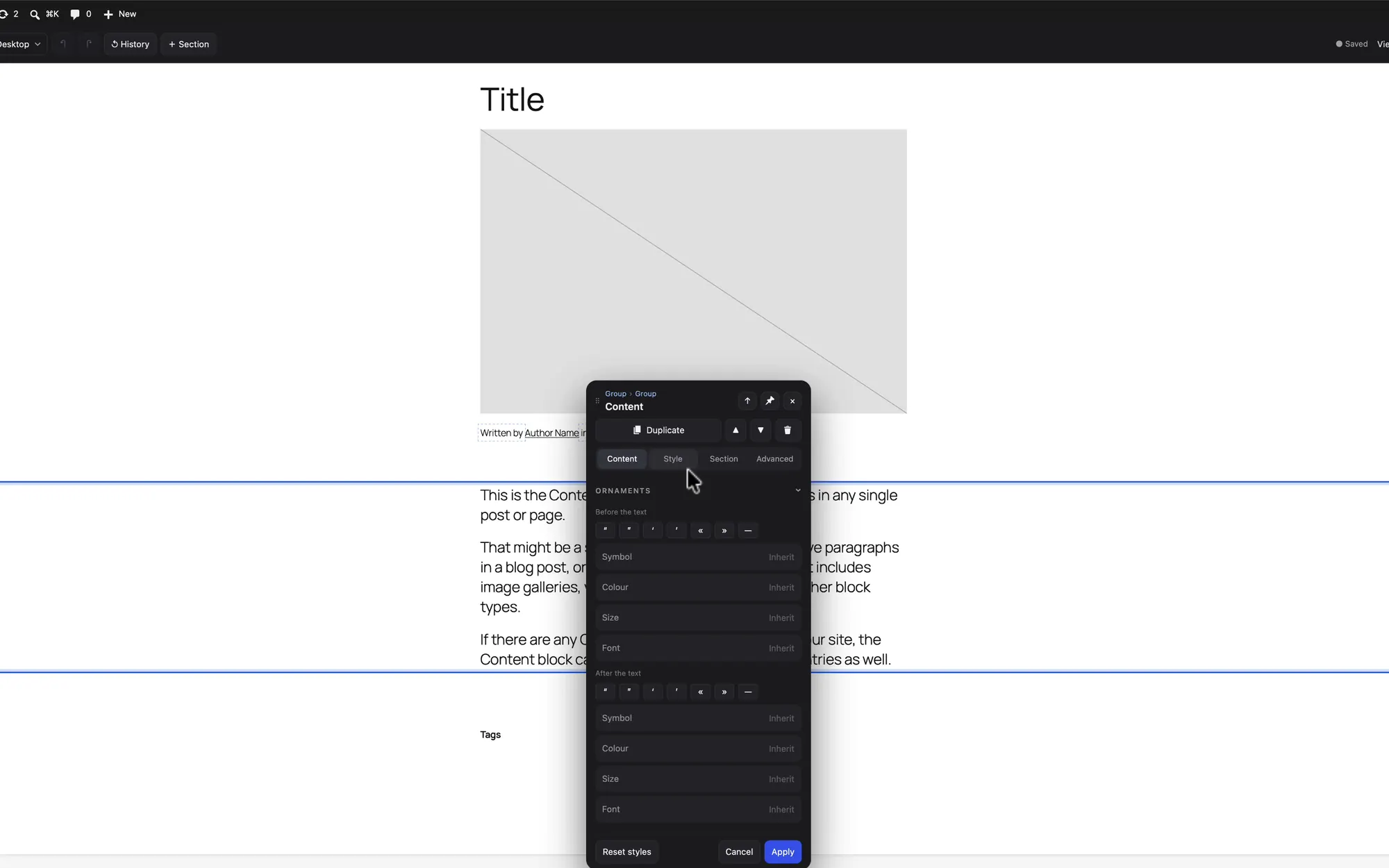
المقالات وقوالب الصفحات
تُعدَّل مقالات المدونة بالطريقة نفسها التي تُعدَّل بها الصفحات. وعندما تغيّر قالب صفحة مثل Single Posts، تتبعه كل المقالات.
القوائم على الصفحة مباشرة
انقل روابط التنقل وأضفها واحذفها حيث تظهر القائمة على الصفحة. تبقى هذه قائمة التنقل العادية في WordPress.
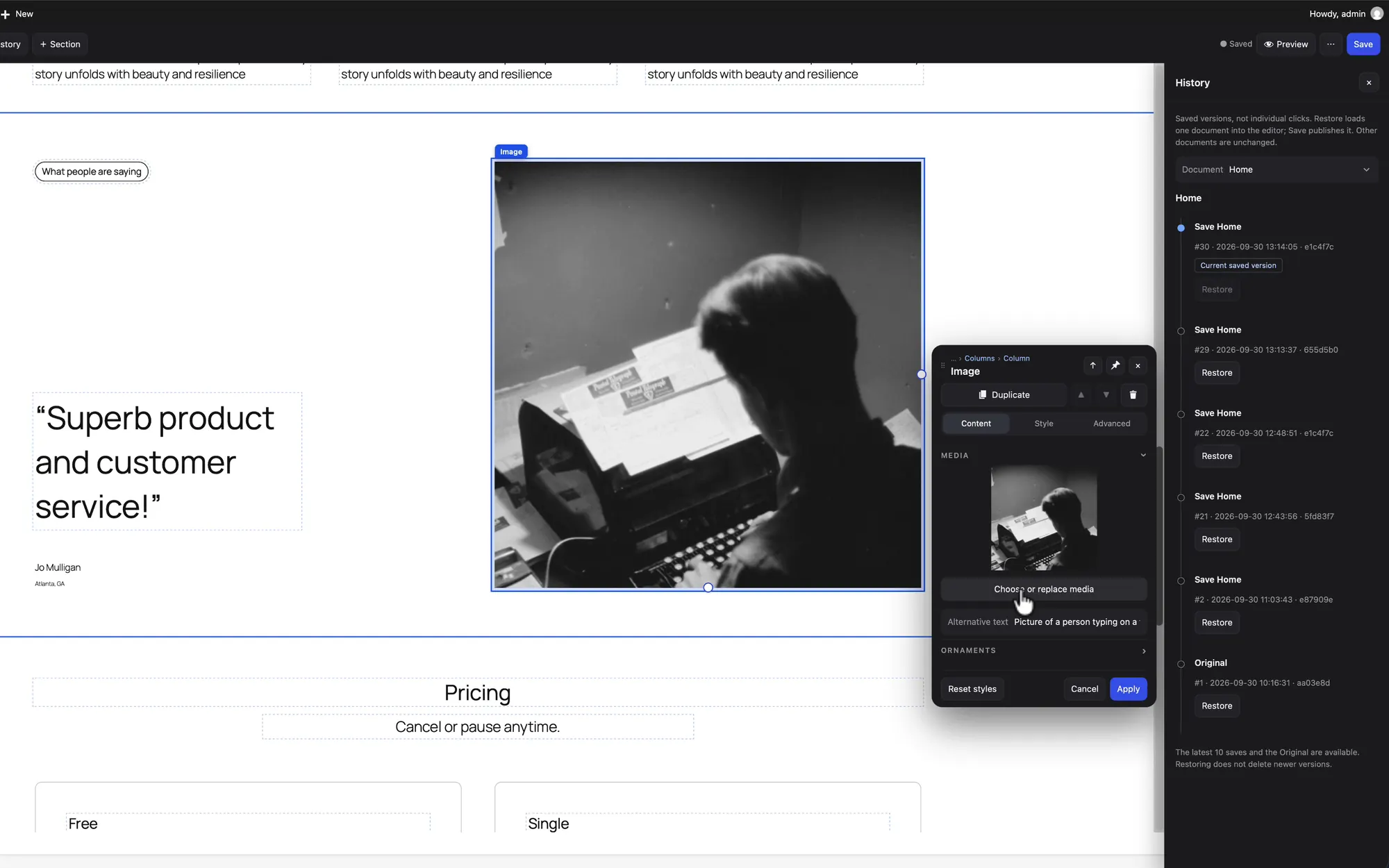
صور من مكتبة الوسائط
انقر على صورة واستبدلها بأخرى من مكتبة الوسائط. النص البديل للصورة موجود بجانبها مباشرة.
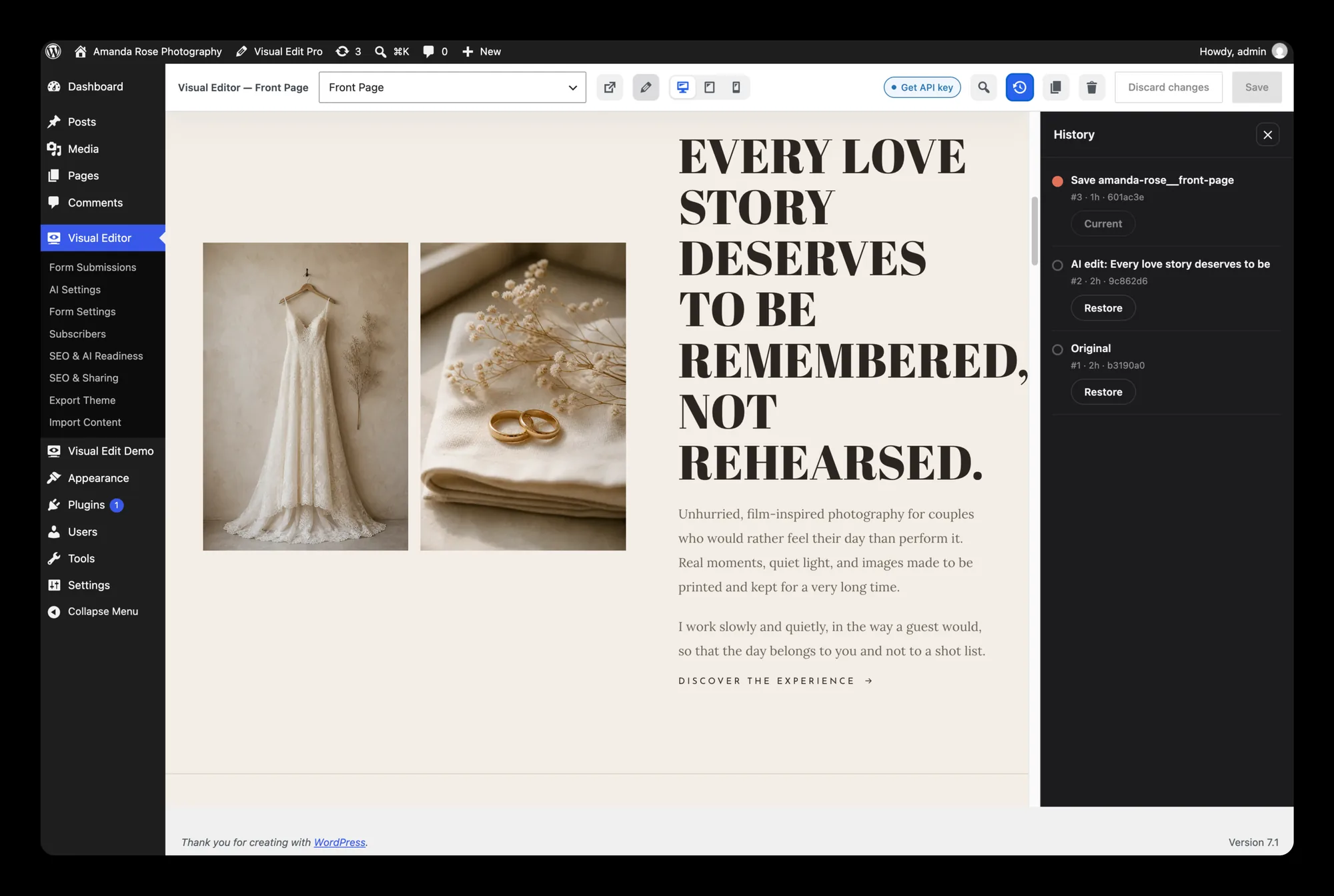
ارجع إلى أي حفظ
تحتفظ كل صفحة بآخر عشر عمليات حفظ (ونسخة Pro تحتفظ بما يصل إلى 300) إضافة إلى النسخة الأصلية. ولقوالب الصفحات وGlobal Styles مراجعات WordPress الخاصة بها.
موقع HTML ثابت بعد التحويل: تعديل موقع WordPress بالنقر
المحرر نفسه يعمل أيضًا على موقع حُوِّل من HTML ثابت إلى WordPress. يمر HTML أولًا عبر html2wp. بعد ذلك يعدّل Visual Edit القالب الذي ينشئه html2wp، أو القالب نفسه بعد تحويل ثانٍ إلى قالب كتل Gutenberg أصلي باستخدام html2wp-to-gutenberg. هذه الخطوة الثانية ما زالت ميزة تجريبية، ويمكنك تفعيلها من الإعدادات. تعدّل النصوص والصور والروابط والنماذج والقوائم حيث تقع على الصفحة. هكذا يحصل موقع بدأ بـ HTML مكتوب يدويًا على محرر WordPress يستطيع العميل استخدامه دون لمس الكود. وفي الوقت نفسه يبقى ترميز الصفحة مطابقًا للتصميم 1:1.
نسختان من أداة تعديل موقع WordPress: Lite وPro
Visual Edit Lite مجاني، ولا يحتاج إلى مفتاح ترخيص، ويتضمن تجربة التعديل بالنقر كاملة. يضيف Pro ما يحتاجه الاستوديو عادةً. ويُباع منفصلًا مقابل 59 يورو سنويًا.
| Lite (مجاني) | Pro | |
|---|---|---|
| تعديل المحتوى بالنقر | ✓ | ✓ |
| النماذج والقوائم وحقول SEO | ✓ | ✓ |
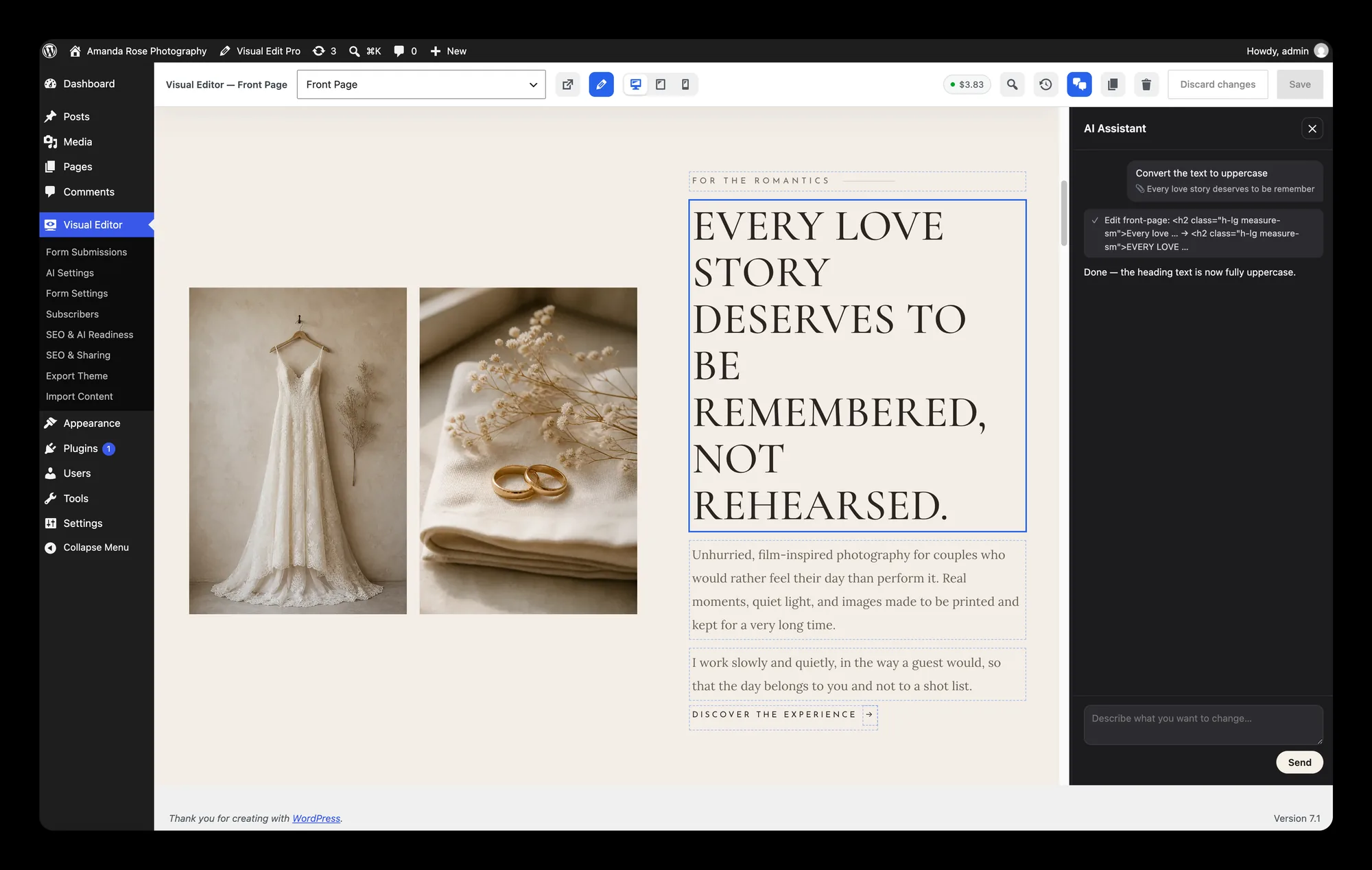
| التعديل عبر محادثة AI | – | ✓، بمفتاح API الخاص بك |
| تصدير القالب | – | ✓ |
| حماية Turnstile من الرسائل المزعجة | – | ✓ |
| تعديل الصور بـ AI وصنع رسوم متحركة منها | – | ✓ |
| سجل التعديلات | 10 عمليات حفظ إضافة إلى النسخة الأصلية | 300 خطوة |
| المواقع | أي عدد، دون الحاجة إلى مفتاح | نطاق واحد لكل ترخيص |
| الترخيص | GPL-2.0 | GPL-2.0 |
كيف تحصل على كل نسخة
Lite تنزيل مجاني. تجده على WordPress.org، دون مفتاح ودون حساب. في لوحة التحكم افتح «الإضافات ← أضف إضافة» (Plugins → Add Plugin)، وابحث عن «Visual Edit Lite» وثبّته، أو نزّله من صفحته على WordPress.org. إذا أردت تجربته قبل تثبيت أي شيء، فرابط Lite في WordPress Playground يفتحه في WordPress يعمل داخل تبويب متصفحك، والمحرر مفتوح مسبقًا. يصدر Lite بترخيص GNU GPL، الإصدار 2 أو أحدث، وهو ترخيص WordPress نفسه. يمكنك استخدامه على أي عدد من المواقع، مواقعك ومواقع عملائك، بما في ذلك العمل المدفوع؛ لا تسجّل شيئًا ولا تنتهي صلاحية شيء. لا يوجد فيه ما يحتاج إلى فتح، لأن ما يضيفه Pro غير موجود في Lite.
تشتري Pro بشكل منفصل، كترخيص سنوي من صفحة الأسعار. كل تحويل، في النسخة المجانية أو في Pro، يوجّهك إلى Lite. بعد الشراء يصلك مفتاح Visual Edit Pro بالبريد الإلكتروني. به تنزّل الإضافة من صفحة التنزيل، وتثبّتها، وتُدخل المفتاح نفسه في الإضافة داخل WordPress. ما دام الترخيص ساريًا، تصلك التحديثات عبر WordPress. يُسجَّل الترخيص على نطاق واحد في كل مرة. إذا أردت نقله، فألغِ تفعيله أولًا على الموقع القديم. والقالب يعمل دون الترخيص أيضًا.
مفتاح Visual Edit Pro خاص بالمحرر فقط ولا يشغّل التحويلات. القالب الذي يعدّله يأتي من تحويل في النسخة المجانية أو في Pro.
ما الذي يبقى في WordPress عندما تزيل المحرر
أوقفه وتبقى الصفحات سليمة
على قالب الكتل يتكوّن المحتوى من كتل عادية. وعلى موقع محوَّل من HTML، تكون الصفحات والمدونة والنماذج والقوائم وSEO وإعادة التوجيه جزءًا من كود القالب نفسه. عندما تزيل الإضافة، يبقى التصميم في مكانه.
الترميز يبقى 1:1
التعديل لا يعيد بناء بنية الصفحة من تحتك. يتغيّر فقط ما تنقر عليه.
مفتاح AI ملكك
التعديل عبر المحادثة في Pro يعمل بمفتاح API الخاص بك، وتدفع لمزوّدك مقابله. كل ما عدا ذلك في المحرر يعمل دون مفتاح.
سجل يُغني الجميع عن الحذر الزائد
يمكنك الرجوع إلى أي حفظ. في Lite يعني ذلك آخر عشر عمليات حفظ إضافة إلى النسخة الأصلية، وفي Pro يعني 300 خطوة.
قوائم ومقالات ونماذج أصلية
القوائم هي قوائم WordPress، والمدونة مكوّنة من مقالات حقيقية داخل القالب، سواء ثبّتّ المحرر أم لا.
الموقع المسلَّم لا يتصل بأي مكان
الموقع الذي تسلّمه لا يتصل بأي خادم لدينا أثناء عمله. عملية التحويل نفسها ترفع الموقع المبني إلى الخادم؛ أما الموقع المسلَّم فلا يفعل ذلك.
أسئلة عن تعديل موقع WordPress باستخدام Visual Edit
نعم، إذا كان قالب كتل. يعمل Twenty Twenty-Five والقوالب الأخرى المبنية على قوالب الصفحات والأنماط مباشرة. ويعمل المحرر أيضًا على القوالب المحوَّلة من HTML ثابت، لأن كل تحويل في html2wp يعلن ما يحتاجه المحرر. على قالب PHP كلاسيكي لا يعمل المحرر المرئي، لكن النماذج وإرسال البريد الإلكتروني والقوائم البريدية وSEO وإعادة التوجيه وllms.txt تستمر في العمل.
ليس ما دام الموقع HTML ثابتًا، لأن كل تغيير يعني تعديل الملفات. بعد أن تحوّل الموقع إلى WordPress باستخدام html2wp وتثبّت محرر Visual Edit، يصبح ذلك ممكنًا. على الصفحة الحية ينقر العميل على النص أو الصورة أو الرابط أو النموذج أو القائمة التي يريد تغييرها، ثم يحفظ. Visual Edit Lite مجاني ولا يحتاج إلى مفتاح ترخيص.
لا. أداة بناء الصفحات تعيد بناء الصفحة من عناصرها الخاصة (widgets)، فيحتاج الموقع بعدها إلى الأداة لمجرد أن يُعرض. أما Visual Edit فهو محرر لواجهة WordPress الأمامية: يعدّل العناصر الموجودة أصلًا على الصفحة. على قالب الكتل يعمل داخل محرر WordPress نفسه، ويبقى المحتوى كتلًا عادية. على موقع محوَّل من HTML، يبقى ترميز الصفحة كما هو في التصميم. وفي الحالتين يُعرض القالب دون الإضافة.
يستمر الموقع في العمل. الصفحات والمدونة والنماذج والقوائم وSEO وإعادة التوجيه جزء من كود القالب نفسه. إلغاء تفعيل الإضافة يزيل واجهة التعديل فقط، ويبقى التصميم في مكانه.