
html2wp / Visual Edit
Editor WordPress: clique na página e edite ali mesmo
O Visual Edit Lite é um editor WordPress gratuito de front-end. Num tema de blocos como o Twenty Twenty-Five, você clica num título, numa imagem ou num menu na página e muda ali mesmo. O mesmo editor também edita sites convertidos de HTML estático com o html2wp, e o markup da página continua 1:1 com o design. Cada salvamento vira um ponto ao qual você pode voltar. A versão paga Pro custa € 59 por ano, com 30% de desconto no primeiro ano durante o beta, e é vendida à parte.
Teste o editor WordPress no Twenty Twenty-Five
O vídeo mostra texto e Google Fonts, seções e cores, um post do blog, o modelo de posts individuais (Single Posts), o menu e a troca de uma foto. Cada alteração fica salva, e você pode desfazê-la.
Clique num título, digite, salve
Num tema de blocos, o Visual Edit Lite abre na barra de ferramentas o próprio editor de sites e de posts do WordPress. Ao lado do bloco clicado, ele mostra um painel flutuante de configurações. Blocos, padrões, modelos e Estilos globais mantêm os controles normais do WordPress. O conteúdo continua em blocos padrão. Ele não é um construtor de páginas, então a exibição da página não depende dele.
Estilize o texto onde ele está
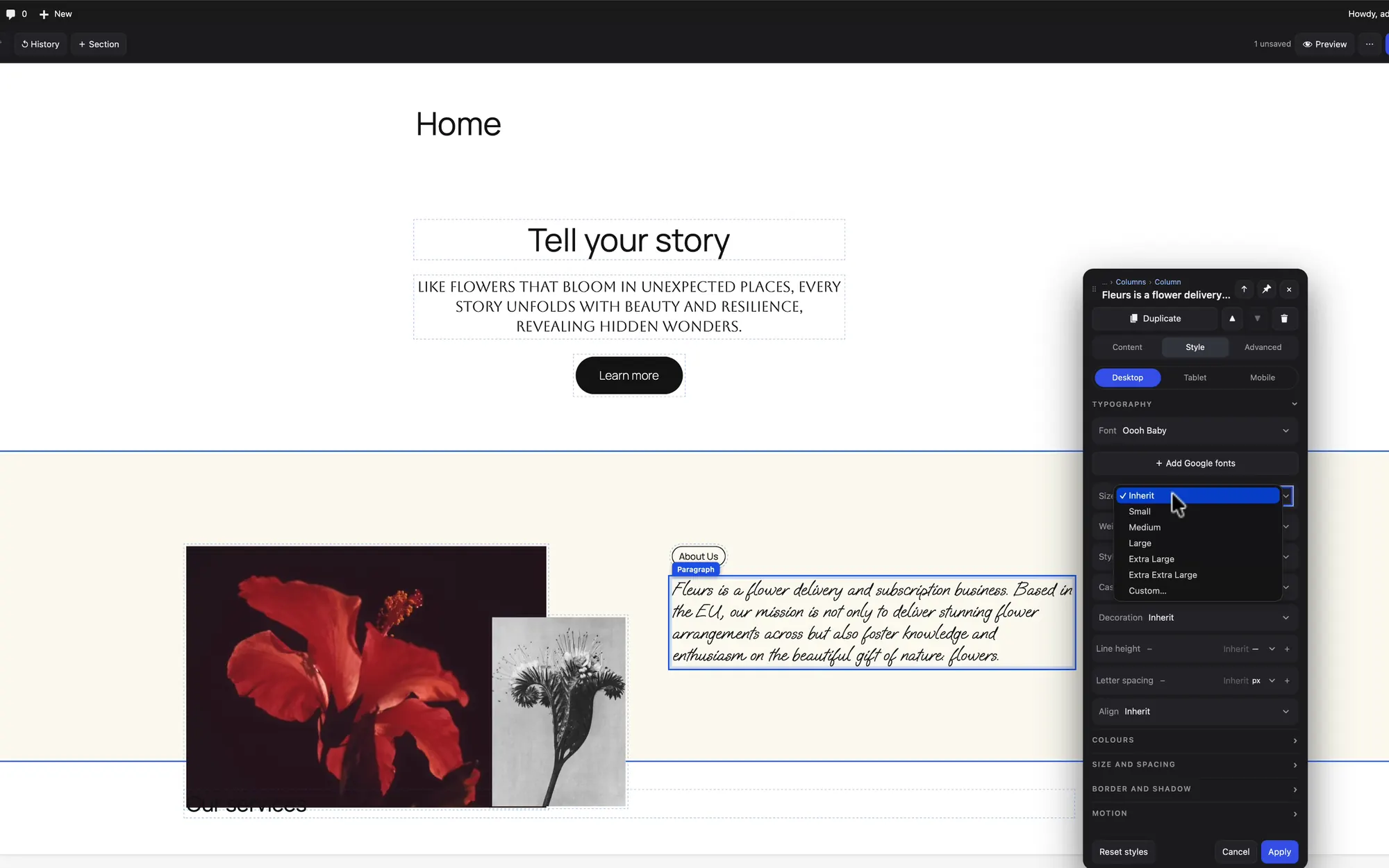
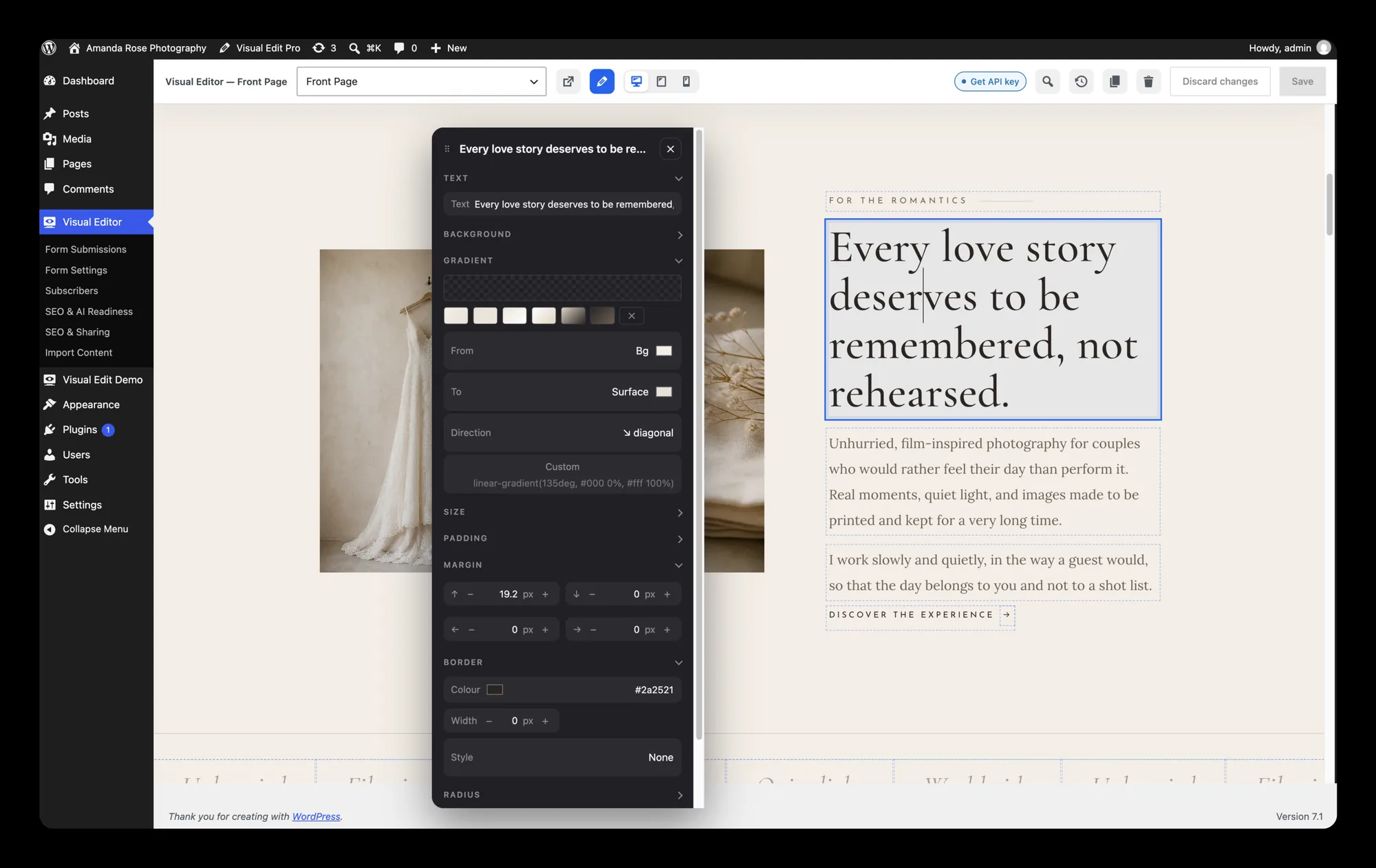
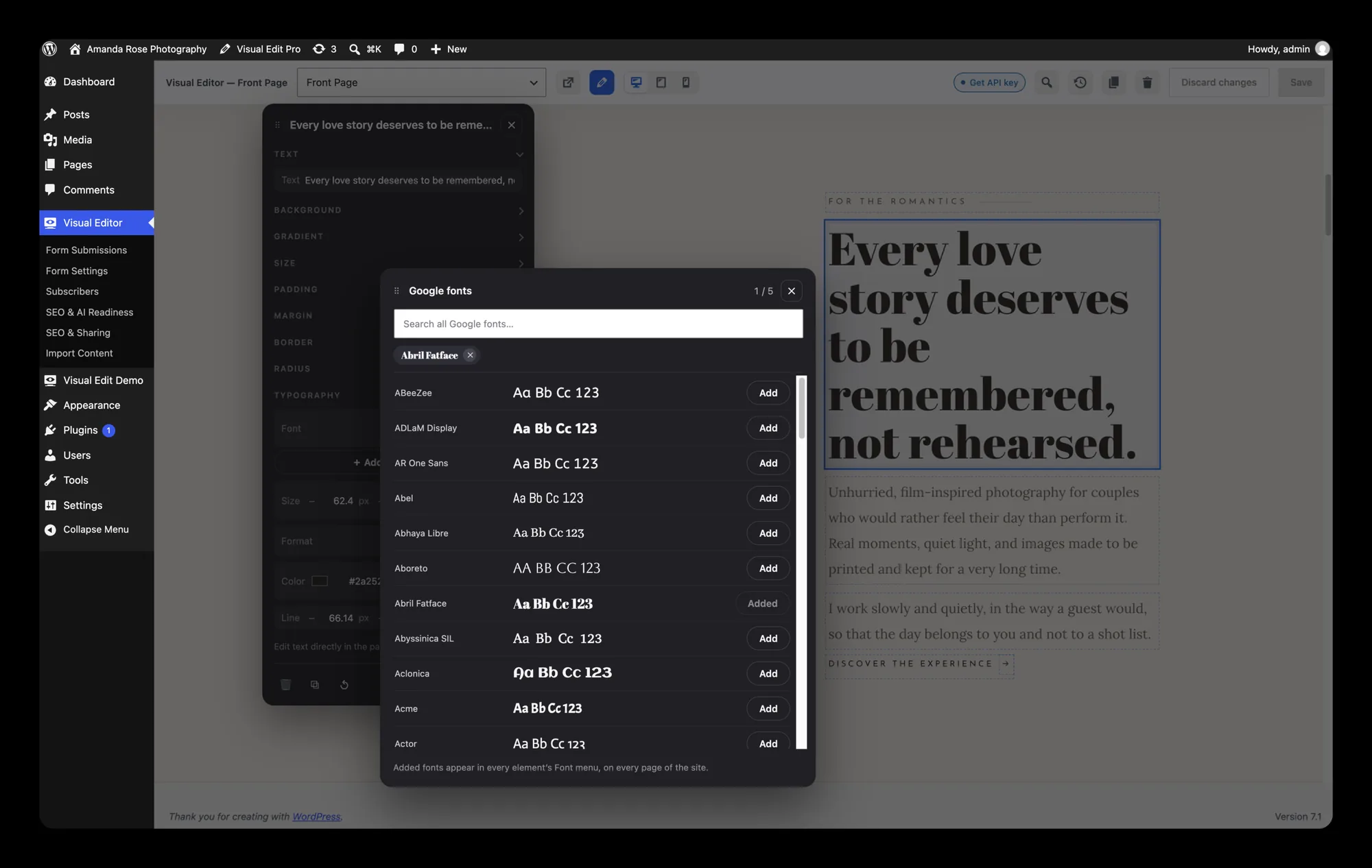
Defina a fonte, o tamanho, o peso, maiúsculas ou minúsculas e a cor do elemento clicado. A biblioteca inteira do Google Fonts está disponível, e você pode deixar até cinco fontes à mão para uso rápido.
Seções do seu tema
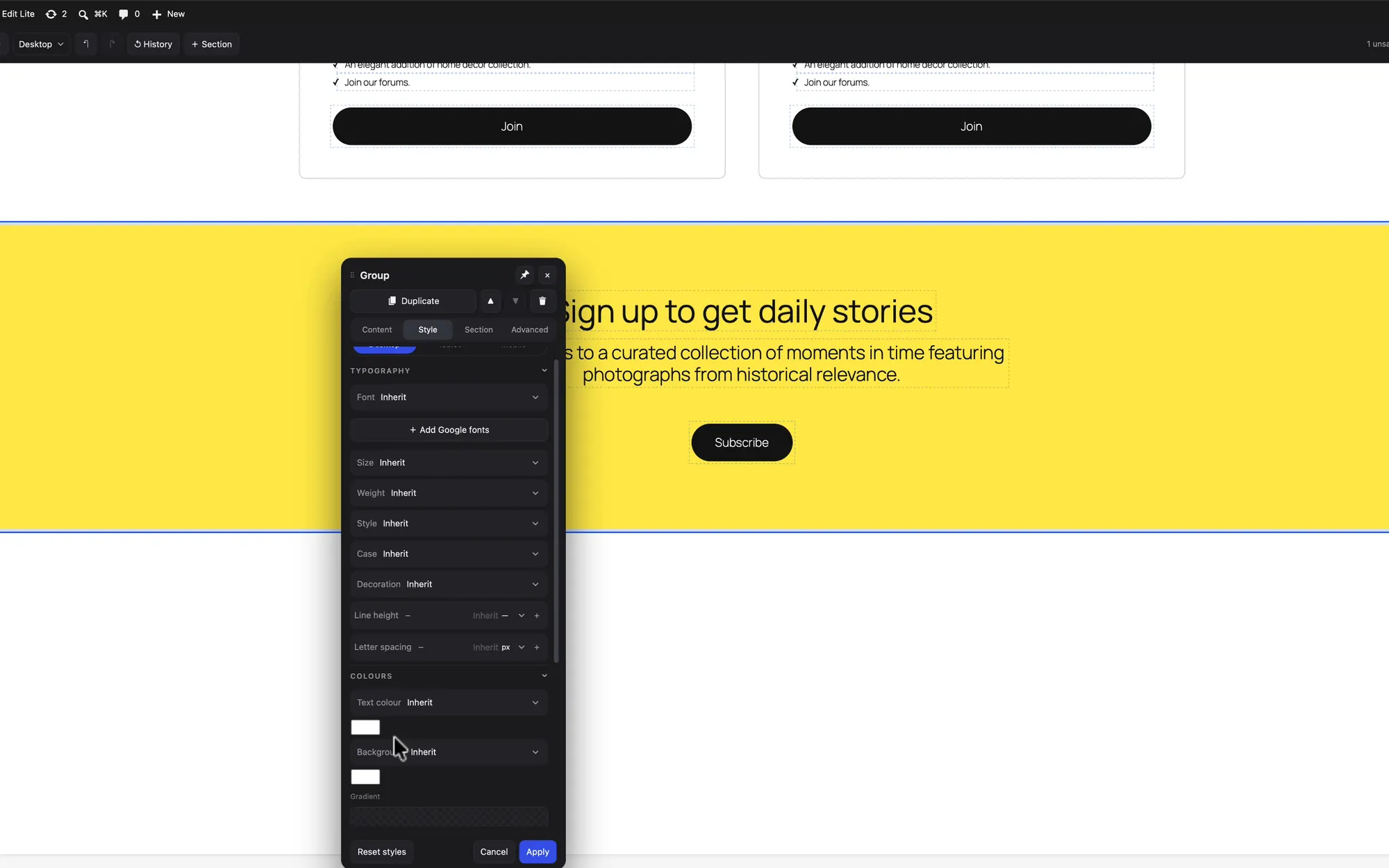
Duplique uma seção ou adicione uma nova a partir dos padrões do seu tema. Depois aplique cores, fundos e degradês sem escrever CSS.
Posts e modelos
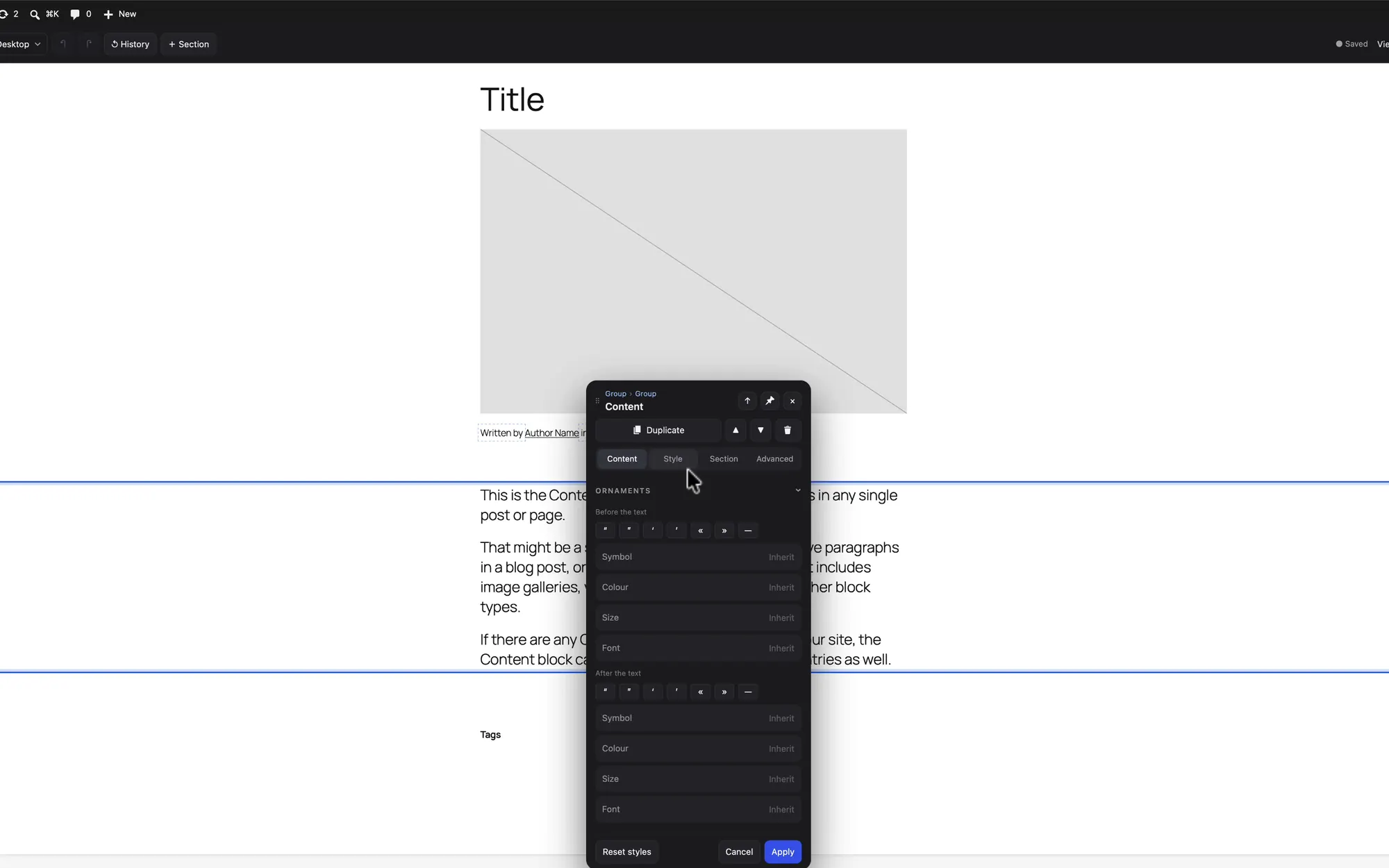
Os posts do blog são editados como as páginas. Quando você muda um modelo como o Single Posts, todos os posts seguem a mudança.
Menus direto na página
Mova, adicione e apague links de navegação onde o menu aparece na página. Continua sendo a navegação normal do WordPress.
Fotos da Biblioteca de mídia
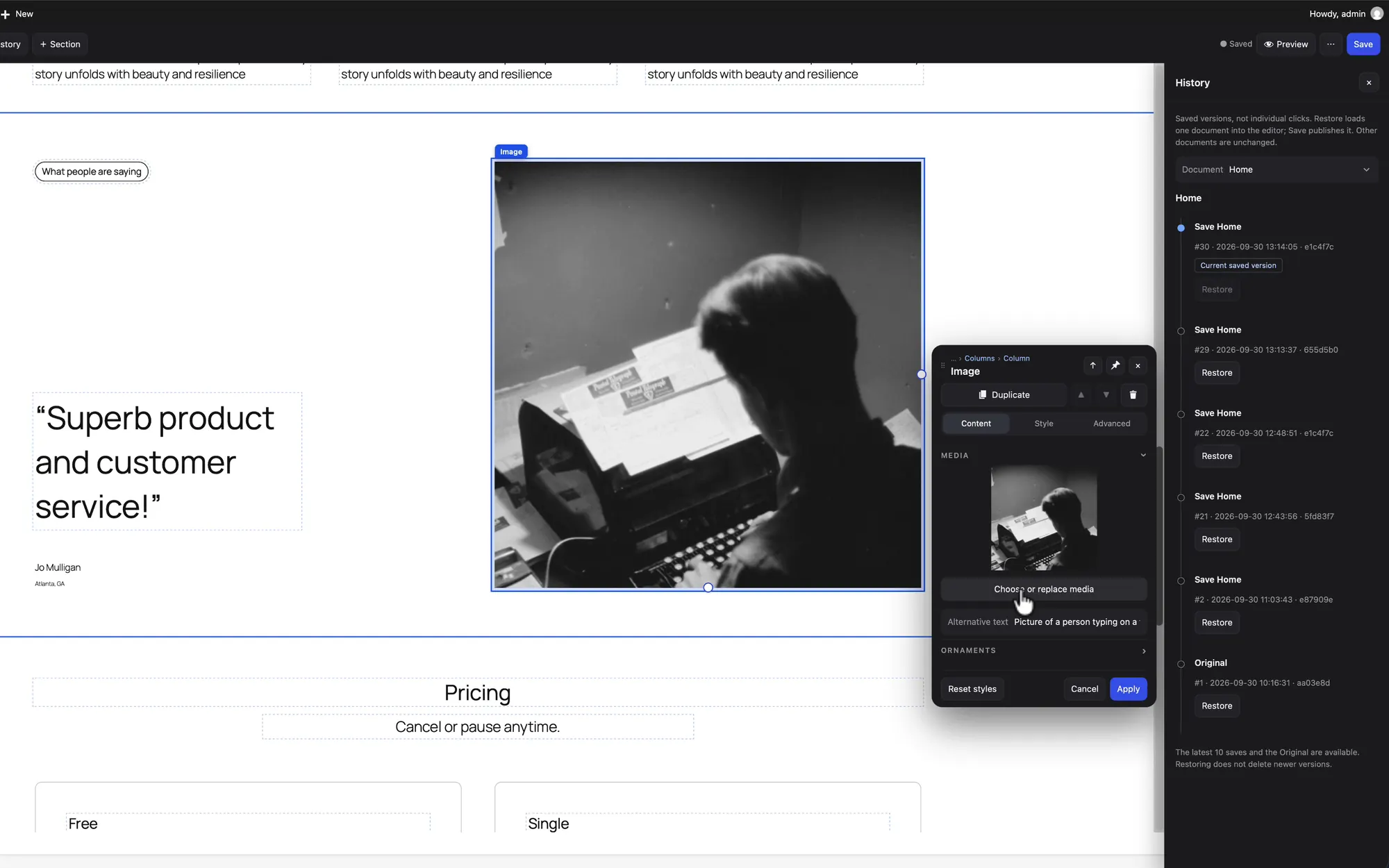
Clique numa imagem e troque por outra da Biblioteca de mídia. O texto alternativo fica logo ao lado.
Volte a qualquer salvamento
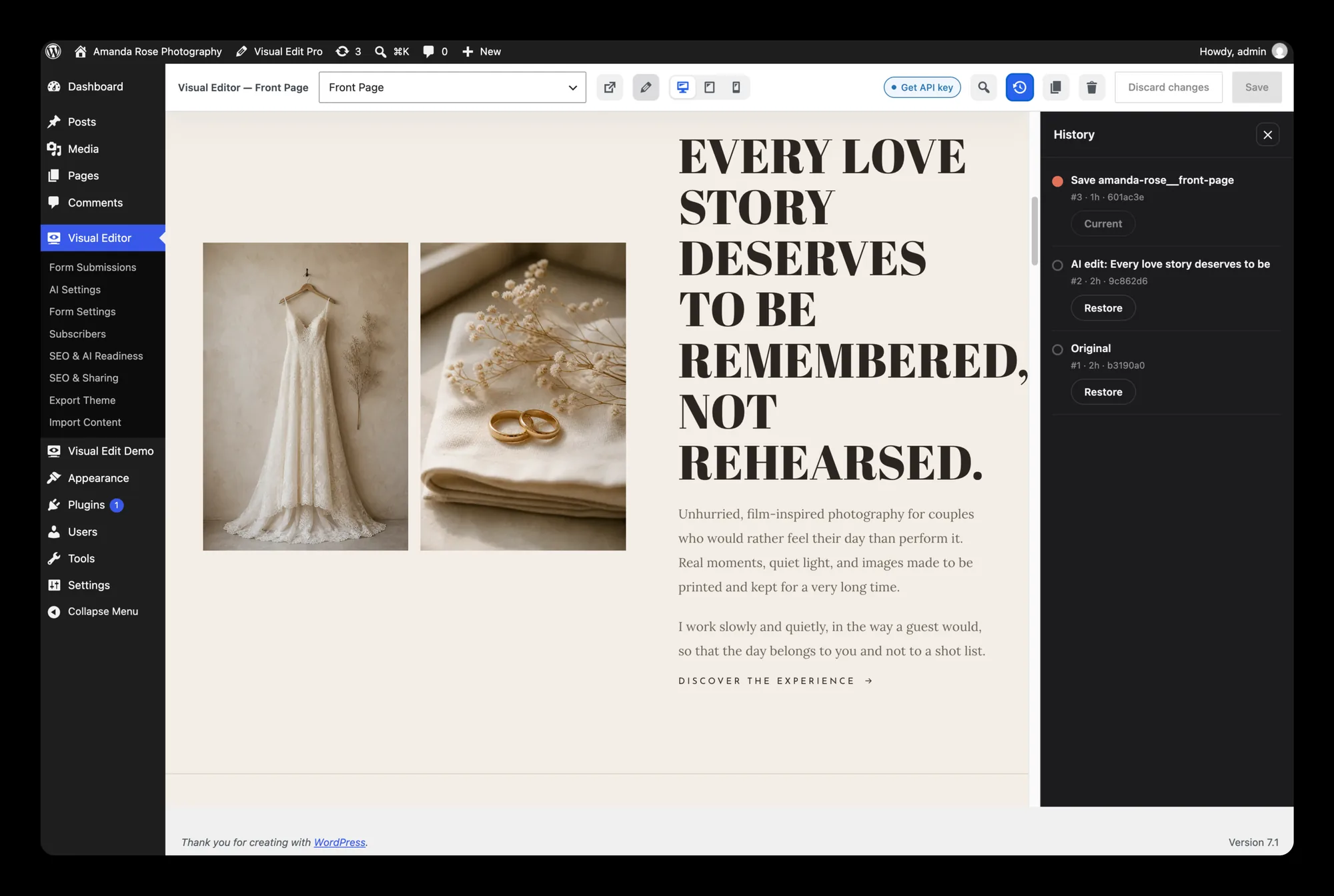
Cada página guarda os dez salvamentos mais recentes (a versão Pro guarda até 300) e a versão original. Modelos e Estilos globais têm as próprias revisões do WordPress.
Um site HTML estático editado com cliques no editor WordPress
O mesmo editor também funciona num site convertido de HTML estático para WordPress. Primeiro, o HTML passa pelo html2wp. Depois, o Visual Edit edita o tema que o html2wp cria. Ou edita o mesmo tema após uma segunda conversão para um tema de blocos nativo do Gutenberg com o html2wp-to-gutenberg. Essa segunda etapa ainda é um recurso experimental, e você pode ativá-la nas configurações. Você edita textos, imagens, links, formulários e menus onde eles ficam na página. Assim, um site que nasceu como HTML escrito à mão ganha um editor WordPress que o cliente usa sem mexer no código. E o markup da página continua 1:1 com o design.
Duas edições do editor WordPress: Lite e Pro
O Visual Edit Lite é gratuito, não precisa de chave de licença e traz toda a edição por clique. O Pro acrescenta o que um estúdio costuma querer. Ele é vendido à parte por € 59 por ano.
| Lite (grátis) | Pro | |
|---|---|---|
| Edição de conteúdo por clique | ✓ | ✓ |
| Formulários, menus, campos de SEO | ✓ | ✓ |
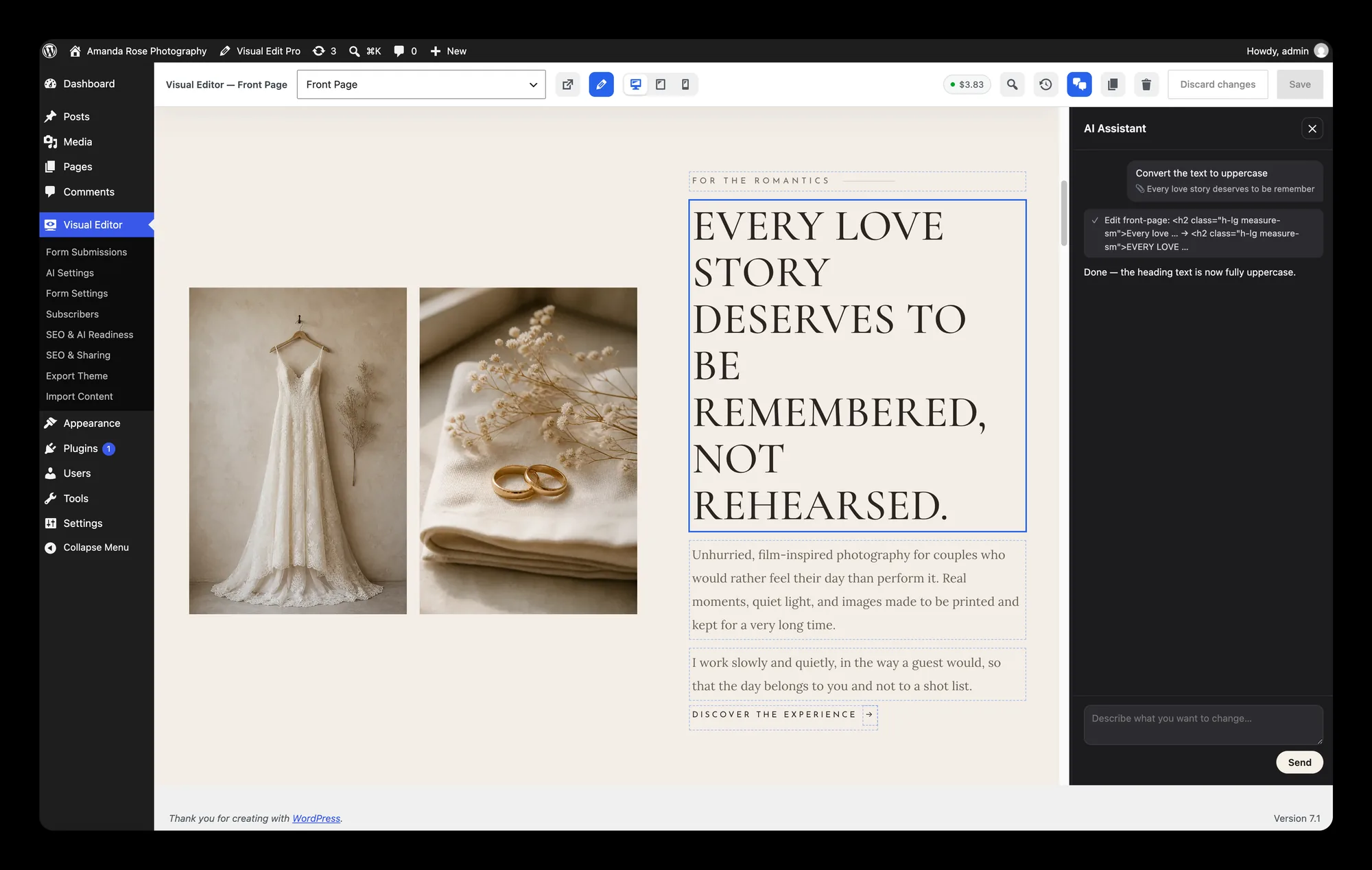
| Edição por chat com IA | – | ✓, com a sua própria chave de API |
| Exportação do tema | – | ✓ |
| Proteção contra spam Turnstile | – | ✓ |
| Edição de imagens com IA e animações a partir de imagens | – | ✓ |
| Histórico de edições | 10 salvamentos e a versão original | 300 passos |
| Sites | quantos quiser, sem chave | 1 domínio por licença |
| Licença | GPL-2.0 | GPL-2.0 |
Como obter cada uma
O Lite é um download gratuito. Ele está no WordPress.org, sem chave e sem conta. No seu painel, abra Plugins → Adicionar novo plugin, busque “Visual Edit Lite” e instale. Ou baixe na página dele no WordPress.org. Se quiser testar antes de instalar qualquer coisa, o link Lite no WordPress Playground abre o plugin num WordPress que roda na aba do seu navegador, com o editor já aberto. Ele é distribuído sob a GNU GPL, versão 2 ou posterior, a mesma licença do próprio WordPress. Você pode usar em quantos sites quiser, seus e dos seus clientes, inclusive em trabalho pago. Você não registra nada e nada expira. Não há nada para desbloquear, porque o que o Pro acrescenta não está no Lite.
Você compra o Pro à parte, como licença anual na página de preços. Toda conversão, na versão gratuita ou no Pro, indica o Lite. Depois da compra, uma chave do Visual Edit Pro chega por e-mail. Com ela, você baixa o plugin na página de download, instala e insere a mesma chave no plugin dentro do WordPress. Enquanto a licença for válida, as atualizações chegam pelo WordPress. Uma licença fica registrada em um domínio por vez. Para mudar de site, primeiro desative a licença no site antigo. O tema também funciona sem ela.
A chave do Visual Edit Pro vale só para o editor e não roda conversões. O tema que ele edita vem de uma conversão na versão gratuita ou no Pro.
O que fica no WordPress quando você remove o editor
Desative e as páginas continuam inteiras
Num tema de blocos, o conteúdo é feito de blocos simples. Num site convertido de HTML, páginas, blog, formulários, menus, SEO e redirecionamentos são código do próprio tema. Quando você remove o plugin, o design continua lá.
O markup continua 1:1
A edição não refaz a estrutura da página por baixo de você. Só muda o que você clica.
A chave de IA é sua
A edição por chat do Pro roda com a sua própria chave de API, e você paga o seu provedor por ela. Todo o resto do editor funciona sem chave.
Histórico, para ninguém ter medo de errar
Você pode voltar a qualquer salvamento. No Lite, são os dez salvamentos mais recentes e a versão original. No Pro, são 300 passos.
Menus, posts e formulários nativos
Os menus são menus do WordPress, e o blog é feito de posts reais no próprio tema, com ou sem o editor instalado.
O site entregue não chama nenhum servidor
O site que você entrega não se conecta a nenhum servidor nosso enquanto roda. A conversão em si envia o site gerado para o servidor. O site entregue, não.
Perguntas sobre o editor WordPress Visual Edit
Sim, se for um tema de blocos. O Twenty Twenty-Five e outros temas feitos com modelos e padrões funcionam na hora. Ele também funciona em temas convertidos de HTML estático, porque toda conversão do html2wp declara o que o editor precisa. Num tema PHP clássico, o editor visual não funciona. Mas formulários, envio de e-mails, listas de e-mail, SEO, redirecionamentos e llms.txt continuam funcionando.
Não enquanto ele continuar em HTML estático, porque cada mudança exige editar os arquivos. Depois que você converte o site para WordPress com o html2wp e instala o editor Visual Edit, ele consegue. Na página ao vivo, o cliente clica no texto, na imagem, no link, no formulário ou no menu que quer mudar e salva. O Visual Edit Lite é gratuito e não precisa de chave de licença.
Não. Um construtor de páginas refaz a página com os próprios widgets, e o site passa a precisar dele só para ser exibido. O Visual Edit é um editor de front-end para WordPress: ele edita os elementos que já estão na página. Num tema de blocos, ele funciona dentro do próprio editor do WordPress, e o conteúdo continua em blocos simples. Num site convertido de HTML, o markup da página continua igual ao do design. Nos dois casos, o tema é exibido sem o plugin.
O site continua funcionando. Páginas, blog, formulários, menus, SEO e redirecionamentos são código do próprio tema. Desativar o plugin remove só a interface de edição, e o design fica no lugar.