
Export Claude Design vers un thème WordPress dans l'app html2wp
Vous pouvez transformer un design de Claude Design en WordPress dans l'app html2wp, sans terminal. Pour l'export Claude Design, vous enregistrez le design en HTML. Ensuite, vous l'ajoutez à l'app, choisissez Flash ou Full, et à la fin vous téléchargez un thème WordPress qui ressemble à votre design.
Ce qu'il vous faut pour convertir un export Claude Design en WordPress dans l'app
- Un Mac avec puce Apple (M1 ou plus récent) et macOS 12 ou ultérieur.
- Un compte ChatGPT. C'est l'IA de votre propre abonnement qui fait la conversion, vous ne nous payez donc pas de crédits.
- Votre export Claude Design : le design enregistré en fichier HTML. Si vous avez plusieurs pages, enregistrez chacune dans un fichier séparé.
Le HTML de Claude est le chemin le plus court vers un thème, car l'app n'a pas besoin de le compiler ni de l'ouvrir d'abord dans un navigateur. L'offre gratuite convertit trois sites de cinq pages maximum chacun. Pour le travail client, il vous faut une licence Pro, disponible sur la page des tarifs.
Installation, environnement et connexion
Téléchargez l'app pour Mac et déplacez-la dans le dossier Applications. Dans "Settings" (les réglages), cliquez sur "Prepare environment", et l'app télécharge Docker et l'environnement de conversion. Connectez-vous ensuite avec "Connect with ChatGPT". Le guide Lovable pour l'app détaille chacune de ces étapes avec des captures d'écran, et pour Claude elles sont identiques.

Export Claude Design dans l'app
Pour exporter le design, téléchargez l'artefact dans Claude en fichier .html. Créez un dossier et enregistrez-y le fichier sous le nom index.html. Si le design renvoie à des images qui ne sont pas dans le fichier, placez-les dans le même dossier, aux emplacements attendus par le code. Les autres pages, comme À propos ou Contact, vont à côté sous les noms about.html et contact.html. L'app déduit du nom de fichier quelle page est laquelle.
Dans l'app, cliquez sur "New project" (⌘N), gardez "HTML WordPress theme" comme sortie et choisissez "Choose a folder". Si vous avez compressé le dossier en ZIP, utilisez plutôt "Import a ZIP".

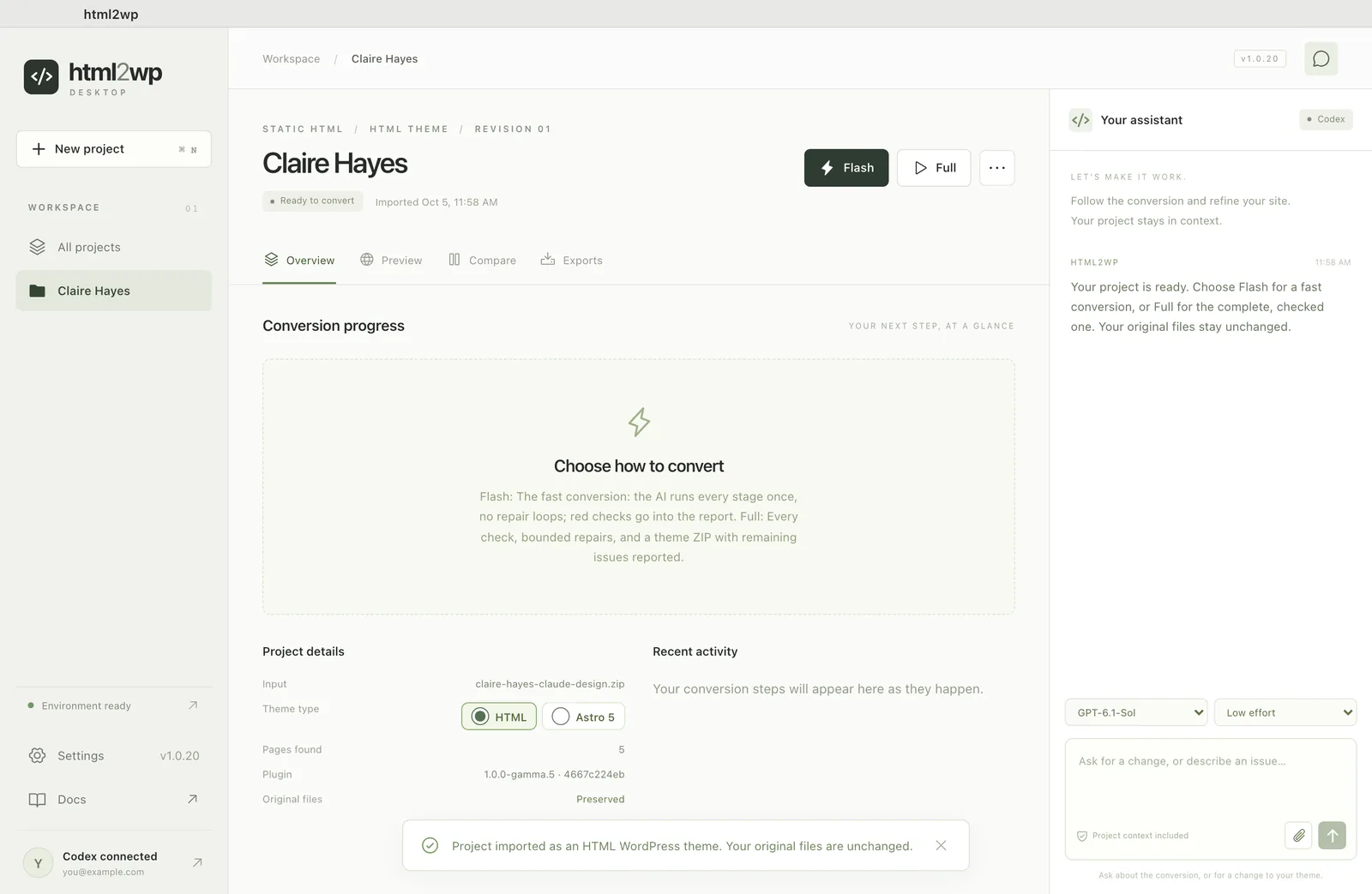
Flash ou Full pour le thème WordPress
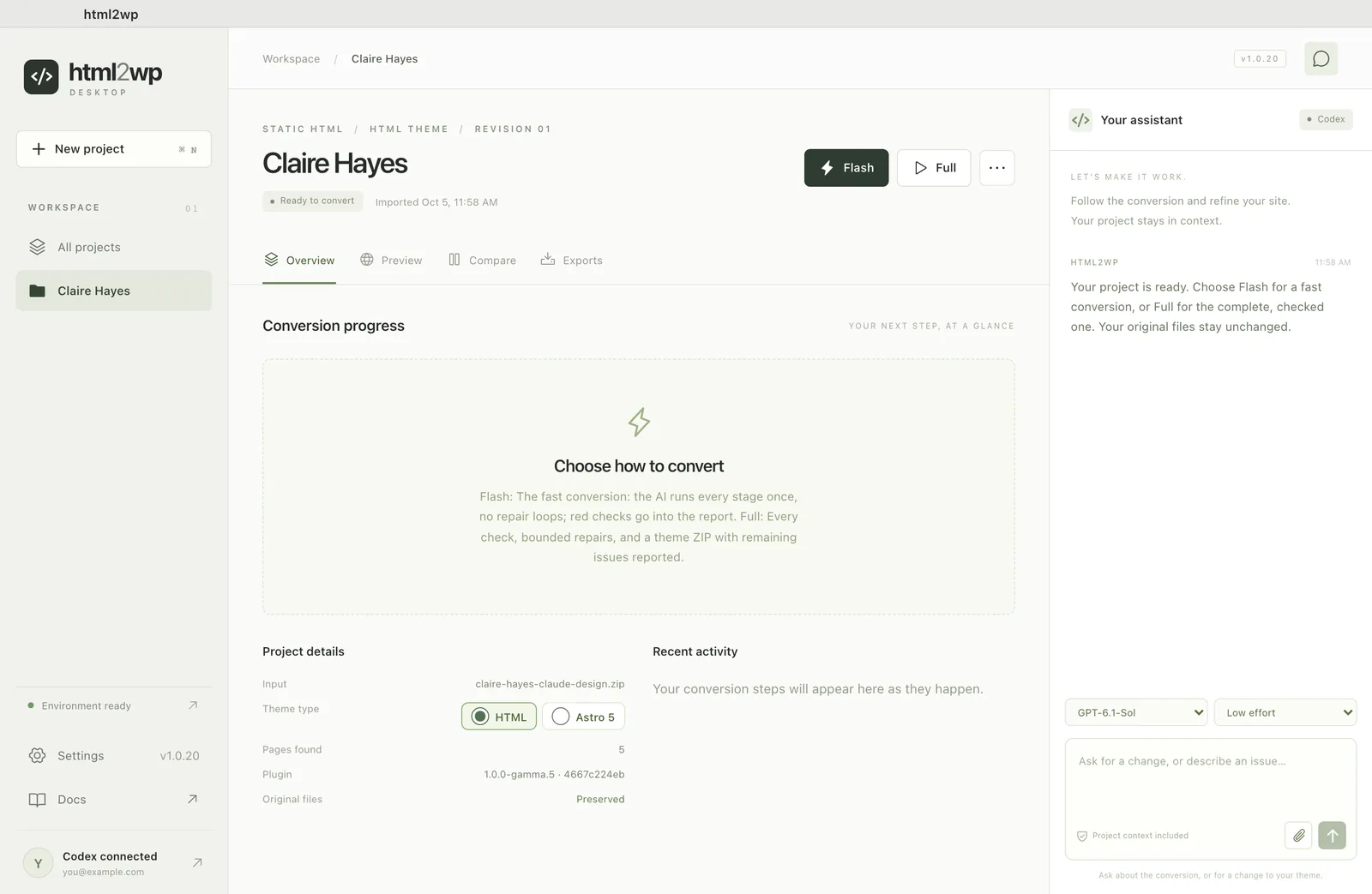
Flash est le mode par défaut : chaque étape tourne une fois, et cela prend environ une demi-heure. Full lance toutes les vérifications et essaie de corriger les erreurs, ce qui prend environ une heure. Un design d'une page se situe en général du côté court, mais les vérifications tournent quand même en entier.
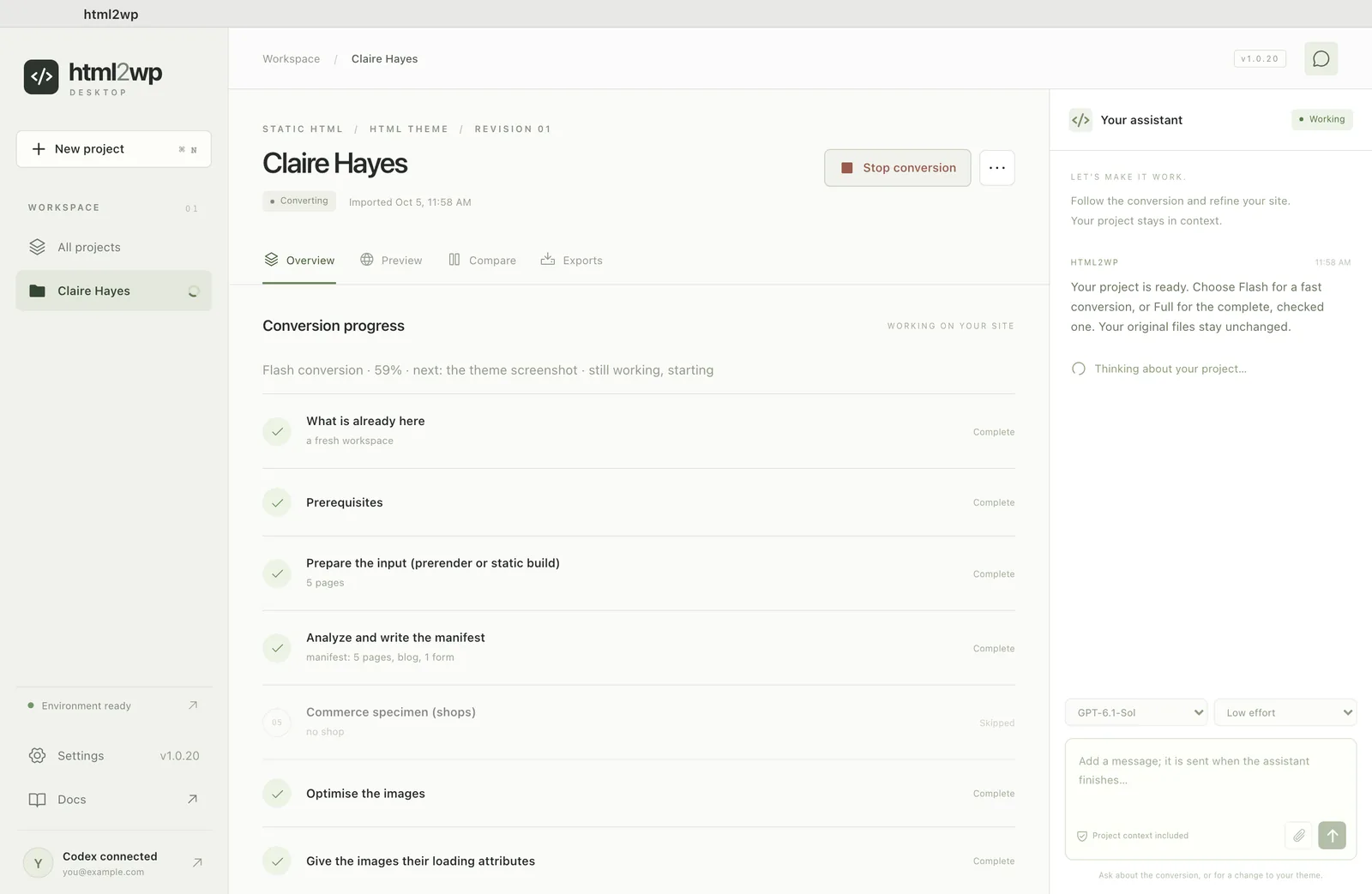
Pendant la conversion, l'onglet "Overview" montre ce que fait l'app. Pour la mettre en pause, cliquez sur "Stop conversion", puis reprenez-la avec "Continue".
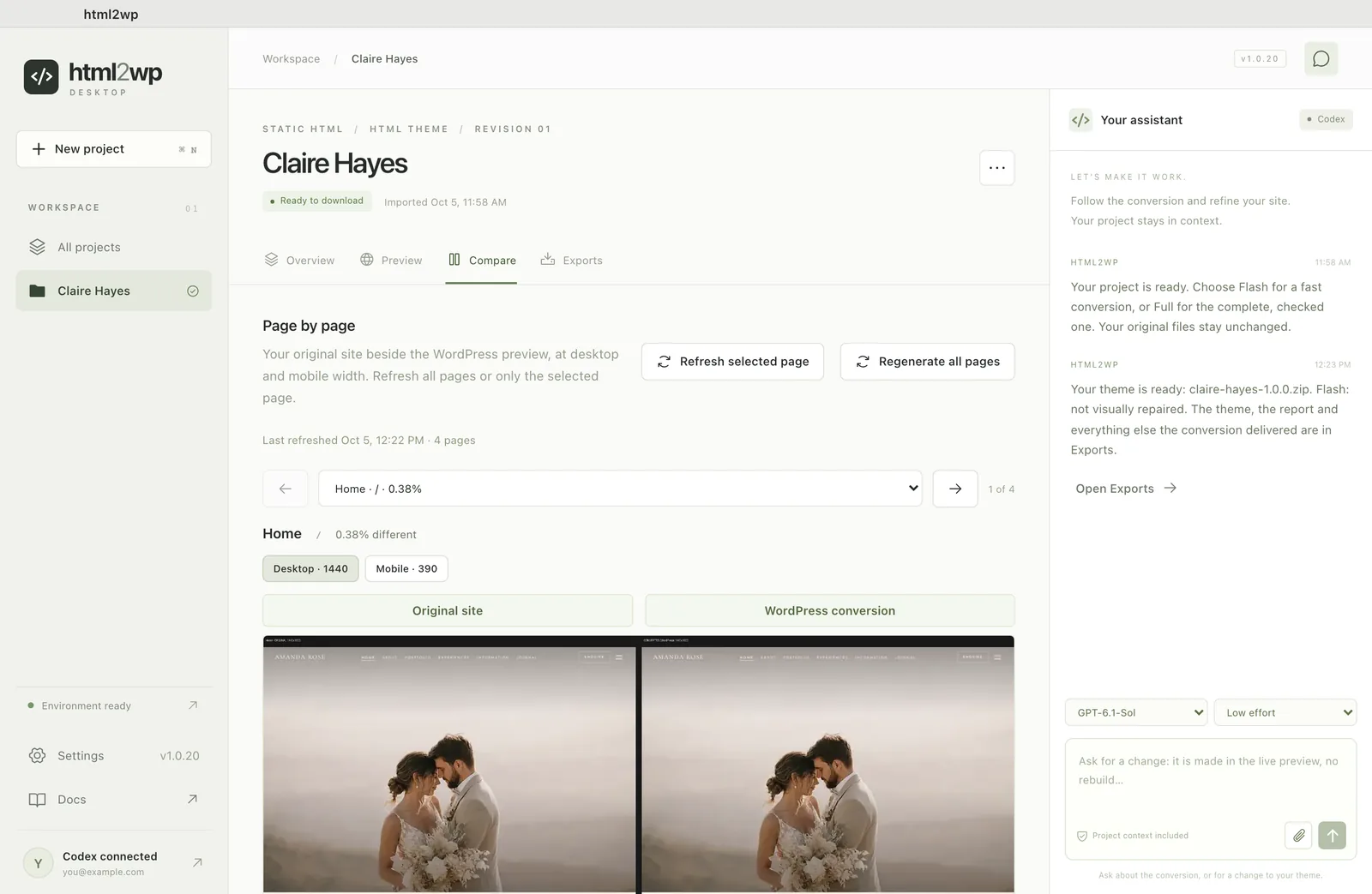
Vérifier le design dans l'app
L'onglet "Compare" affiche l'original et la version WordPress côte à côte, en largeur ordinateur et mobile. Parcourez chaque page, car les vérifications automatiques repèrent la plupart des différences, mais pas toutes. Si quelque chose ne correspond pas, écrivez-le dans le chat. La modification se fait dans l'aperçu, puis "Make release" empaquette une nouvelle version du thème.
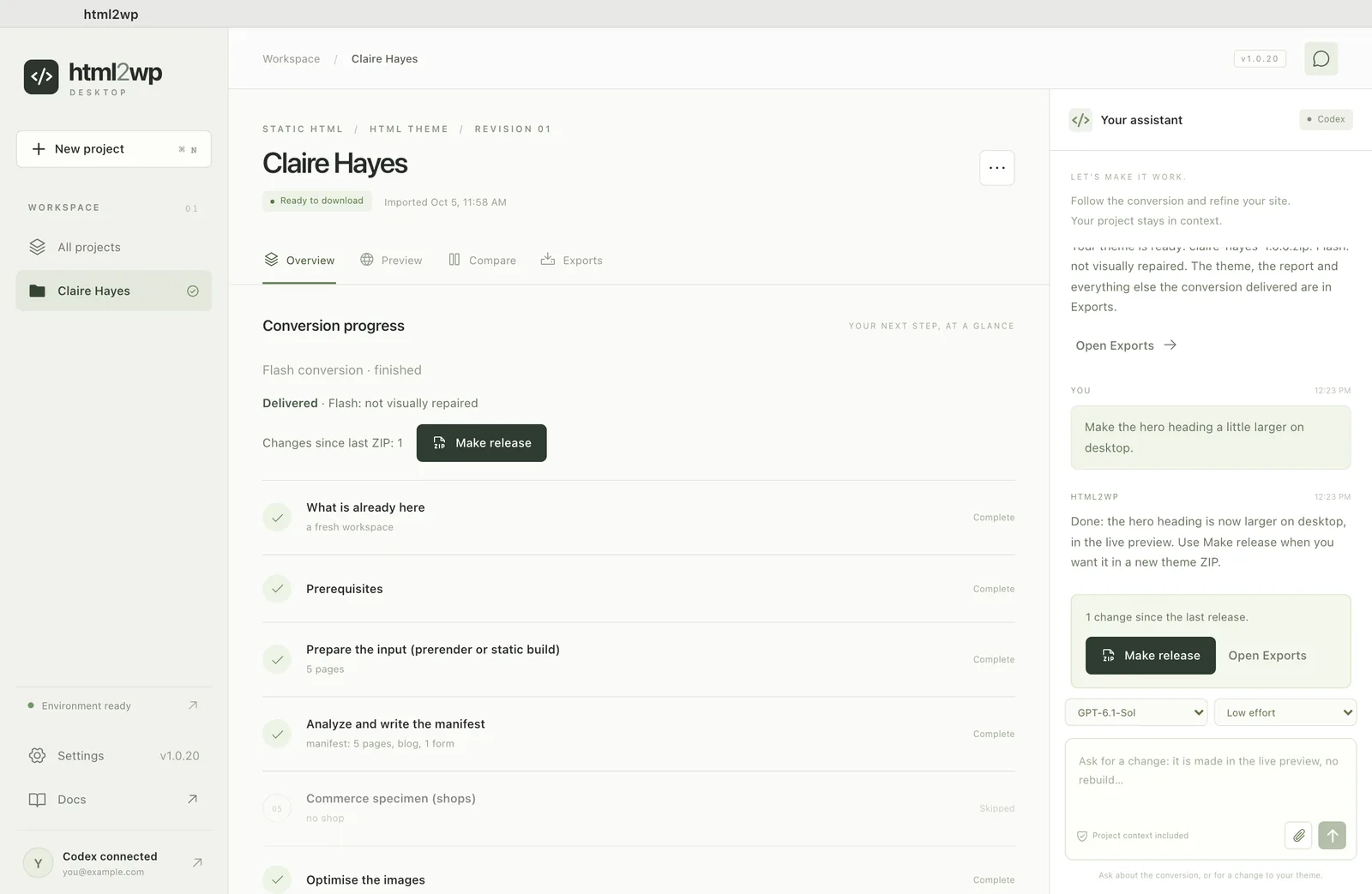
Exporter le thème : de l'export Claude Design à WordPress
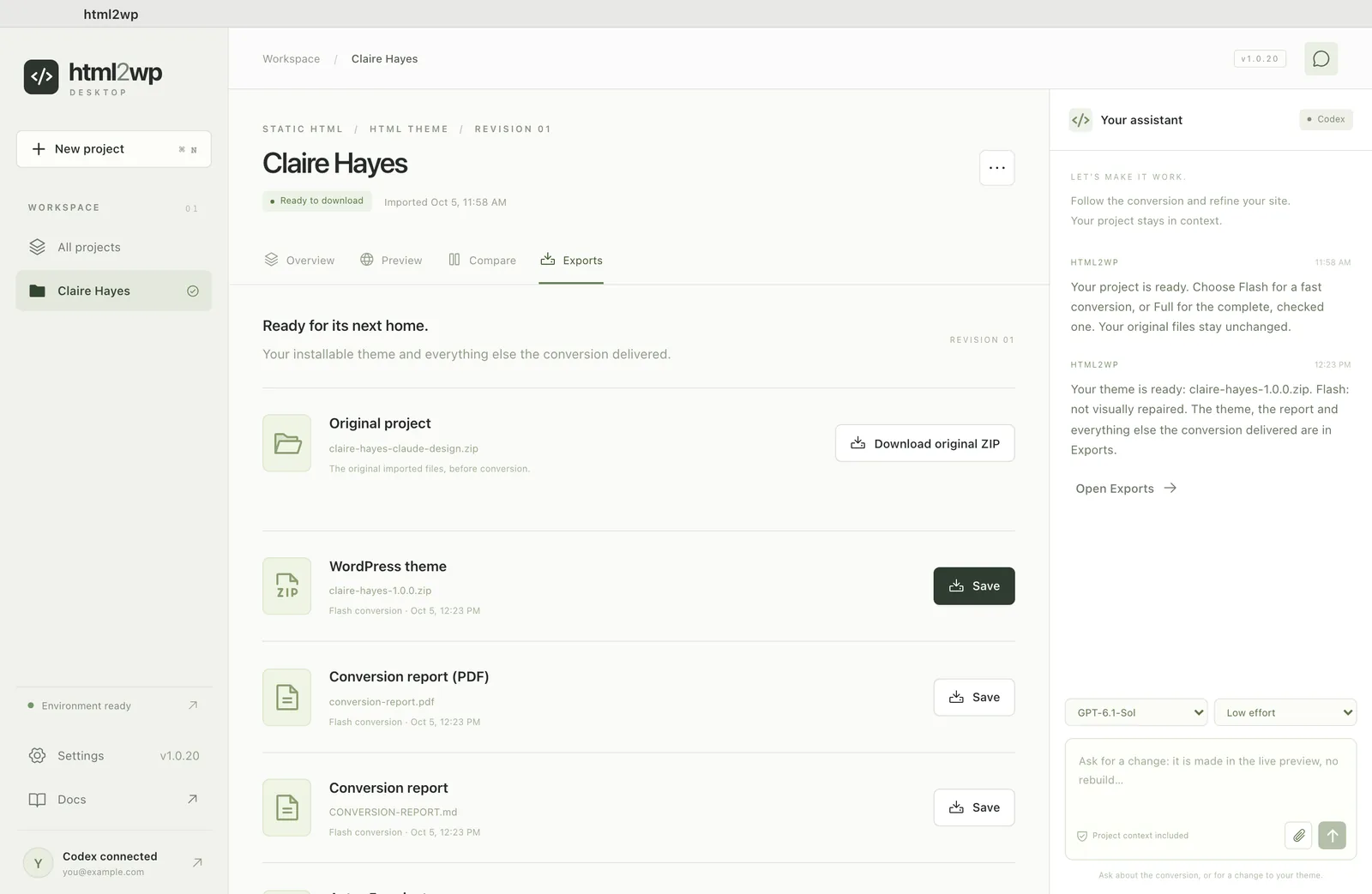
Dans l'onglet "Exports", cliquez sur "Save" à côté du thème WordPress et enregistrez le ZIP. Dans WordPress, vous le téléversez via Apparence → Thèmes → Ajouter un thème → Téléverser un thème. Le thème est autonome : pages, formulaires, menus et SEO fonctionnent sans extension.
L'éditeur Visual Edit ajoute la modification au clic pour votre client. Si vous travaillez dans le terminal, le guide avec le plugin pour Claude Code et Codex couvre la même conversion.