
Export Claude Design într-o temă WordPress în aplicația html2wp
Poți transforma un design din Claude Design în WordPress în aplicația html2wp, fără terminal. Pentru export, salvezi designul ca HTML. Apoi îl adaugi în aplicație, alegi Flash sau Full, iar la final descarci o temă WordPress care arată ca designul tău.
De ce ai nevoie pentru export Claude Design în WordPress
- Un Mac cu Apple silicon (M1 sau mai nou) și macOS 12 sau mai nou.
- Un cont ChatGPT. AI-ul din propriul tău abonament face conversia, așa că nu ne plătești credite.
- Exportul tău din Claude Design: designul salvat ca fișier HTML. Dacă ai mai multe pagini, salvează-le pe fiecare ca fișier separat.
HTML-ul din Claude e cel mai scurt drum spre o temă, pentru că aplicația nu trebuie să îl compileze sau să îl deschidă întâi într-un browser. Planul gratuit convertește trei site-uri de până la cinci pagini fiecare. Pentru munca pentru clienți ai nevoie de o licență Pro de pe pagina de prețuri.
Instalare, mediu și autentificare
Descarcă aplicația pentru Mac și mut-o în folderul Applications. În Settings, dă clic pe Prepare environment (Pregătește mediul), iar aplicația descarcă Docker și mediul de conversie. Apoi autentifică-te cu Connect with ChatGPT. Ghidul Lovable pentru aplicație descrie fiecare dintre acești pași în detaliu, cu capturi de ecran, iar pentru Claude sunt aceiași.

Export Claude Design în aplicație
Pentru export Claude Design, descarcă artifact-ul din Claude ca fișier .html. Creează un folder și salvează fișierul în el ca index.html. Dacă designul trimite la imagini care nu sunt în fișier, pune-le în același folder, în locurile pe care le așteaptă codul. Alte pagini, ca Despre sau Contact, merg alături ca about.html și contact.html. Aplicația deduce din numele fișierului care pagină ce este.
În aplicație, dă clic pe New project (⌘N), păstrează HTML WordPress theme ca rezultat și alege Choose a folder. Dacă ai arhivat folderul, folosește în schimb Import a ZIP.

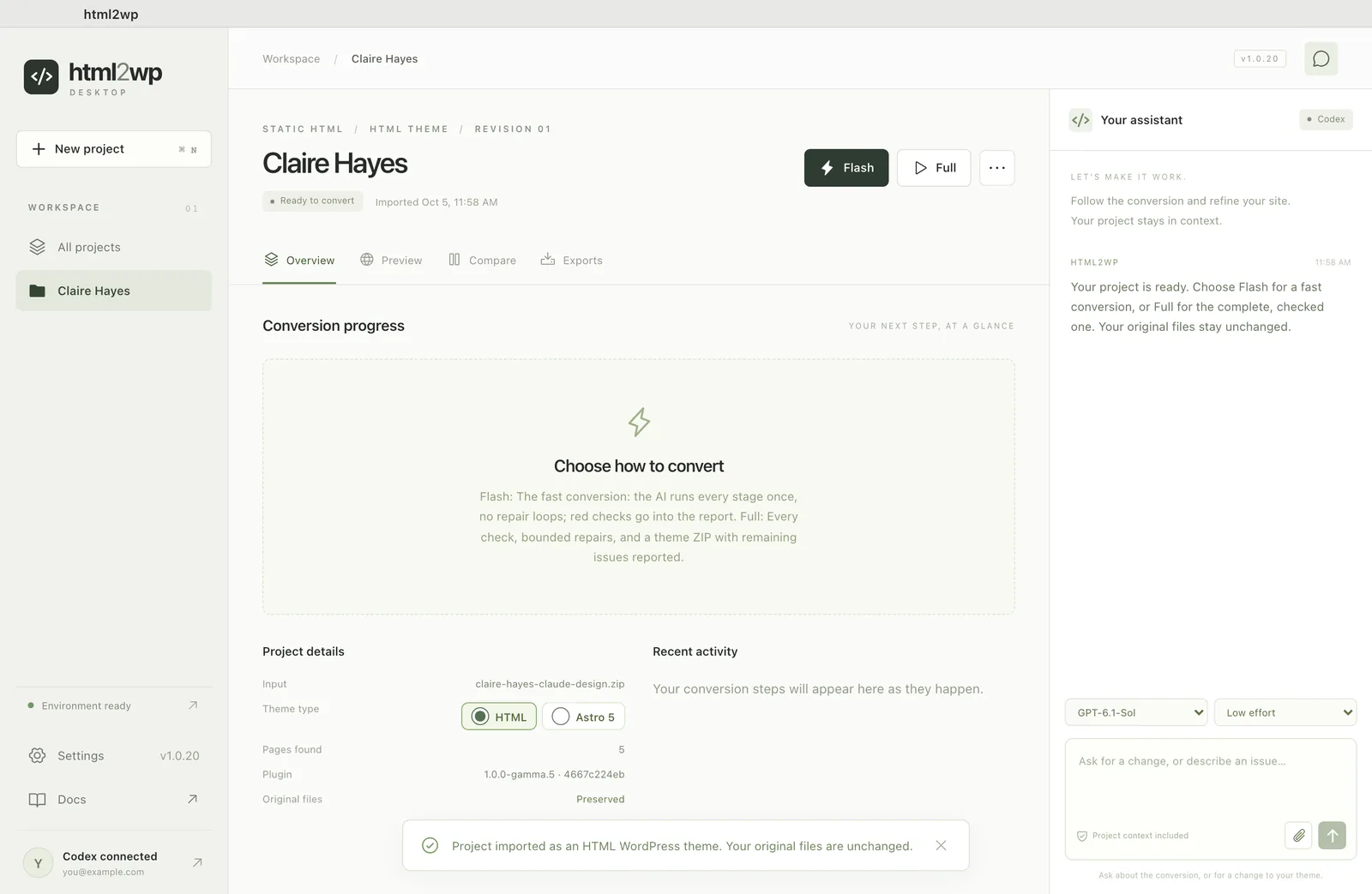
Flash sau Full pentru tema WordPress
Flash e modul implicit: fiecare pas rulează o dată și durează cam o jumătate de oră. Full rulează toate verificările și încearcă să repare erorile, deci durează cam o oră. Un design de o pagină tinde spre capătul scurt, dar verificările rulează oricum complet.
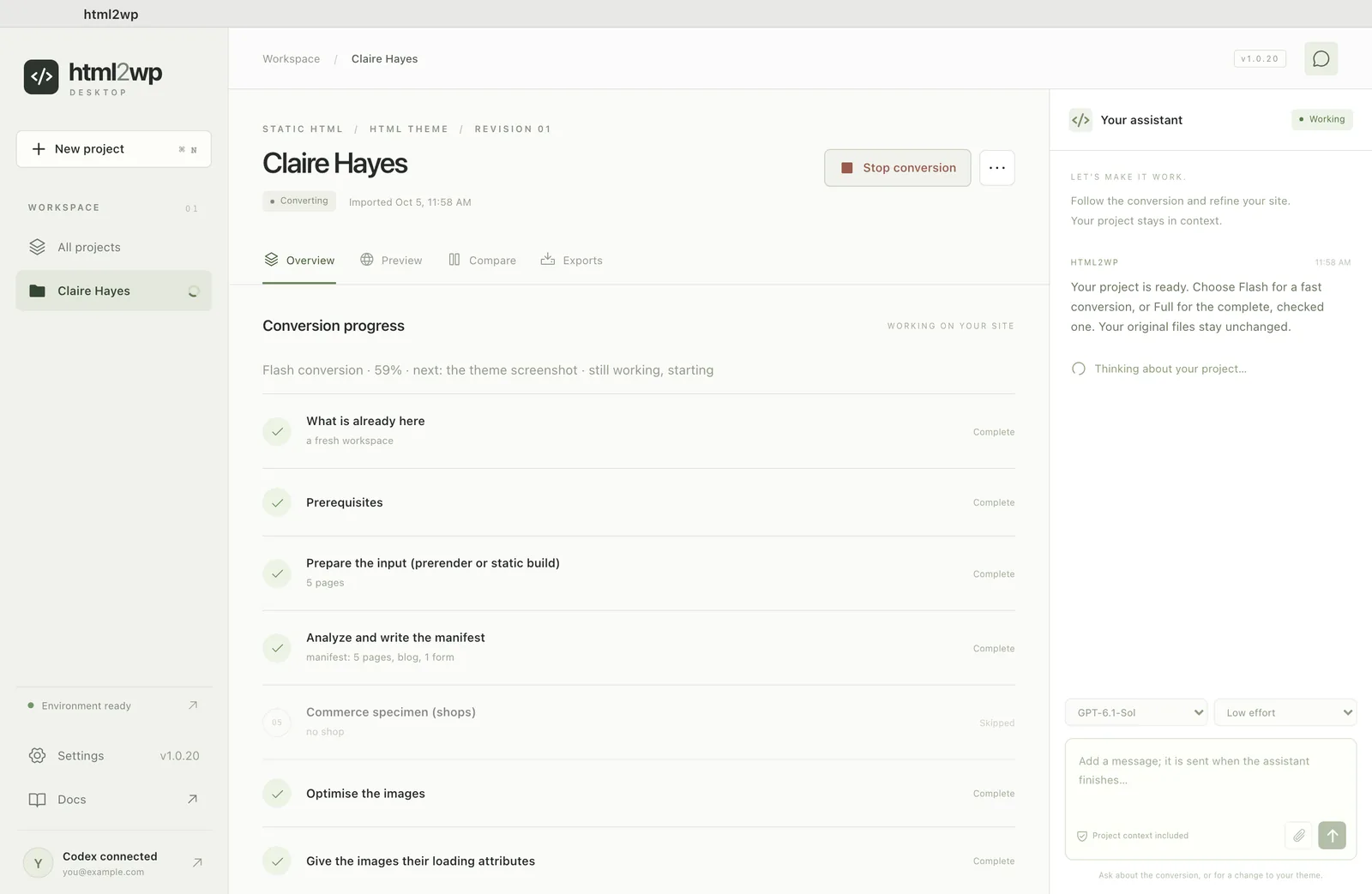
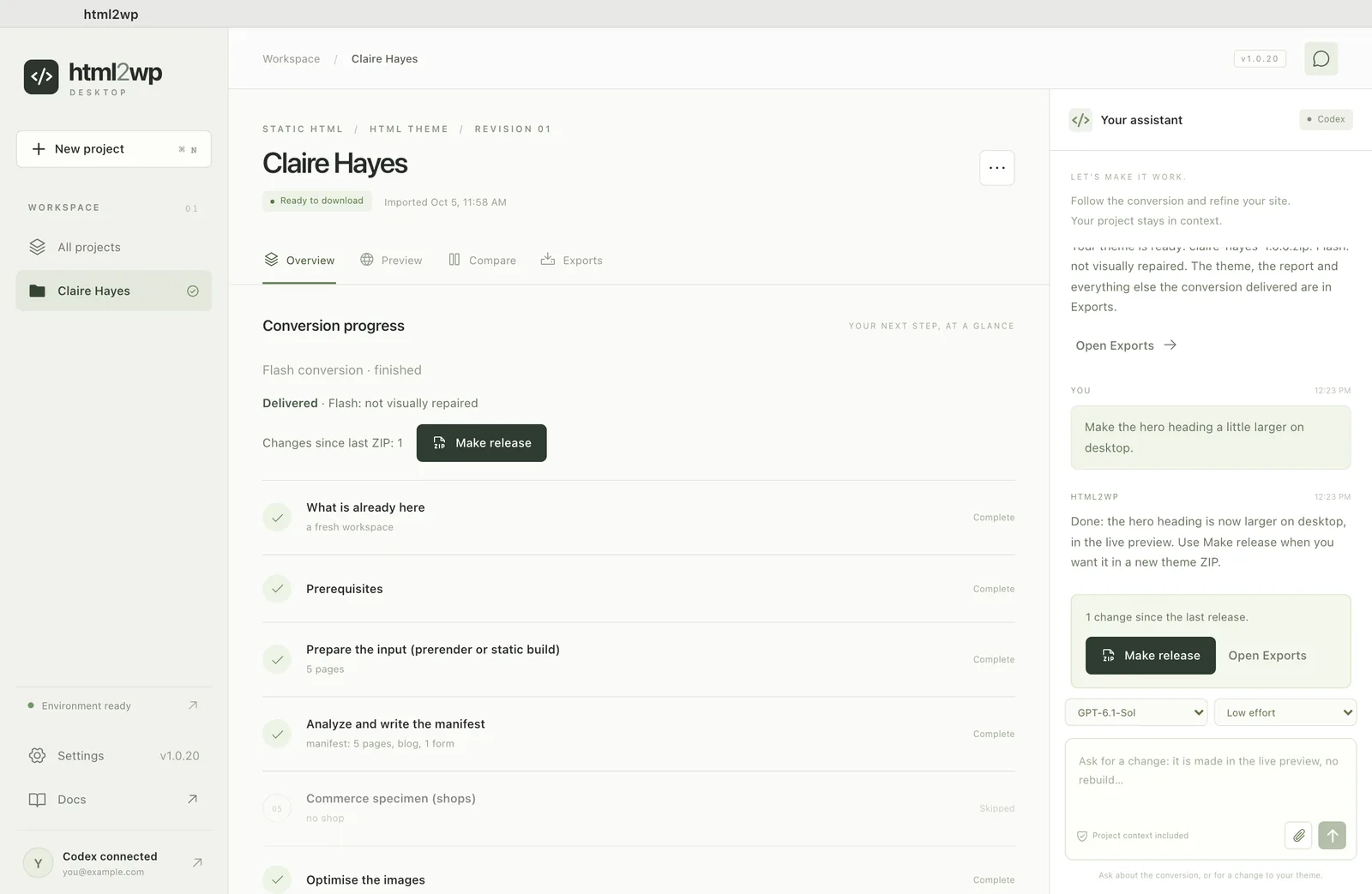
În timpul conversiei, fila Overview arată ce face aplicația. Ca s-o pui pe pauză, dă clic pe Stop conversion, apoi reia cu Continue.
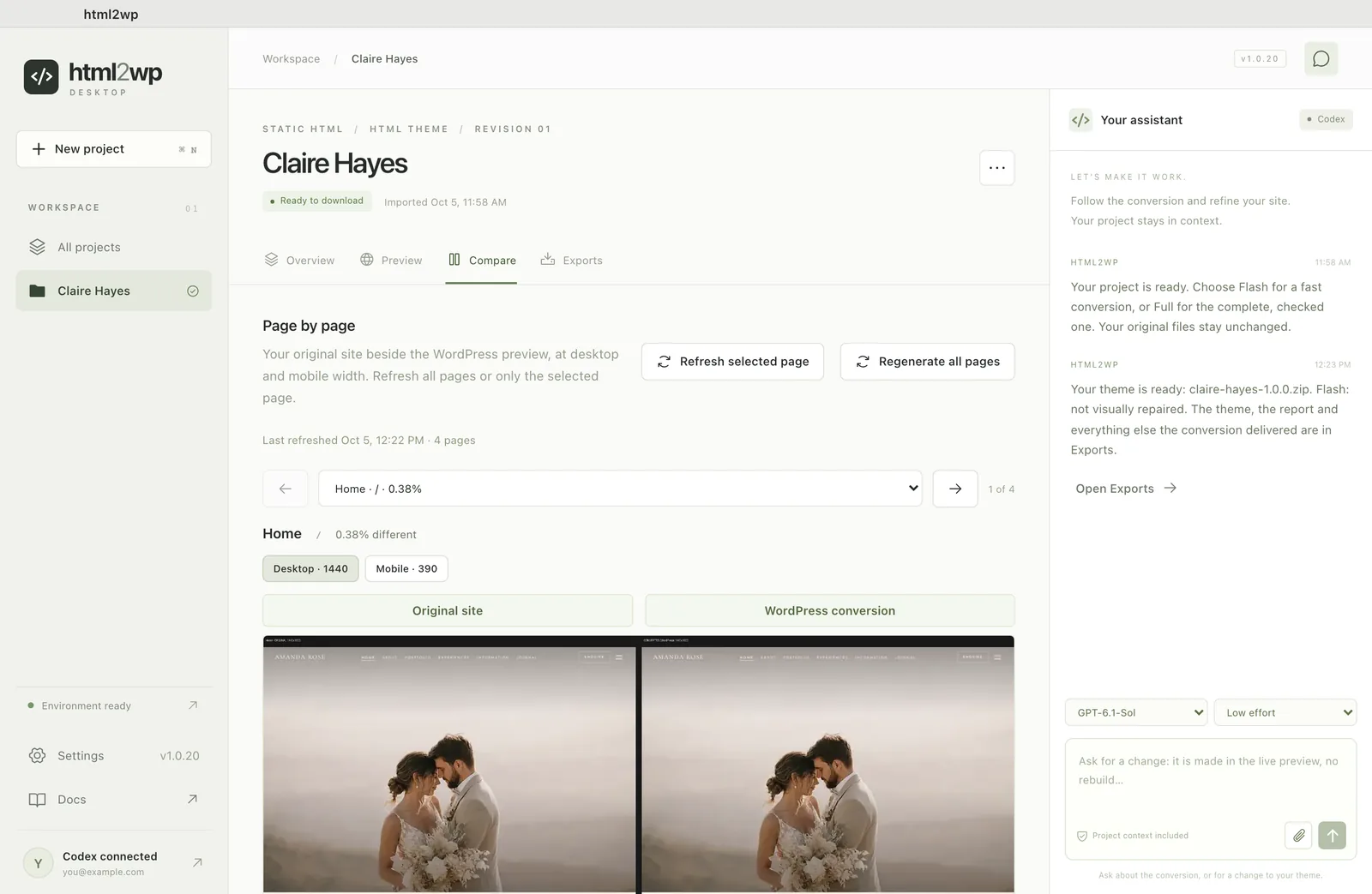
Verificarea designului în aplicație
Fila Compare (Comparare) arată originalul și versiunea WordPress una lângă alta, la lățime de desktop și de mobil. Parcurge fiecare pagină, pentru că verificările automate prind majoritatea diferențelor, dar nu pe toate. Dacă ceva nu se potrivește, scrie în chat. Modificarea se face în previzualizare, apoi Make release împachetează o versiune nouă a temei.
Tema WordPress gata din export Claude Design
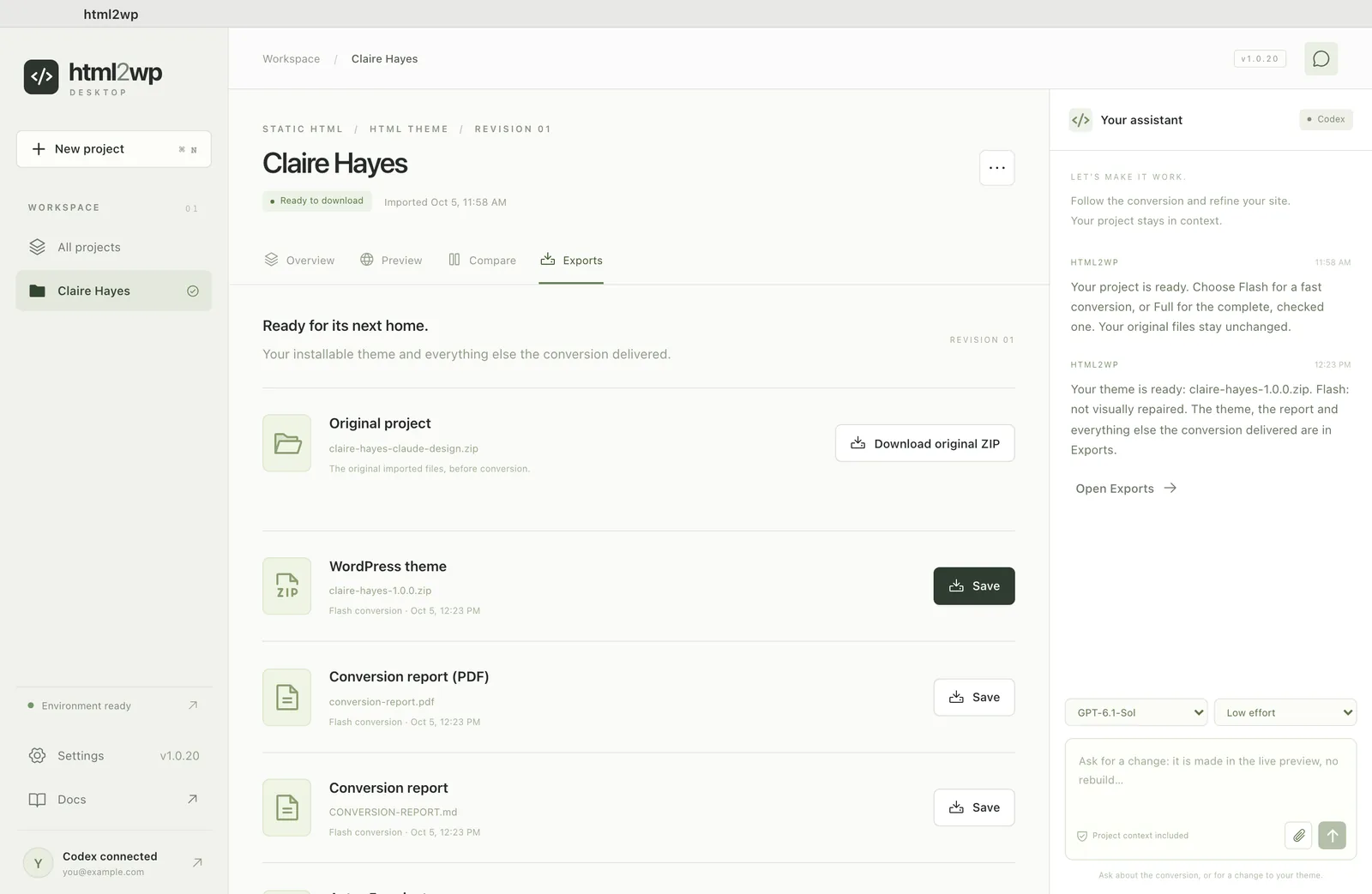
În fila Exports (Exporturi), dă clic pe Save lângă tema WordPress și salvează ZIP-ul. În WordPress îl încarci la Aspect → Teme → Adaugă temă nouă → Încarcă tema. Tema e de sine stătătoare: paginile, formularele, meniurile și SEO funcționează fără plugin.
Editorul Visual Edit adaugă editarea prin clic pentru clientul tău. Dacă lucrezi în terminal, ghidul cu pluginul pentru Claude Code și Codex acoperă aceeași conversie.