
Esportare Claude Design: dal design a un tema WordPress con l'app html2wp
Puoi trasformare un design di Claude Design in WordPress nell'app html2wp, senza terminale. Per esportarlo da Claude Design salvi il design come HTML. Poi lo aggiungi all'app, scegli Flash o Full e alla fine scarichi un tema WordPress con l'aspetto del tuo design.
Cosa ti serve nell'app per un design di Claude Design
- Un Mac con Apple silicon (M1 o successivo) e macOS 12 o versioni successive.
- Un account ChatGPT. La conversione la fa l'AI del tuo abbonamento, quindi non paghi a noi crediti.
- Il design esportato da Claude: il design salvato come file HTML. Se hai più pagine, salva ognuna come file separato.
L'HTML di Claude è la strada più breve verso un tema, perché l'app non deve prima compilarlo né aprirlo in un browser. Il piano gratuito converte tre siti fino a cinque pagine ciascuno. Per i lavori per clienti ti serve una licenza Pro dalla pagina dei prezzi.
Installazione, ambiente e accesso
Scarica l'app per Mac e spostala nella cartella Applicazioni. In Settings (impostazioni) fai clic su Prepare environment, e l'app scarica Docker e l'ambiente di conversione. Poi accedi con Connect with ChatGPT. La guida Lovable per l'app descrive ognuno di questi passaggi in dettaglio, con screenshot, e per Claude sono uguali.

Importare il design di Claude Design nell'app
Per esportare il design da Claude Design, scarica l'artifact da Claude come file .html. Crea una cartella e salvaci il file come index.html. Se il design punta a immagini che non sono dentro il file, mettile nella stessa cartella, nei percorsi che il codice si aspetta. Le altre pagine, come Chi siamo o Contatti, vanno accanto come about.html e contact.html. Dal nome del file l'app capisce quale pagina è quale.
Nell'app fai clic su New project (⌘N), lascia HTML WordPress theme come output e scegli Choose a folder. Se hai compresso la cartella in uno ZIP, usa invece Import a ZIP.

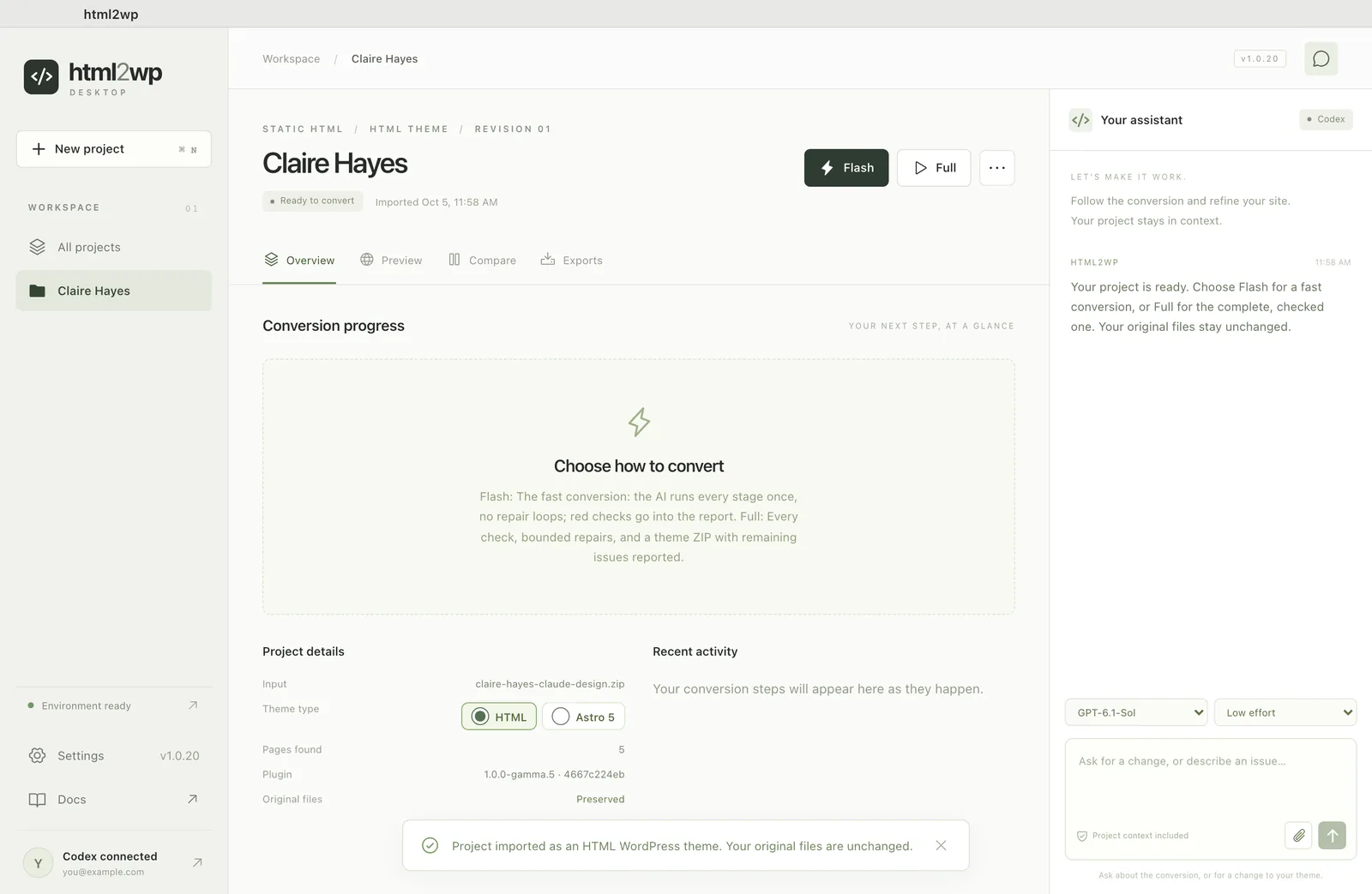
Flash o Full per il tema WordPress
Flash è l'opzione predefinita: ogni passaggio gira una volta, e ci vuole circa mezz'ora. Full esegue tutti i controlli e prova a correggere gli errori, quindi richiede circa un'ora. Un design di una pagina di solito sta verso il limite più breve, ma i controlli girano comunque per intero.
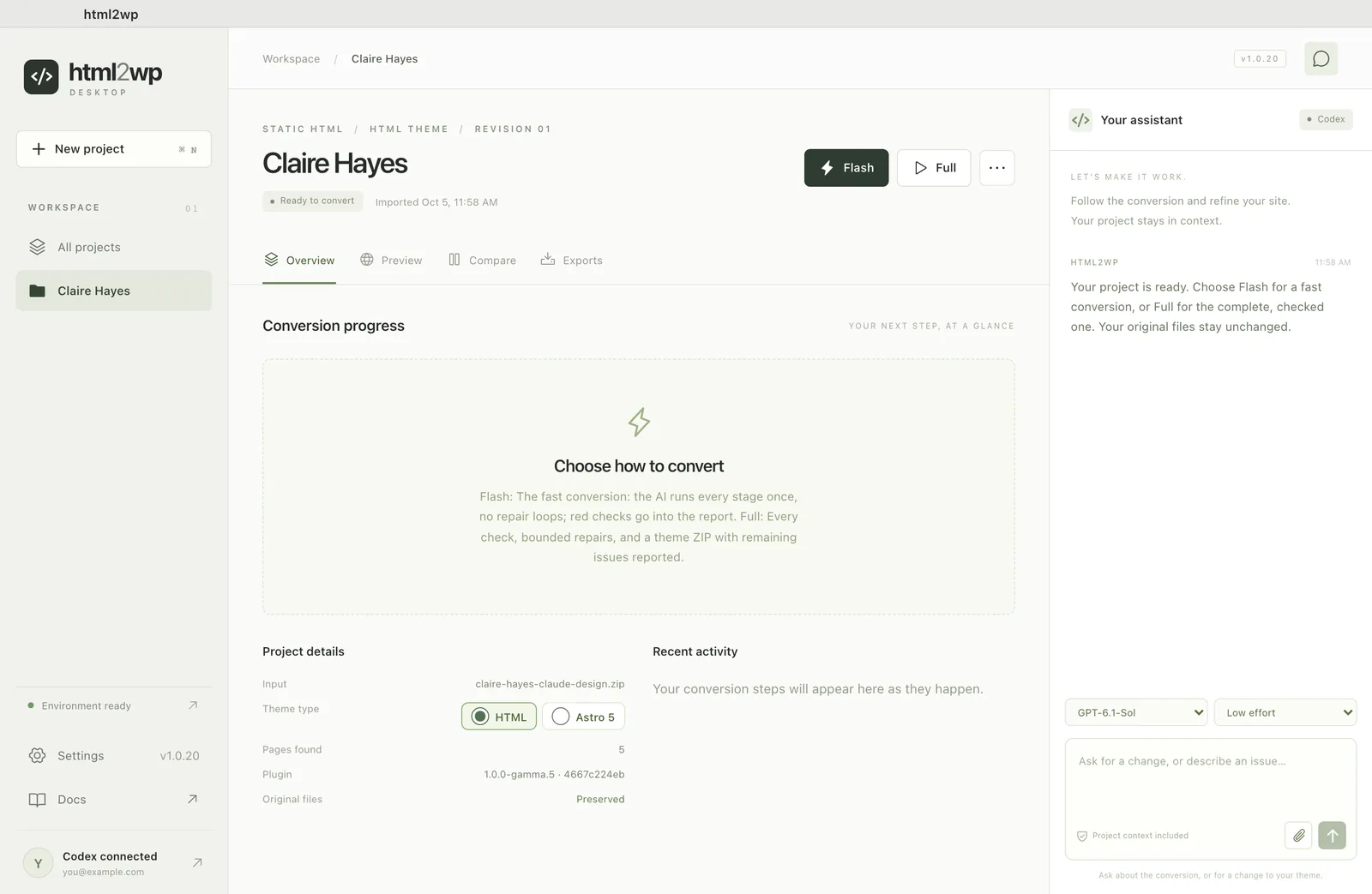
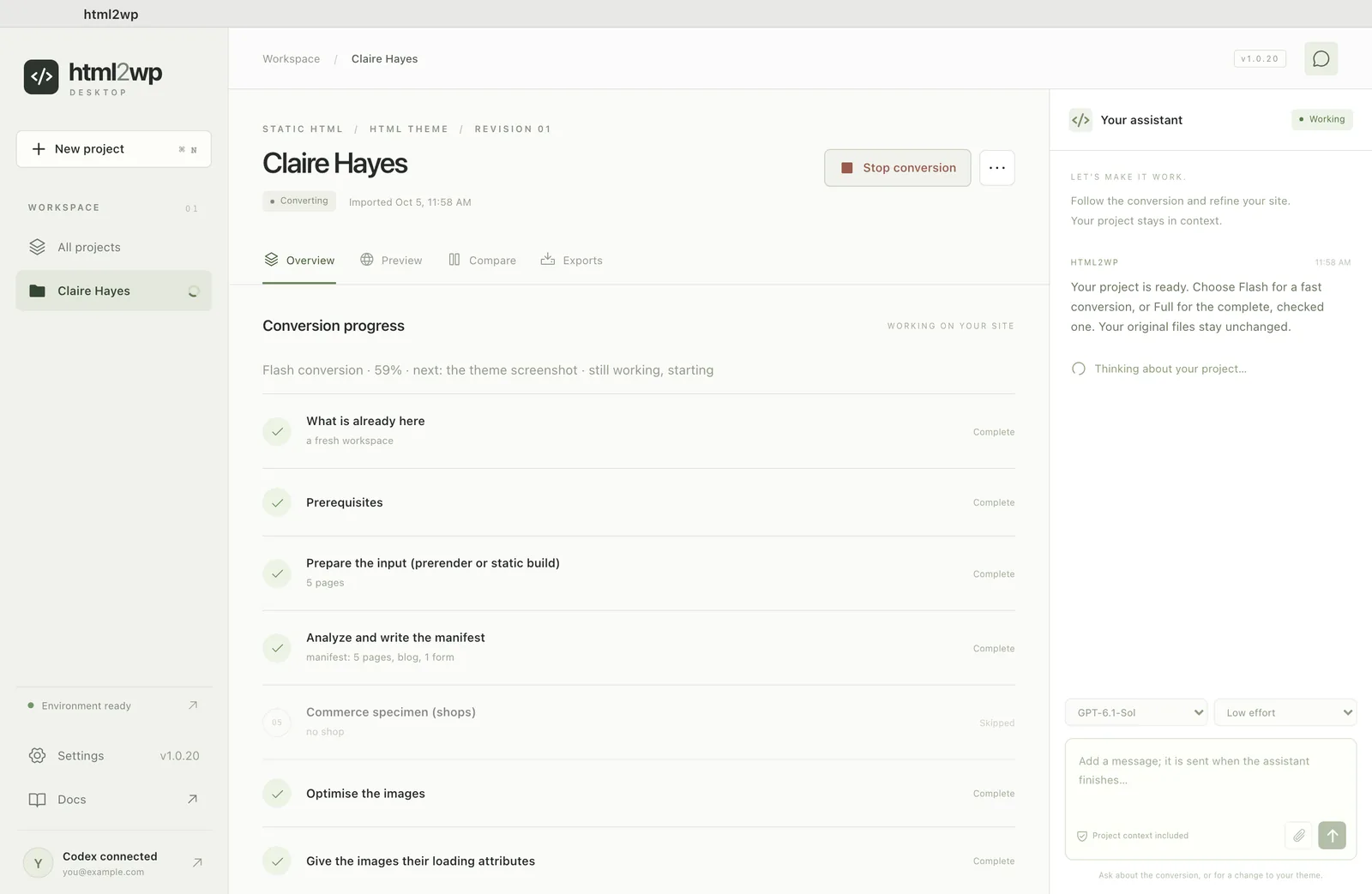
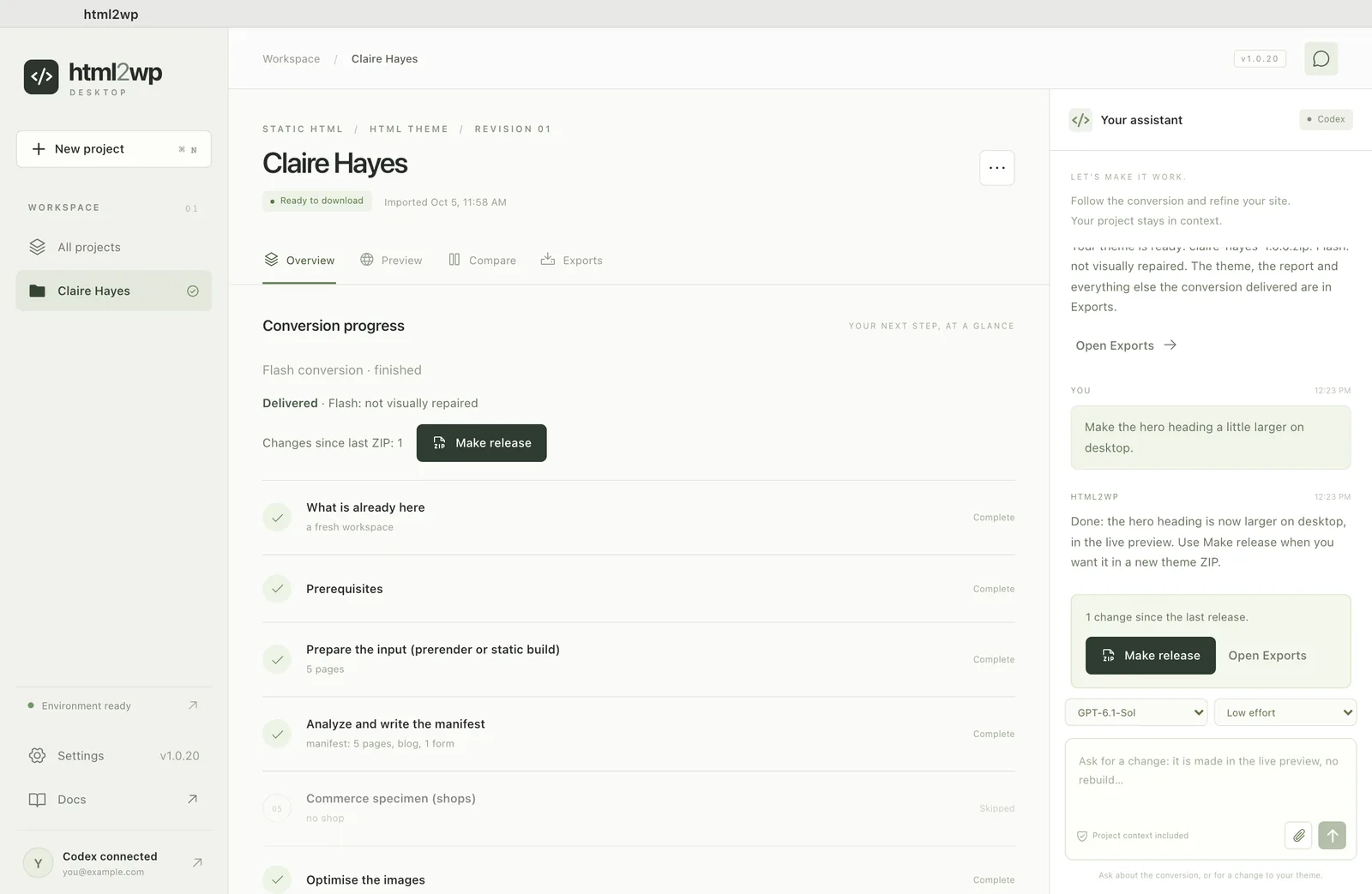
Durante la conversione, la scheda Overview (panoramica) mostra cosa sta facendo l'app. Per metterla in pausa fai clic su Stop conversion, poi riprendi con Continue.
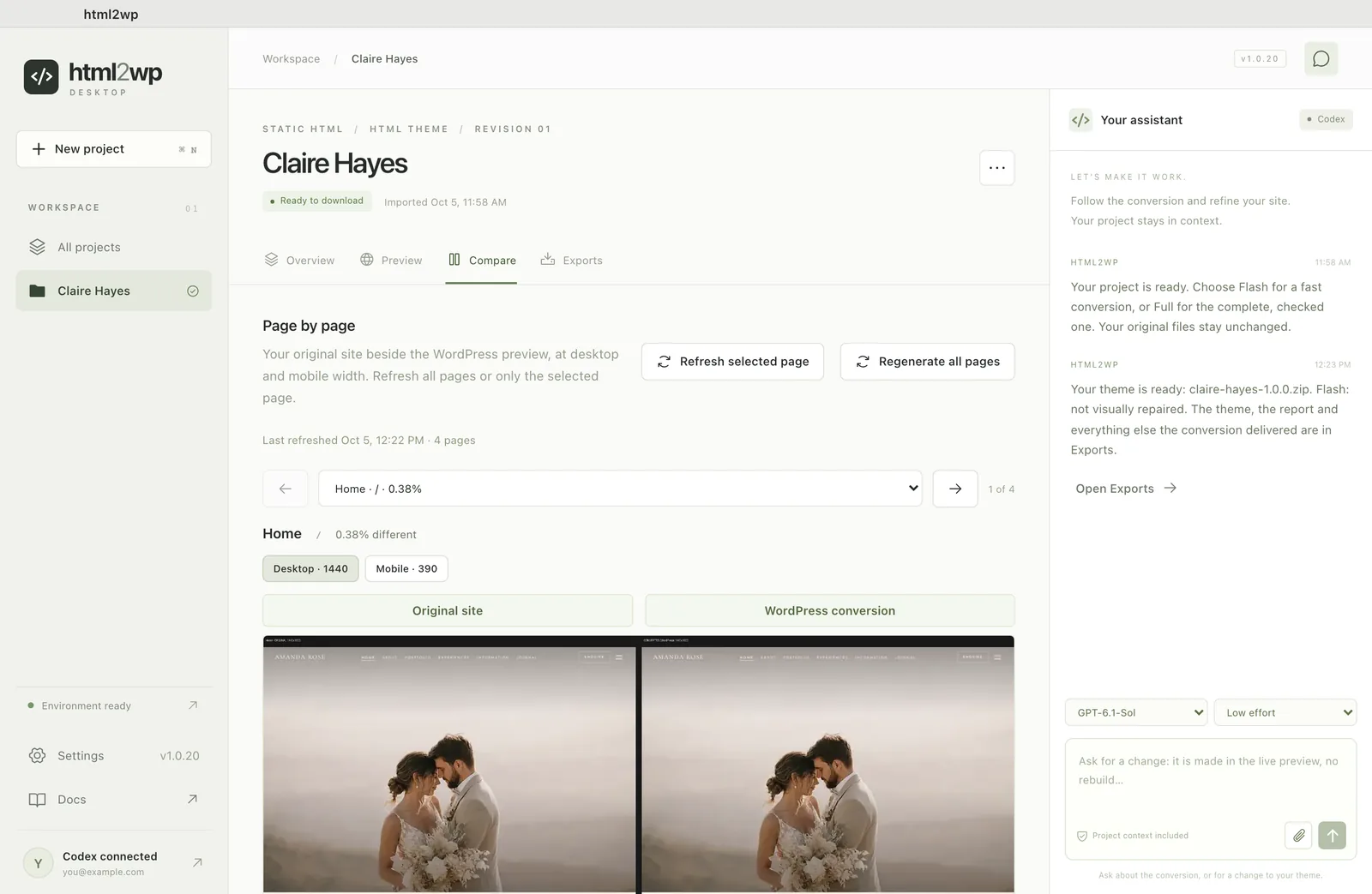
Controllare il design nell'app
La scheda Compare mostra l'originale e la versione WordPress affiancati, alla larghezza desktop e mobile. Controlla ogni pagina, perché i controlli automatici trovano la maggior parte delle differenze, ma non tutte. Se qualcosa non corrisponde, scrivilo nella chat. La modifica avviene nell'anteprima, e poi Make release impacchetta una nuova versione del tema.
Da Claude Design a WordPress: esportare il tema
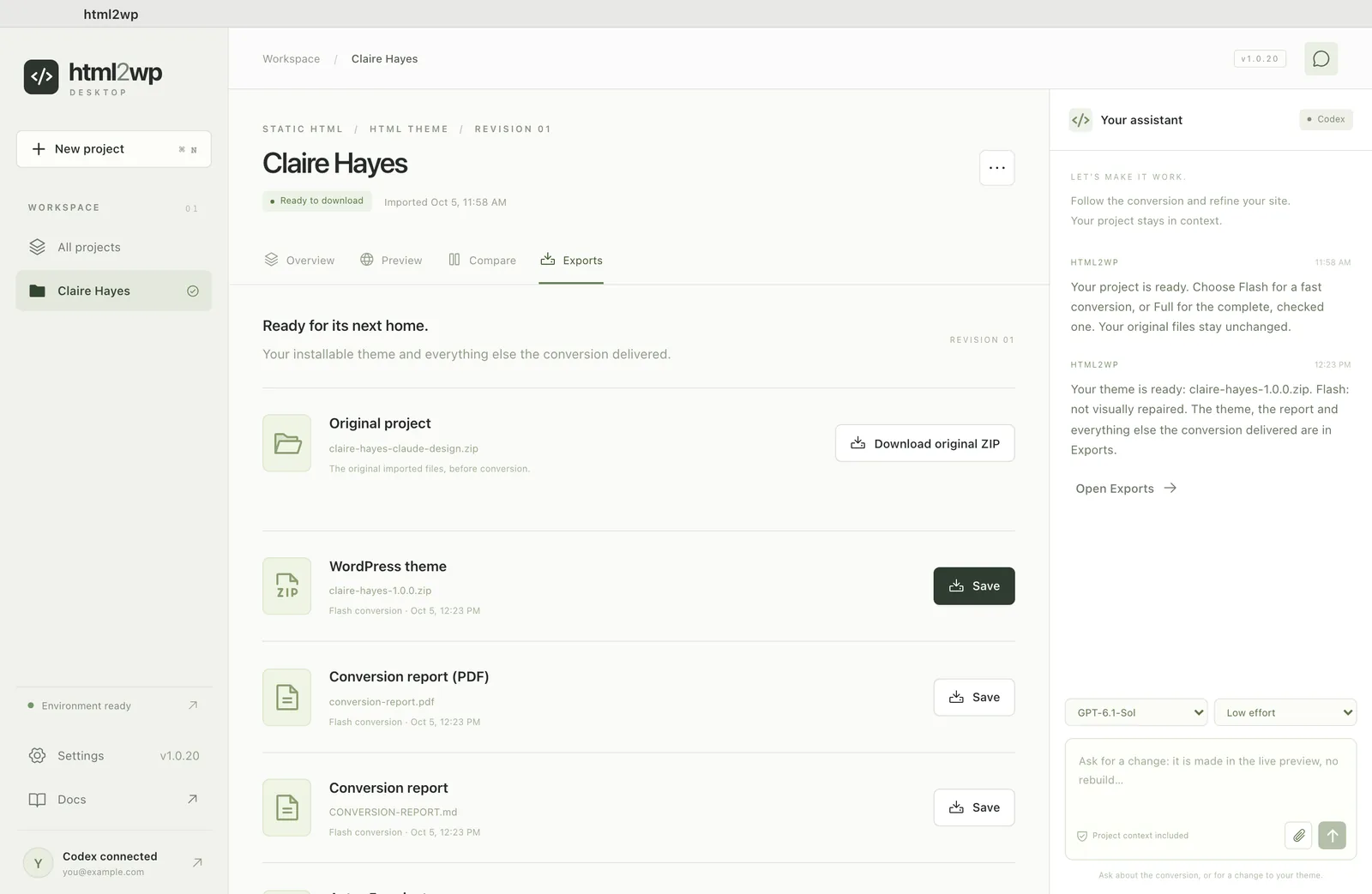
Nella scheda Exports fai clic su Save accanto al tema WordPress e salva lo ZIP. In WordPress lo carichi da Aspetto → Temi → Aggiungi nuovo → Carica tema. Il tema è autonomo: pagine, moduli, menu e SEO funzionano senza plugin.
L'editor Visual Edit aggiunge la modifica con un clic per il tuo cliente. Se lavori nel terminale, la stessa conversione è descritta nella guida con il plugin per Claude Code e Codex.