
Exportálás Claude Designból: WordPress-téma a html2wp alkalmazásban
Egy Claude Designban készült dizájnból terminál nélkül lesz WordPress-téma a html2wp alkalmazásban. Exportáláskor a dizájnt HTML-ként mented el. Aztán hozzáadod az alkalmazáshoz, kiválasztod a Flash vagy a Full módot, a végén pedig letöltesz egy WordPress-témát, amely úgy néz ki, mint a dizájnod.
Mi kell a Claude Designból exportált dizájn átalakításához az alkalmazásban
- Apple chipes Mac (M1 vagy újabb) és macOS 12 vagy újabb.
- ChatGPT-fiók. A konverziót a saját előfizetésedben lévő AI végzi, így nekünk nem fizetsz kreditekért.
- A Claude Designból exportált dizájn: HTML-fájlként elmentve. Ha több oldalad van, mindegyiket külön fájlba mentsd.
A Claude-tól kapott HTML a legrövidebb út a témáig, mert az alkalmazásnak nem kell előbb megépítenie vagy böngészőben megnyitnia. Az ingyenes csomag három oldalt alakít át, egyenként legfeljebb öt oldallal. Ügyfélmunkához Pro licenc kell az árak oldaláról.
Telepítés, környezet és belépés
Töltsd le az alkalmazást Macre, és tedd az Alkalmazások mappába. A Settings (Beállítások) részben kattints a Prepare environment gombra, és az alkalmazás letölti a Dockert és a konverziós környezetet. Aztán lépj be a Connect with ChatGPT gombbal. A Lovable-útmutató az alkalmazáshoz mindegyik lépést részletesen, képernyőképekkel írja le, és a Claude esetében ugyanezek a lépések.

A dizájn átvitele a Claude Designból az alkalmazásba
Az exportáláshoz töltsd le az artifactot a Claude-ban .html fájlként. Hozz létre egy mappát, és mentsd bele a fájlt index.html néven. Ha a dizájn olyan képekre hivatkozik, amelyek nincsenek a fájlban, tedd őket ugyanabba a mappába, oda, ahol a kód keresi őket. A többi oldal, például a Rólunk vagy a Kapcsolat, mellé kerül about.html és contact.html néven. Az alkalmazás a fájlnévből állapítja meg, melyik oldal melyik.
Az alkalmazásban kattints a New project (⌘N) gombra, kimenetként hagyd meg a „HTML WordPress theme” beállítást, és válaszd a „Choose a folder” lehetőséget. Ha a mappát ZIP-be tömörítetted, használd helyette az „Import a ZIP” gombot.

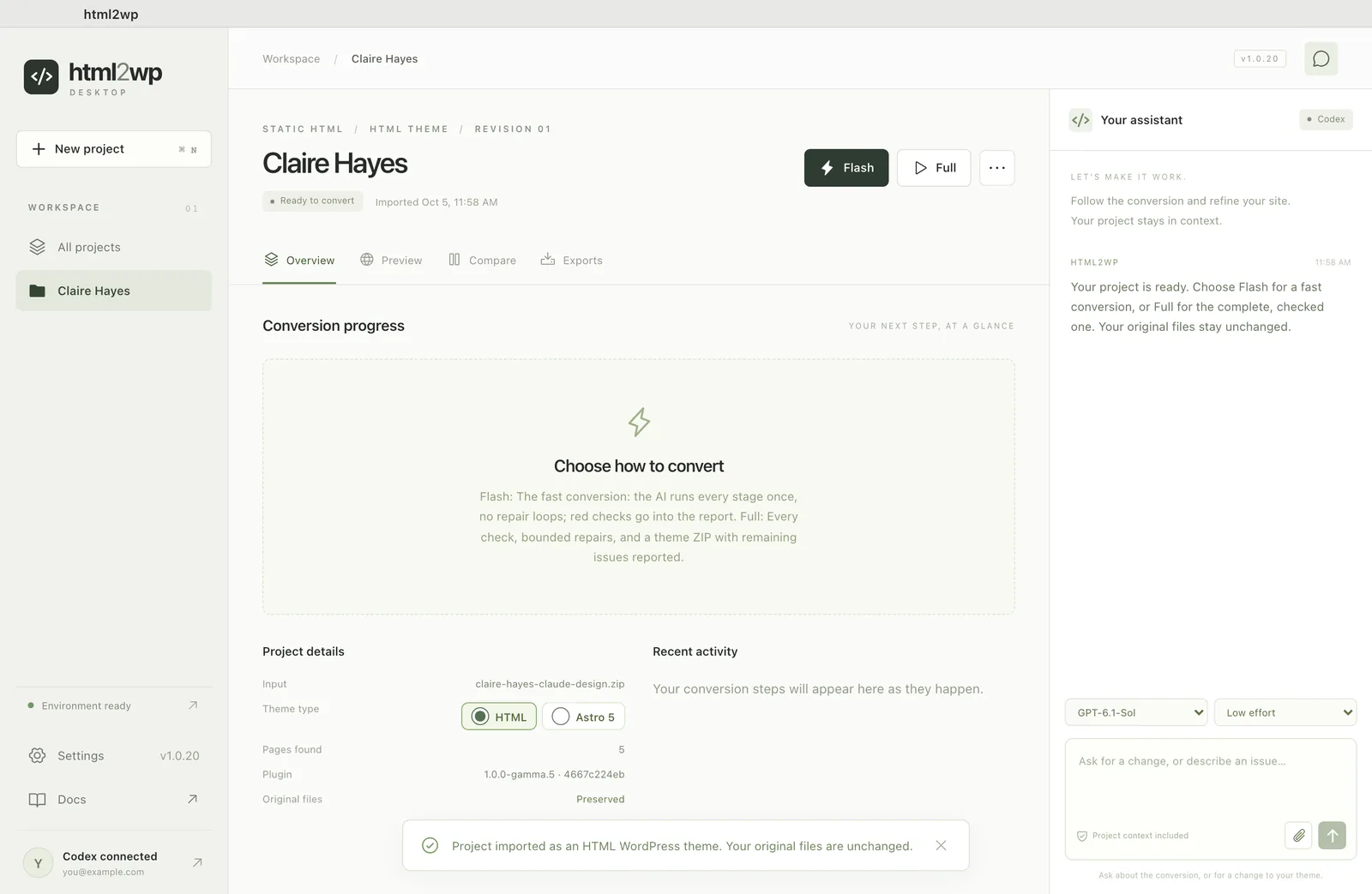
Flash vagy Full a WordPress-témához
A Flash az alapértelmezett: minden lépés egyszer fut le, és körülbelül fél óráig tart. A Full minden ellenőrzést lefuttat, és megpróbálja kijavítani a hibákat, ezért nagyjából egy óráig tart. Egy egyoldalas dizájn általában a rövidebb végén van, de az ellenőrzések akkor is teljes egészükben lefutnak.
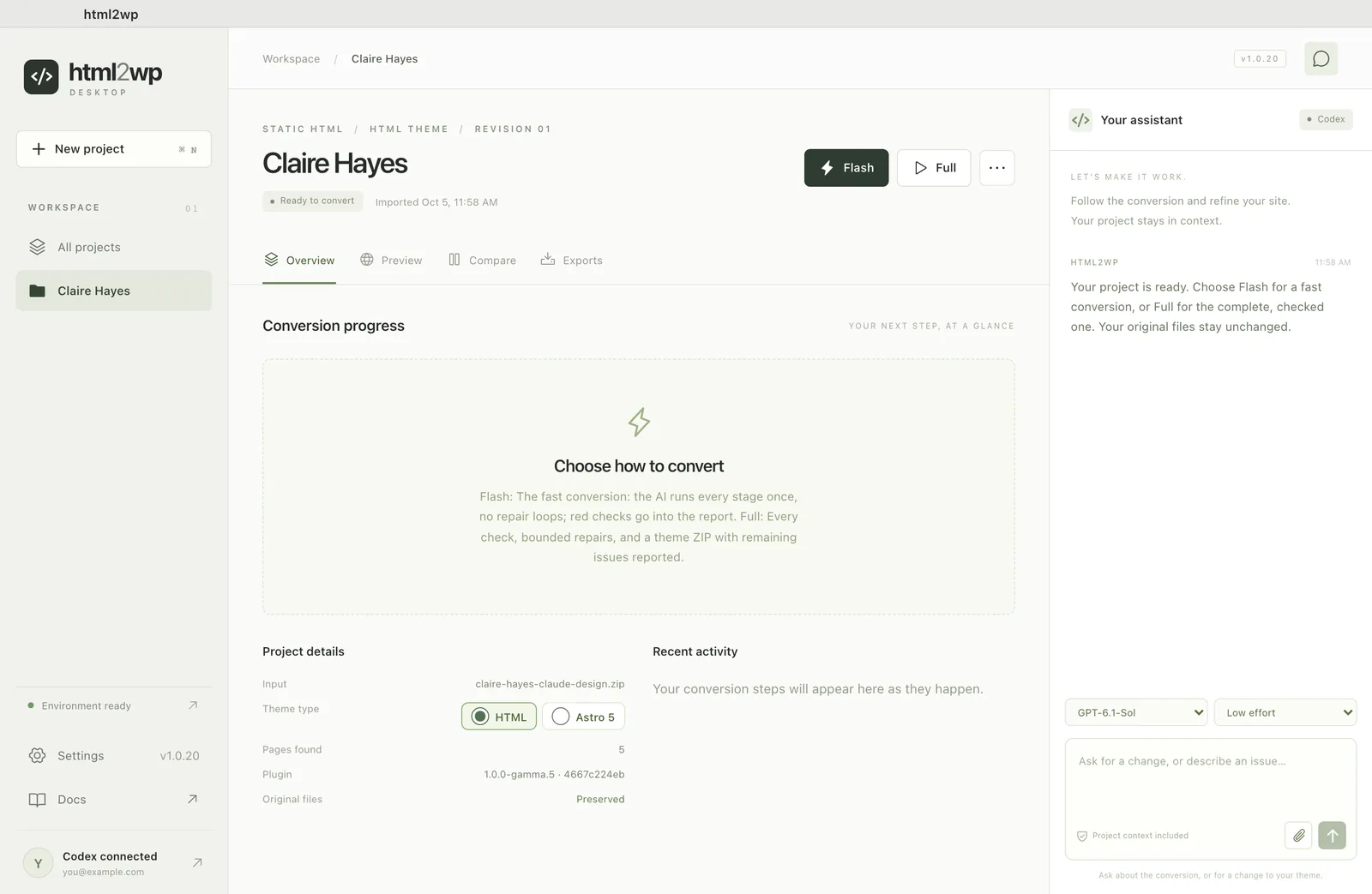
Konverzió közben az „Overview” (Áttekintés) lap mutatja, mit csinál az alkalmazás. Szüneteltetéshez kattints a Stop conversion gombra, aztán a „Continue” gombbal folytasd.
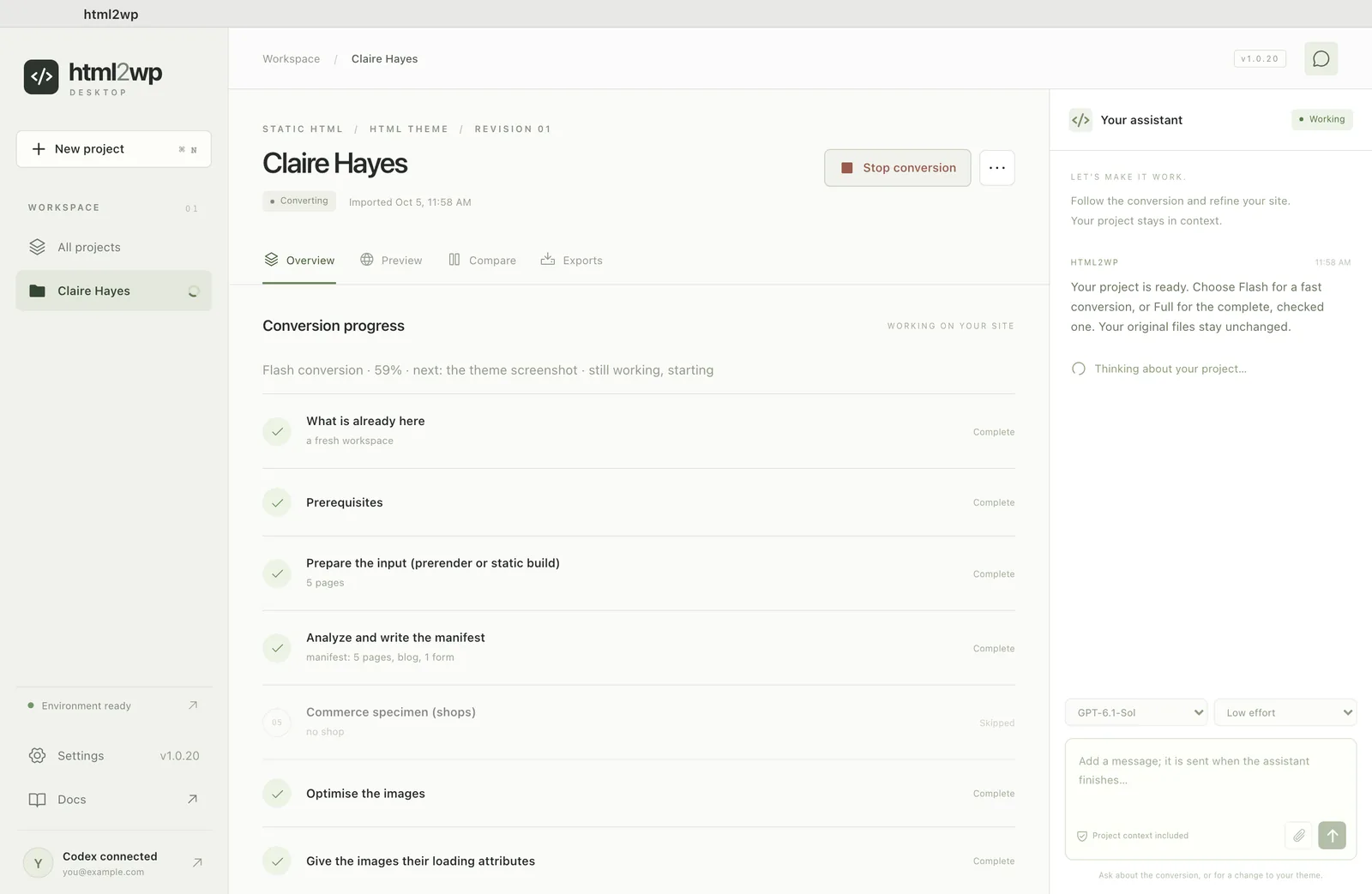
A dizájn ellenőrzése az alkalmazásban
A Compare (Összevetés) lap egymás mellett mutatja az eredetit és a WordPress-változatot, asztali és mobilszélességen. Minden oldalt nézz át, mert az automatikus ellenőrzések a legtöbb különbséget elkapják, de nem mindet. Ha valami nem egyezik, írd meg a csevegésben. A változás az előnézetben történik meg, aztán a „Make release” gomb becsomagolja a téma új változatát.
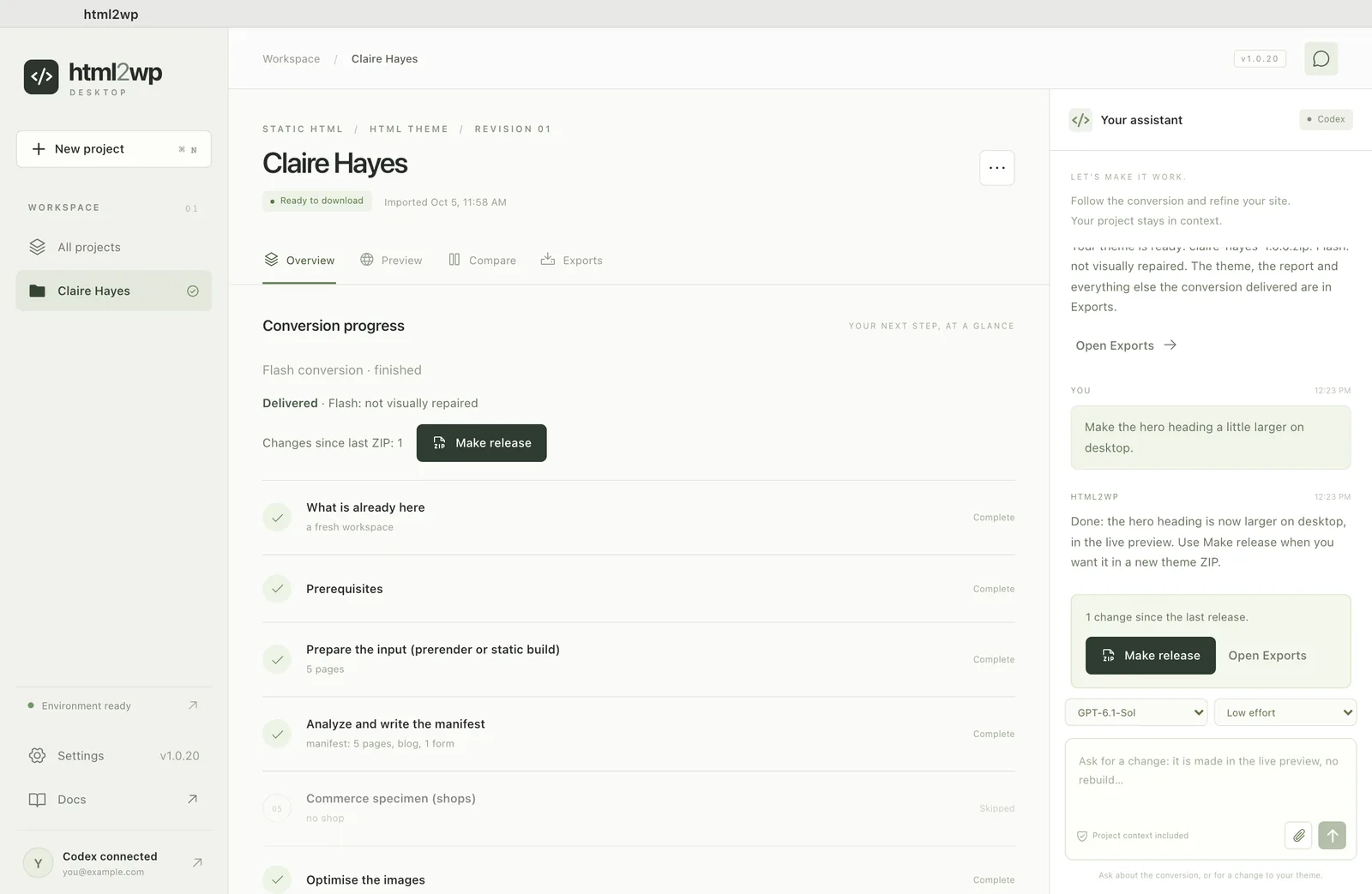
A téma exportálása: a Claude Design dizájnjából WordPress-téma lesz
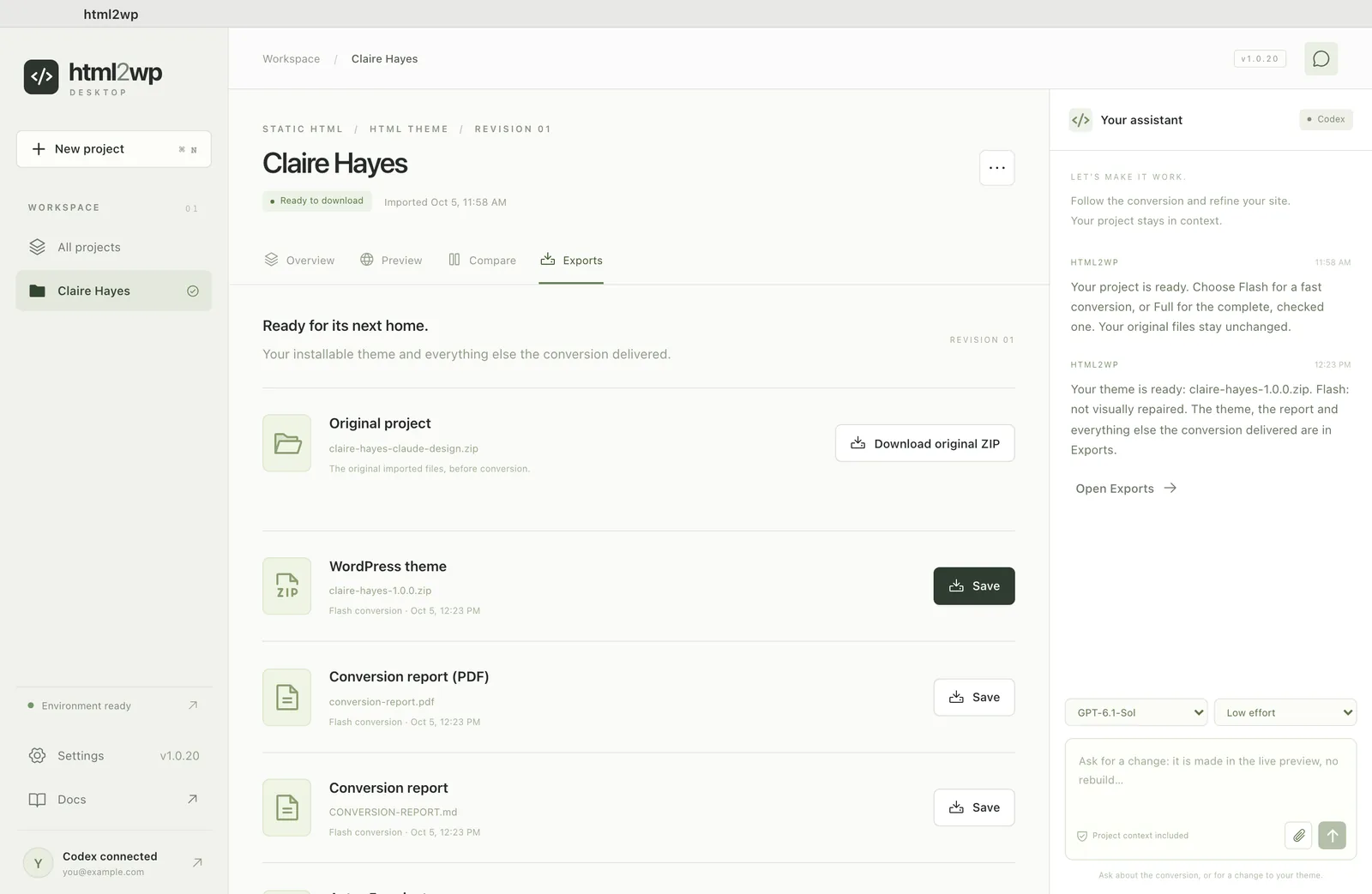
Az Exports lapon kattints a WordPress-téma melletti „Save” gombra, és mentsd el a ZIP-et. A WordPressben a Megjelenés → Témák → Új hozzáadása → Téma feltöltése menüben töltöd fel. A téma önállóan megáll: az oldalak, az űrlapok, a menük és a SEO bővítmény nélkül működnek.
A Visual Edit szerkesztővel az ügyfeled kattintással szerkeszthet. Ha a terminálban dolgozol, ugyanezt a konverziót az útmutató a Claude Code- és Codex-bővítménnyel írja le.