
html2wp / 部落格 / Lovable 轉 WordPress
Lovable 轉 WordPress:把專案轉換成真正的佈景主題
把 Lovable 轉換為 WordPress,和把 HTML 轉換為 WordPress 是同一件事,只是多了一步。舊的 Lovable 專案是 React App,所以它的 HTML 裡沒有可轉換的內容。頁面只有在瀏覽器中執行 JavaScript 後才會出現。新專案(TanStack Start,自 2026 年 5 月起)在伺服器上渲染頁面,html2wp 用同樣的方式轉換這兩種專案。本文帶你從這樣的專案出發,得到一個 WordPress 佈景主題。佈景主題裡是你自己的程式碼,而不是重做的版本。每一步都來自一次真實的轉換,轉換前後的網站你都可以開啟檢視。
一個 Lovable 轉 WordPress 的範例,轉換前後都可檢視
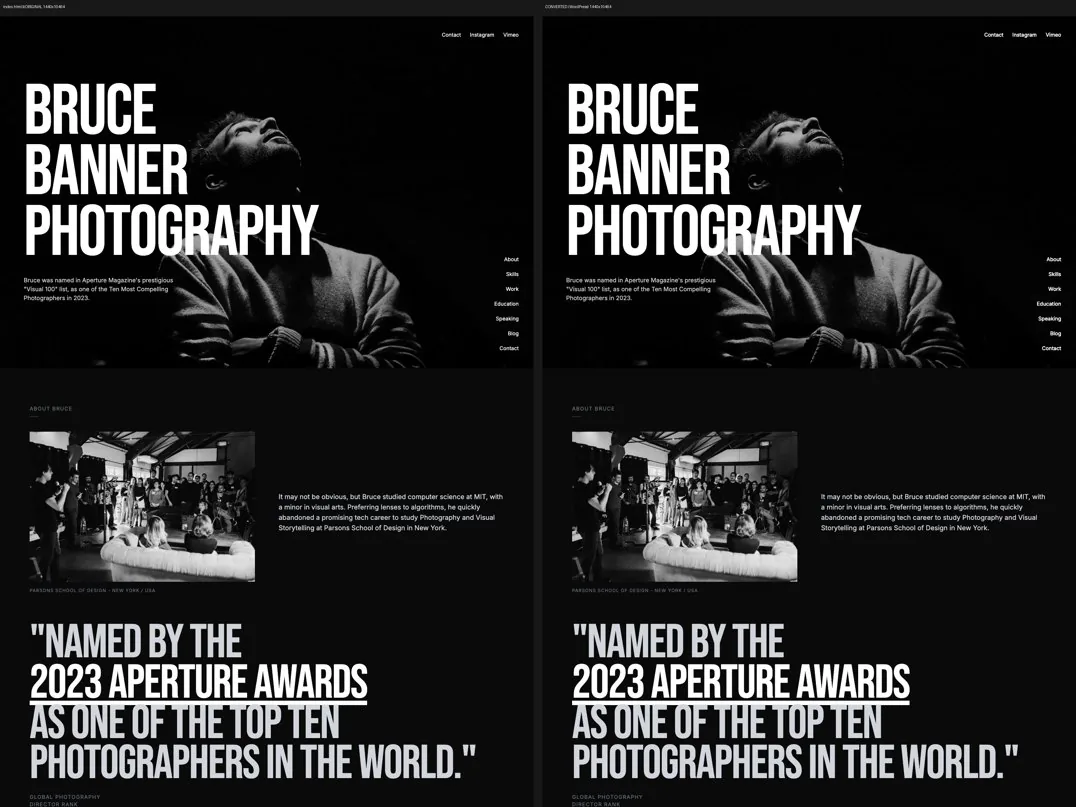
下面的內容都來自我們實際完成的一次轉換。原版是一個 Lovable App:bruce-banner.lovable.app,一個攝影作品集。轉換結果是在 WordPress 上執行的 bruce.html2wp.dev。你可以在 /wp-admin 進入後台,使用者名稱 demo,密碼 demo。
這次轉換在佈景主題 bruce-banner 上產生了 5 個頁面和 5 篇文章。這在免費版範圍內:免費版每次轉換最多 5 個頁面,無需金鑰。繼續閱讀之前,先把兩個網站並排開啟。本文講的就是兩者之間的差異,你可以自己衡量。
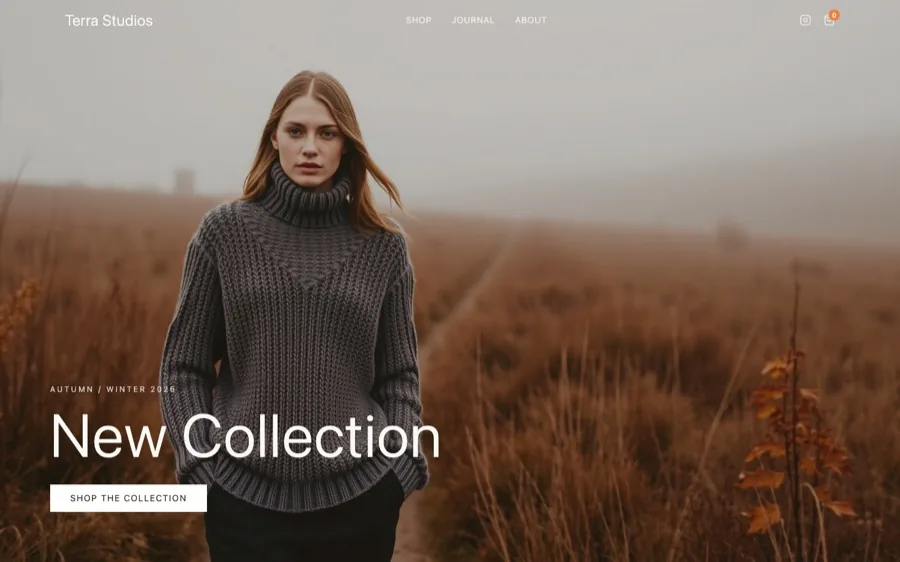
另外兩次 Lovable 轉換也同樣可以檢視。第一個,spark-remix-kindred.lovable.app 變成了 terra.html2wp.dev,一家以 WooCommerce 架設的針織品商店。第二個,bloom-echo-remix.lovable.app 變成了 soria.html2wp.dev,一位婚禮攝影師的網站。三個網站的 WordPress 後台登入都是 demo / demo。
這裡的「1:1」究竟指什麼
Lovable App 在瀏覽器中產生的程式碼,就是放進佈景主題的程式碼。沒有人把你的區塊重做成頁面編輯器的小工具,所以你不會得到一個逐頁近似的設計。下面的每一步都由此而來。
Lovable 轉 WordPress 對電腦的要求
建置、瀏覽器相關的工作和所有檢查都在你的電腦上執行。只有建置產出會發送到產生佈景主題的服務。所以,這不是一個上傳 ZIP 就完事的網頁服務,它有一些你應該提前了解的要求:
- Node 20 或更高版本,用於建置和本機指令碼。
- Python 3,並安裝 Playwright 和 Pillow 套件。Playwright 驅動真實瀏覽器,React App 正是這樣變成 HTML 的。
- Docker,並帶有
docker compose指令。它在你的電腦上啟動一個臨時 WordPress,轉換器先在那裡檢查佈景主題,然後才交給你。 - php-cli,因為每個 PHP 檔案在放進 ZIP 之前都要經過語法檢查。
jq、curl、bash和tar。目標 WordPress 必須是 6.6 或更高版本。
外掛會在第一步檢查所有這些,並列出兩張清單。第一張是它可以在你自己的資料夾裡自行安裝的東西。第二張是需要你決定的事:Docker、更新版本的 Node,以及啟動 Docker。第二類東西它絕不會背著你安裝。
最讓人意外的是 Docker
其他轉換器不需要它,因為它們跳過了這一步。這裡的轉換器會把產生的佈景主題安裝到一個真實的 WordPress 中並進行測試。瀏覽器和容器正是為此而用。如果你想要一個在瀏覽器裡五分鐘搞定的工具,這個不是。
安裝外掛
外掛我們發布了兩份,每個 AI 代理一份。Claude Code 和 Codex 版本的指令碼和版本號都相同。選你在用的那個。
Claude Code
/plugin marketplace add iOSDevSK/html2wp-cc-plugin
/plugin install html2wp@html2wp
然後,在終端機中執行一次:
python3 -m playwright install chromium
Codex
codex plugin marketplace add iOSDevSK/html2wp-codex-plugin
codex plugin add html2wp@html2wp
免費版不需要其他任何設定:無需金鑰、無需註冊、不需要信用卡。如果你不想用終端機,也可以在 html2wp 桌面應用程式中執行同樣的轉換(這是一篇帶截圖的指南)。
如何把 Lovable 專案放到你的磁碟上
線上網址不是受支援的輸入,這是有意為之。已發布頁面的副本只保留渲染結果。它丟失了原始碼所掌握的資訊:有哪些路由、元件是什麼、建置會產出什麼。
所以,輸入是一個資料夾。Lovable 會把你的專案同步到 GitHub 儲存庫。連線儲存庫,複製下來,專案就在本機了。不管 Lovable 的介面這個月變成什麼樣,你要的都是這個儲存庫:它就是 Lovable 用來建置網站的那些檔案。
git clone https://github.com/<you>/<your-lovable-project>.git
cd <your-lovable-project>
你不需要先執行 npm install 或建置。轉換會自己完成。
說「convert this project」
在那個資料夾中開啟 AI 代理,輸入:
/html2wp:html2wp

convert this project
Codex 沒有斜線指令。你只需告訴它 convert this project into a verified WordPress block theme(把這個專案轉換成經過驗證的 WordPress 區塊佈景主題),它就會自己找到 skill。無論用 Claude Code 還是 Codex,這一句話就是全部指令。你不用寫設定檔,也不用選擇建置指令。
Flash 大約需要 30 分鐘,Full 大約一小時,具體取決於頁面數量和電腦速度。它大部分時間無需值守,每完成一步都會報告進度,所以不會一聲不吭。
Lovable 轉成 WordPress 時,React 會怎樣處理
這就是 Lovable 專案多出來的那一步。
舊的 Lovable App(React 和 Vite)只有一個 index.html。它的 body 裡只有一個供 React App 掛載的空元素和一個 script 標籤,所以沒有什麼可轉換的。轉換器先建置專案。然後,一個真實瀏覽器逐一造訪每個路由,同時由記錄器觀察。結果是每個路由一份靜態 HTML,正是後續流程所需要的。以 TanStack Start 建立的新專案已經在伺服器上渲染頁面,轉換器仍會建置它,並用同樣的方式造訪每個路由。
記錄器會擷取什麼
- 只有在 JavaScript 執行後才存在的狀態。展開的摺疊面板、下拉選單的內容、指令碼修改的 class。記錄器把它們作為資料存在元素上,由一個小型通用執行環境回放。沒有人憑記憶手寫它們。
- 精確到像素的捲動閾值。在
scrollY > 40時變化的頁首,用的是某人隨手定的數字。記錄器會找到它,並精確算出它的位置。四捨五入的猜測會讓頁首在錯誤的時刻變化,而且永遠如此。 - 「只能展開一個」的關係。你先展開 A,再展開 B。A 關上了嗎?單獨記錄每個元素無法判斷,所以記錄器會單獨測試。
- 捲動進入動畫會保留下來。記錄器擷取它們,佈景主題會按原版一模一樣地回放。沒有 JavaScript 時內容依然可見,元素只在執行環境運作期間隱藏;設定了
prefers-reduced-motion時,佈景主題會跳過動畫。我們在動畫結束、頁面靜止後測量 1:1 相符程度。
它不會假裝做到的事
- 無法記錄的行為會列入清單。每個頁面都有自己的清單。請閱讀它。
這一步有自己的檢查,因為之後的任何檢查都看不到它。轉換器會對每個路由的即時頁面截圖,並在 1440、820 和 390 像素寬度下與它的靜態擷取進行比較。如果不一致,這一步就失敗。之後的每一步都是從擷取結果到 WordPress 進行測量,所以在這裡產生的缺陷會躲過後面所有檢查。
不能跳過的檢查
自動檢查結束時,轉換還沒有完成。轉換器會把每個頁面和它的原版並排放進一張圖裡,你要從上到下逐一看完每一張。
有一次轉換中,頁面靠下的位置缺了一整個區塊,而像素比對只顯示 0.4% 的差異。缺了那個區塊,頁面照樣通過檢查。自動檢查天生看不到三類缺陷。第一類是看起來完美、卻什麼都不做的控制項。第二類是從範本來源的那一個頁面寫死進來的值。第三類是只有在捲動、點選或提交表單後才會出現的問題。
除了看起來對不對,還要檢查內容能不能編輯。一個頁面可以做到像素級一致,但網站所有者可能仍然無法編輯它的常見問題或功能網格。我們實際遇到過:一個有五個問題的摺疊面板看起來完全一樣,但沒有任何編輯器能編輯它。只看外觀的檢查放過了它。所以,對每個頁面都要問:能不能在 wp-admin 中編輯每一組重複內容和每一段文字?
安裝佈景主題
你的專案資料夾裡會多出一個佈景主題 ZIP,旁邊是 CONVERSION-REPORT.md。除此之外沒有別的。包含建置結果的工作資料夾位於專案之外的快取資料夾中,所以你的儲存庫保持乾淨。報告是個例外,因為它的讀者是你。它列出轉換涵蓋了什麼、檢查發現了什麼、每一條警告(包括可接受的),以及還有哪些未解決。
在 WordPress 中進入外觀 → 佈景主題 → 安裝佈景主題 → 上傳佈景主題,選擇 ZIP 並啟用。佈景主題是獨立的。頁面、部落格、表單、選單、SEO 和重新導向都是它自己的程式碼。它不需要外掛就能執行,也從不連線我們的任何伺服器。
轉成 WordPress 後如何編輯網站:三種方式
部落格文章會成為普通的 WordPress 文章,所以你可以直接在區塊編輯器裡寫。頁面文字仍保留在 HTML 中。想不寫程式碼就編輯頁面,有兩個值得了解的選擇,其中一個是頁面編輯器。
| 方式 | 你得到什麼 | 你付出什麼 |
|---|---|---|
| 只用佈景主題 | 你的程式碼,原封不動。沒有外掛,沒有依賴,沒有需要續訂的東西。文章在區塊編輯器裡寫。 | 沒有外掛時,頁面文字要在 HTML 裡修改。如果客戶想自己改,可以用 Visual Edit(Lite 免費)。 |
| Visual Edit,我們的外掛 | 你直接在頁面上點選標題,輸入新內容,然後儲存。文字、圖片、連結、表單和選單都在原處編輯,程式碼保持不變。Lite 免費,無需金鑰。 | WordPress 上多裝了一個外掛。Lite 保留 10 步歷史紀錄,沒有 AI 聊天。Pro 每年 €59。 |
| Elementor 或其他頁面編輯器 |
任何會用 Elementor 的人都能自己重新排列頁面,而會用它的人很多。對於會自己改版面的客戶來說,這種熟悉感是有價值的。 | 程式碼被重建為編輯器小工具,因此不再是你的程式碼。之後,網站離開 Elementor 就無法顯示,你還要繼承它的結構、CSS 和更新。 |
如果你轉換的目的是保住設計,那麼頁面編輯器恰恰會毀掉它。手工把設計搬進編輯器,正是網站從此不再像原設計的那一步,這也是這個轉換器存在的原因。但如果設計只是一個起點,客戶下個季度反正要重做一半,那就放心給他們 Elementor。
如果選擇 Visual Edit:Lite 還是 Pro
| Lite(免費) | Pro | |
|---|---|---|
| 點選即編輯內容 | ✓ | ✓ |
| 表單、選單、SEO 欄位 | ✓ | ✓ |
| 透過 AI 聊天編輯 | – | ✓,使用你自己的 API 金鑰 |
| 佈景主題匯出 | – | ✓ |
| Turnstile 表單保護 | – | ✓ |
| AI 圖片編輯和圖片產生動畫 | – | ✓ |
| 編輯歷史 | 10 步 | 300 步 |
Pro 中的 AI 聊天使用你自己的 API 金鑰。我們不向你出售 token,使用費用由你直接與服務商結算。
Lovable 還是 WordPress?不必二選一
人們通常把它當成二選一。對於內容型網站,其實不必如此。在 Lovable 中,你能快速做出設計。在 WordPress 中,網站可以執行很多年,並由別人來編輯。轉換保留了前者的成果,並把網站搬到後者。佈景主題可以在任何 WordPress 主機上執行,所以網站不必留在你建置它的地方。
搬過去的是網站:頁面、部落格、表單、選單、SEO 和重新導向。搬不過去的是背後的 App:登入、資料庫和對你自己 API 的呼叫。如果你的 Lovable 專案主要是這些,就留在 Lovable。商店介於兩者之間。有 Pro 授權時,商品目錄會變成 WooCommerce,Terra Studios 就是這樣。
Lovable 轉 WordPress 的價格和拒絕的情況
免費版向所有人開放,無需金鑰,無需註冊:3 次轉換,每次 5 個頁面,另有共 5 次重新執行。兩項次數都按 IP 位址計算,所以共用一個 IP 的辦公室只有一份額度。免費版用於試用工具、個人網站和非商業用途。
Pro 授權取消頁數限制,轉換和重新執行都不限次數。它還增加了把商店轉換為 WooCommerce 的步驟。免費版完全沒有這一步:對於帶商店的網站,App 會直接拒絕免費轉換,而不是只做一半。Pro 每月 €49 或每年 €490,價格見價格頁面。測試期間首次付款便宜 30%,金鑰透過電子郵件傳送。
有兩種拒絕情況值得提前了解。如果一個 React 專案的路由只按記錄存在(/product/:id,卻沒有可渲染的資料),那它是 Web App,而不是可轉換的網站。轉換器會明確拒絕,而不是隨便交付範本的某一個實例。另外,這是測試版:檢查能發現大部分差異,但不是全部。因此,逐頁檢查是流程的一部分,而不是可有可無的潤色。
整個流程的逐步指南見 html2wp App 文件。三次可以檢視轉換前後的 Lovable 轉換,見本文開頭的範例。