
Eksport z Claude Design: motyw WordPress w aplikacji html2wp
Ten poradnik pokazuje, jak w aplikacji html2wp zamienić eksport z Claude Design w motyw WordPress, bez terminala. Przy eksporcie zapisujesz projekt jako HTML. Potem dodajesz go do aplikacji, wybierasz Flash albo Full, a na końcu pobierasz motyw WordPress, który wygląda jak twój projekt.
Czego potrzebujesz do konwersji Claude Design na WordPress w aplikacji
- Mac z procesorem Apple (M1 lub nowszy) i macOS 12 lub nowszy.
- Konto ChatGPT. Konwersję wykonuje AI z twojej własnej subskrypcji, więc nie płacisz nam za kredyty.
- Twój eksport z Claude Design: projekt zapisany jako plik HTML. Jeśli masz kilka stron, zapisz każdą jako osobny plik.
HTML z Claude to najkrótsza droga do motywu, bo aplikacja nie musi go najpierw budować ani otwierać w przeglądarce. Wersja darmowa konwertuje trzy strony po maksymalnie pięć podstron. Do pracy dla klientów potrzebujesz licencji Pro ze strony z cennikiem.
Instalacja, środowisko i logowanie
Pobierz aplikację na Maca i przenieś ją do folderu Aplikacje. W ustawieniach (Settings) kliknij Prepare environment, a aplikacja pobierze Dockera i środowisko konwersji. Potem zaloguj się przyciskiem Connect with ChatGPT. Poradnik Lovable do aplikacji opisuje każdy z tych kroków szczegółowo ze zrzutami ekranu, a dla Claude są one takie same.

Eksport z Claude Design w aplikacji
Przy eksporcie z Claude Design pobierz w Claude artefakt jako plik .html. Utwórz folder i zapisz w nim plik jako index.html. Jeśli projekt odwołuje się do obrazów, których nie ma w pliku, umieść je w tym samym folderze, w miejscach, których oczekuje kod. Kolejne strony, na przykład O nas albo Kontakt, trafiają obok jako about.html i contact.html. Aplikacja ustala po nazwie pliku, która strona jest którą.
W aplikacji kliknij New project (⌘N), zostaw HTML WordPress theme jako wynik i wybierz Choose a folder. Jeśli folder jest spakowany do ZIP-a, użyj zamiast tego Import a ZIP.

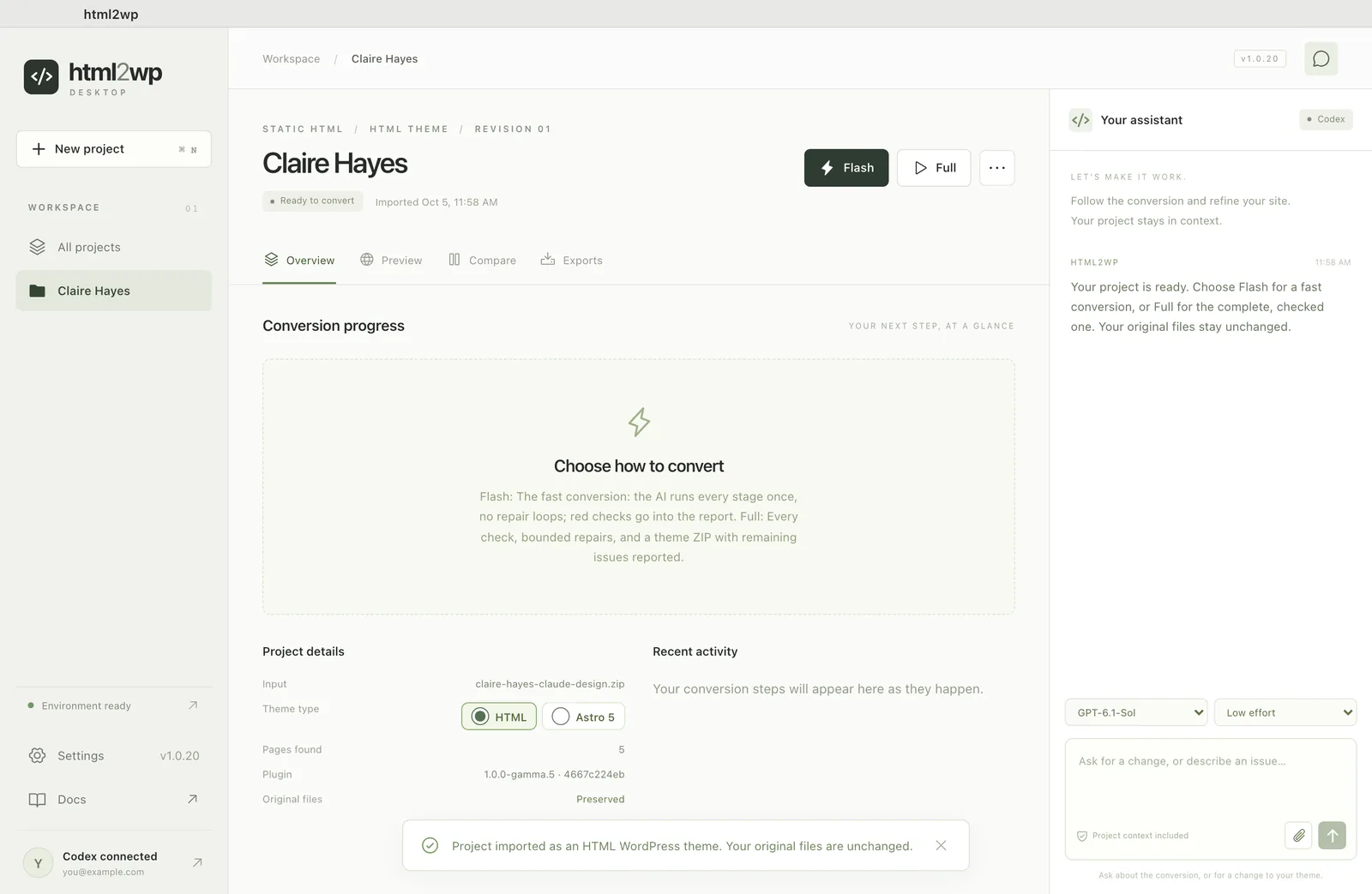
Flash albo Full dla motywu WordPress
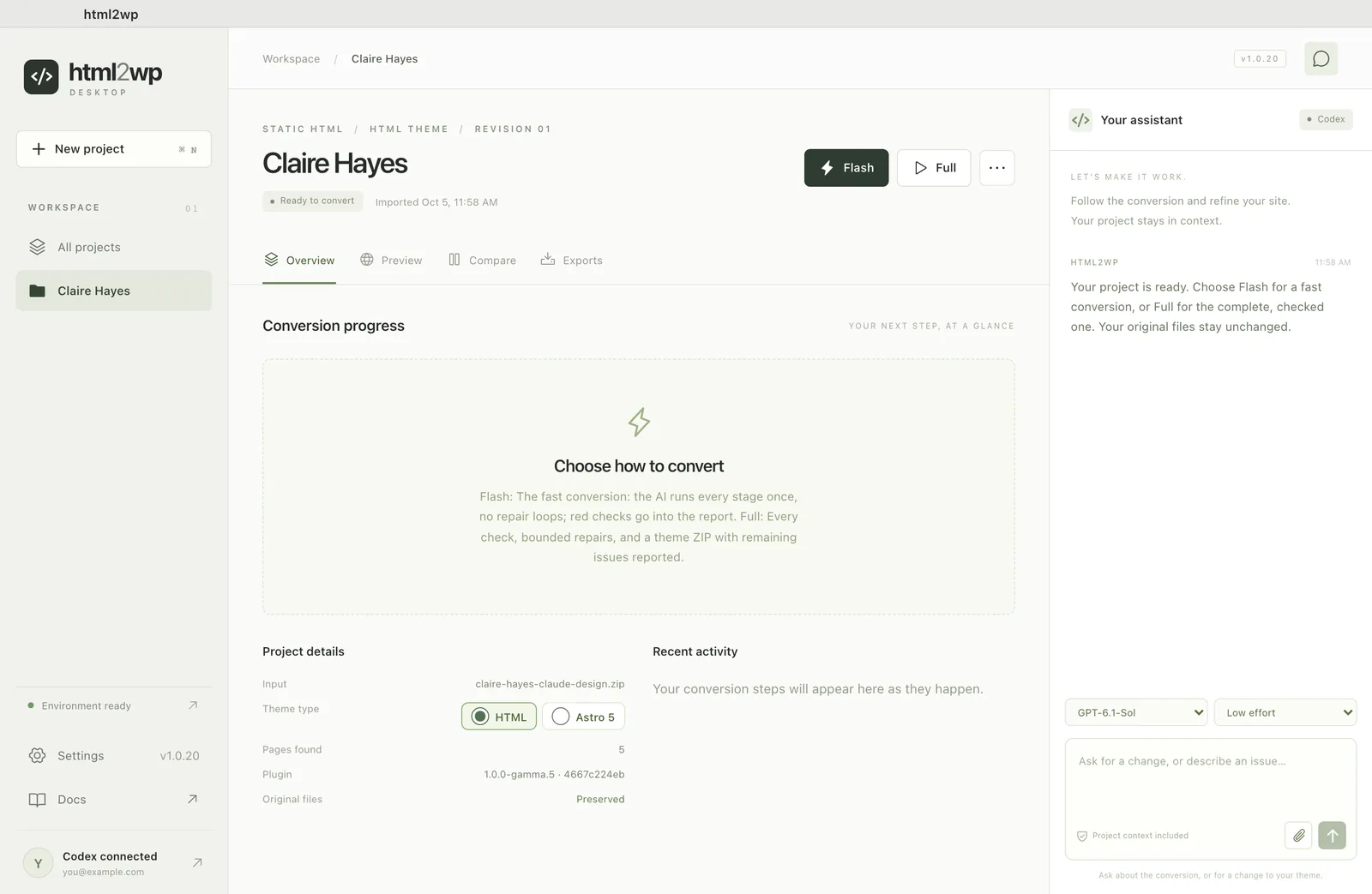
Flash jest domyślny: każdy krok działa raz i trwa to około pół godziny. Full uruchamia każdą kontrolę i próbuje naprawiać błędy, więc trwa około godziny. Jednostronicowy projekt zwykle jest bliżej krótszego końca, ale kontrole i tak działają w pełnym zakresie.
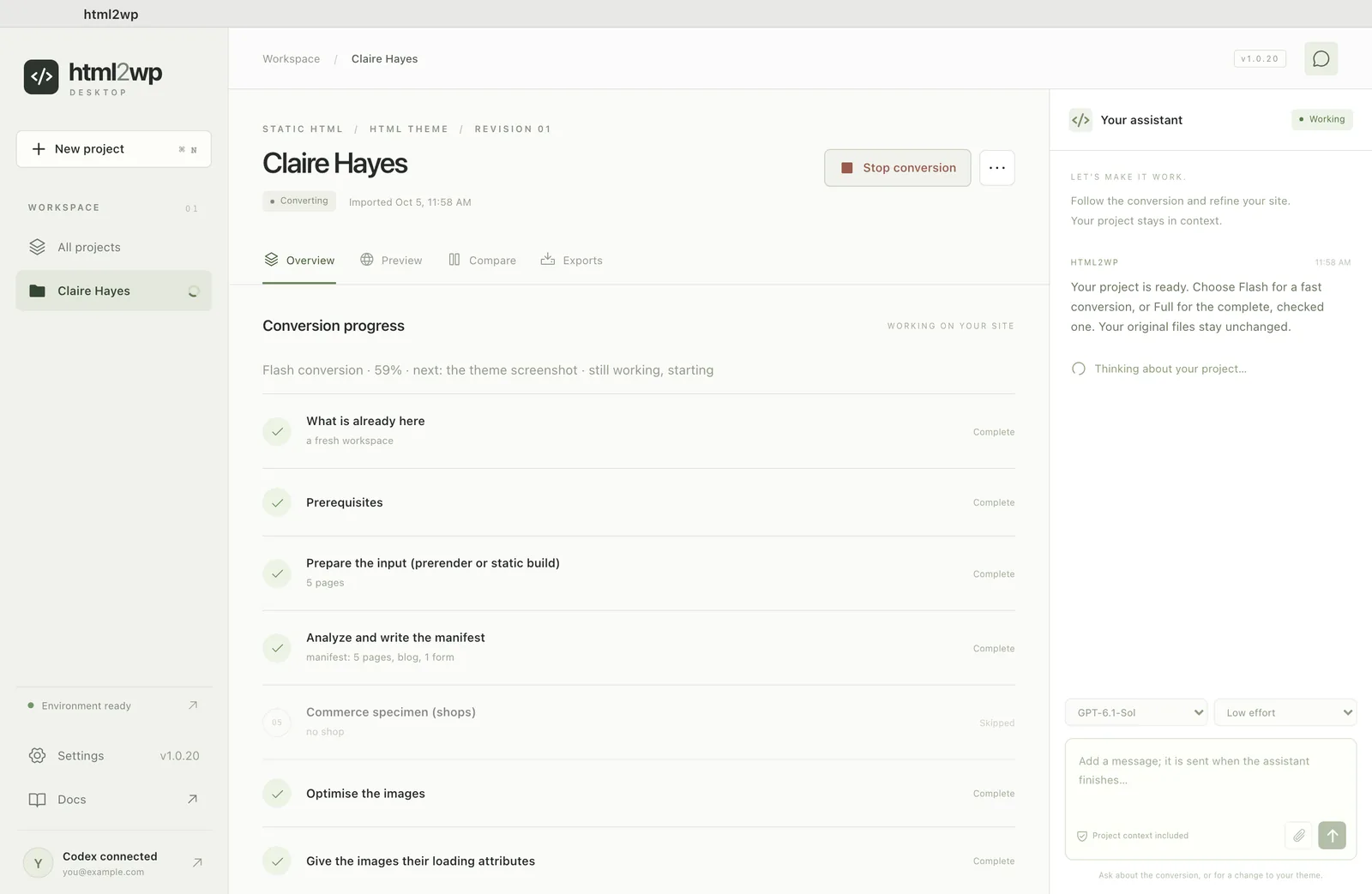
W trakcie konwersji zakładka Overview pokazuje, co robi aplikacja. Żeby ją wstrzymać, kliknij Stop conversion, a potem wznów przyciskiem Continue.
Sprawdzenie projektu w aplikacji
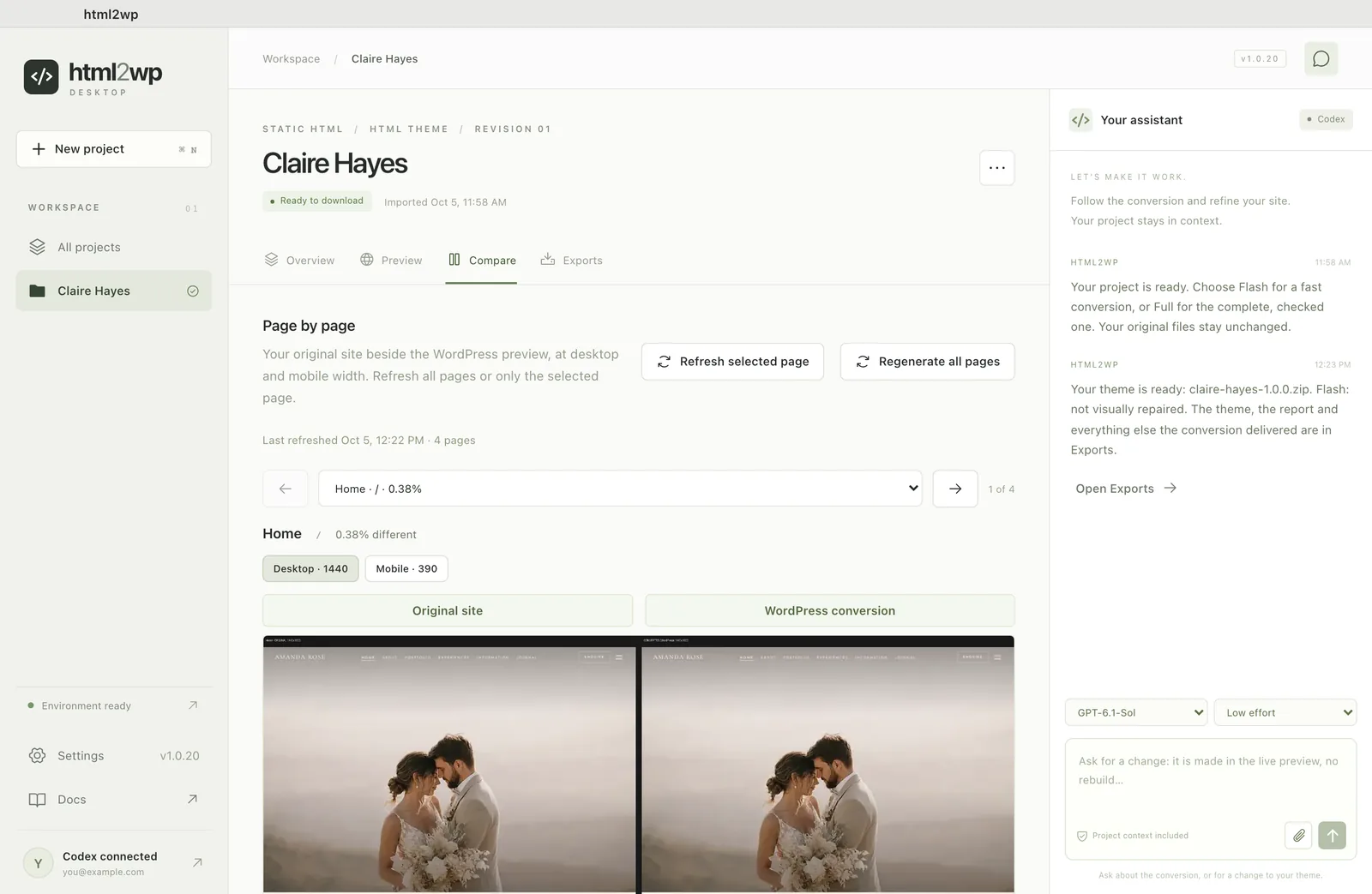
Zakładka Compare (Porównaj) pokazuje oryginał i wersję WordPress obok siebie, w szerokości desktopowej i mobilnej. Przejrzyj każdą stronę, bo automatyczne kontrole wyłapują większość różnic, ale nie wszystkie. Jeśli coś się nie zgadza, napisz to w czacie. Zmiana dzieje się w podglądzie, a potem Make release pakuje nową wersję motywu.
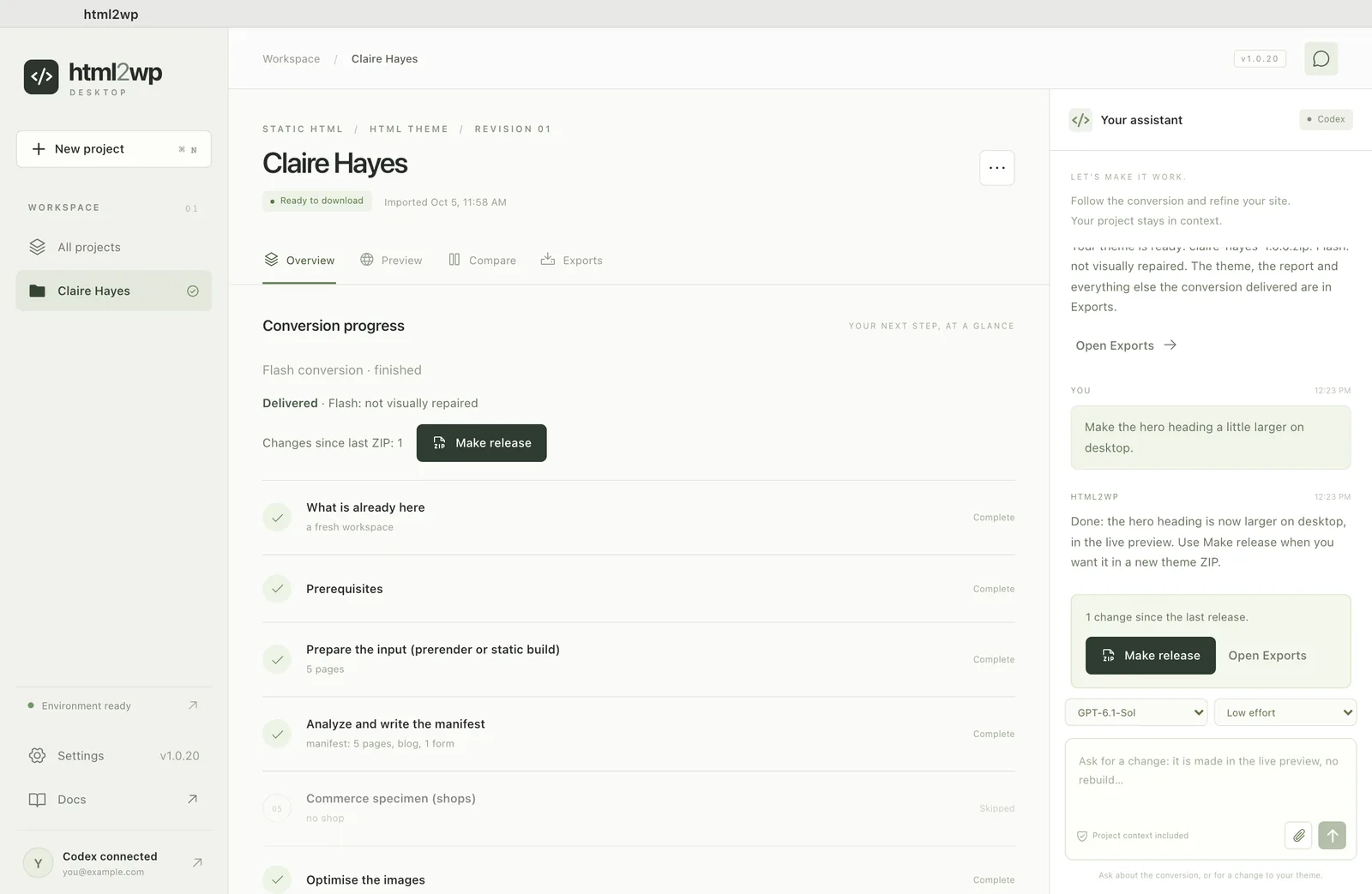
Eksport motywu z Claude Design do WordPressa
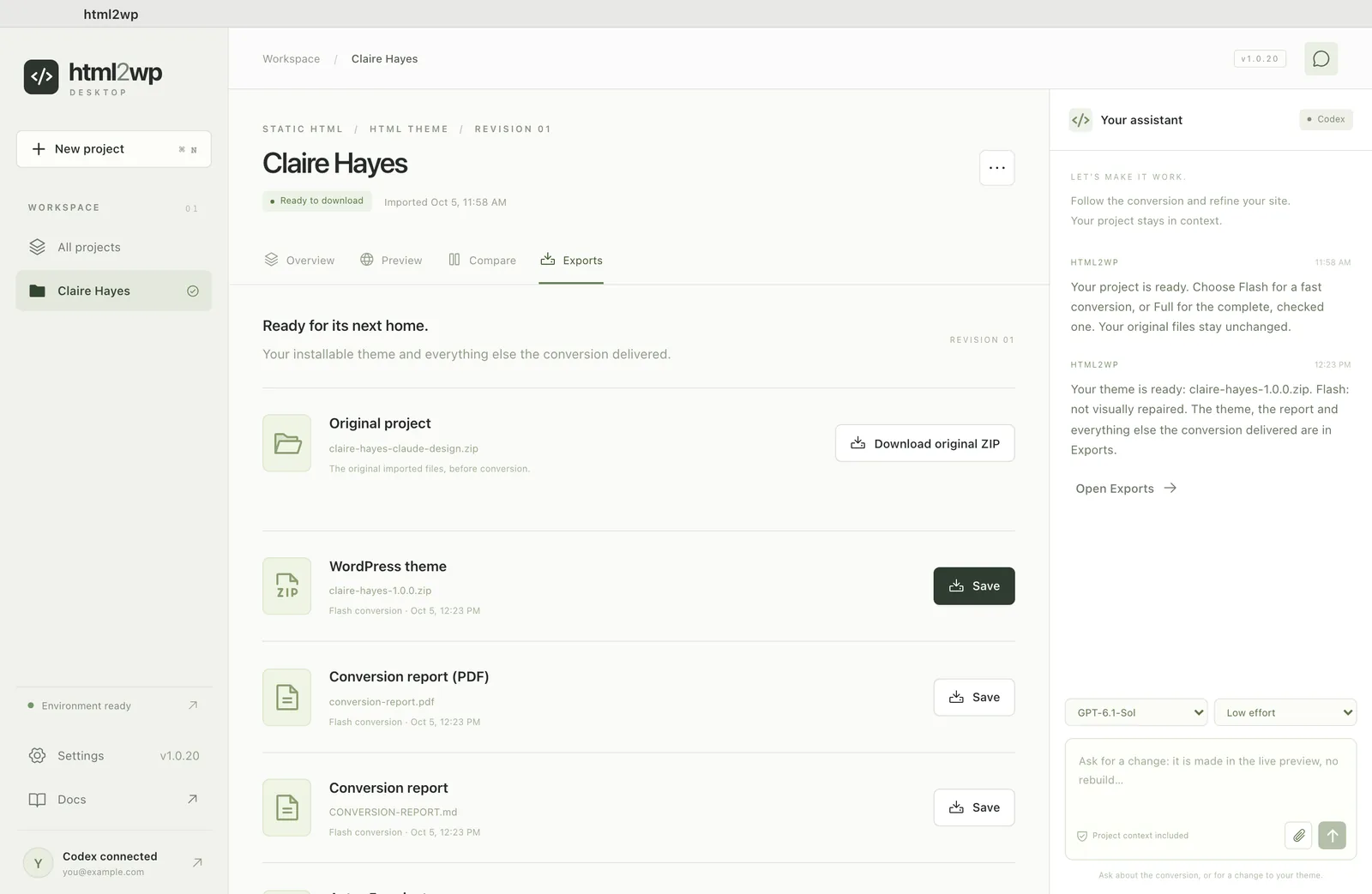
W zakładce Exports (Eksporty) kliknij Save przy motywie WordPress i zapisz ZIP. W WordPressie wgrywasz go w Wygląd → Motywy → Dodaj nowy → Wyślij motyw na serwer. Motyw jest samodzielny: strony, formularze, menu i SEO działają bez wtyczki.
Edytor Visual Edit daje twojemu klientowi edycję kliknięciem. Jeśli pracujesz w terminalu, tę samą konwersję opisuje poradnik z wtyczką dla Claude Code i Codex.