
html2wp / 博客 / Lovable 转 WordPress
Lovable 转 WordPress:把项目转换成真正的主题
把 Lovable 转换为 WordPress,和把 HTML 转换为 WordPress 是同一件事,只是多了一步。旧的 Lovable 项目是 React 应用,所以它的 HTML 里没有可转换的内容。页面只有在浏览器中运行 JavaScript 后才会出现。新项目(TanStack Start,自 2026 年 5 月起)在服务器上渲染页面,html2wp 用同样的方式转换这两种项目。本文带你从这样的项目出发,得到一个 WordPress 主题。主题里是你自己的代码,而不是重做的版本。每一步都来自一次真实的转换,转换前后的网站你都可以打开查看。
一个 Lovable 转 WordPress 的示例,转换前后都可查看
下面的内容都来自我们实际完成的一次转换。原版是一个 Lovable 应用:bruce-banner.lovable.app,一个摄影作品集。结果是运行在 WordPress 上的 bruce.html2wp.dev。你可以在 /wp-admin 进入后台,用户名 demo,密码 demo。
这次转换在主题 bruce-banner 上生成了 5 个页面和 5 篇文章。这在免费版范围内:免费版每次转换最多 5 个页面,无需密钥。继续阅读之前,先把两个网站并排打开。本文讲的就是两者之间的差异,你可以自己衡量。
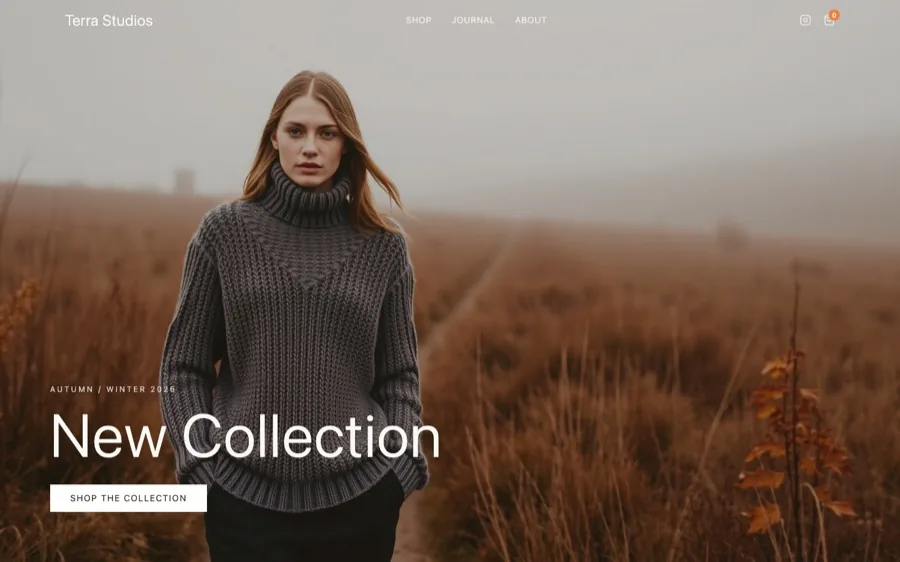
另外两次 Lovable 转换也同样可以查看。第一个,spark-remix-kindred.lovable.app 变成了 terra.html2wp.dev,一家基于 WooCommerce 的针织品商店。第二个,bloom-echo-remix.lovable.app 变成了 soria.html2wp.dev,一位婚礼摄影师的网站。三个网站的 WordPress 后台登录都是 demo / demo。
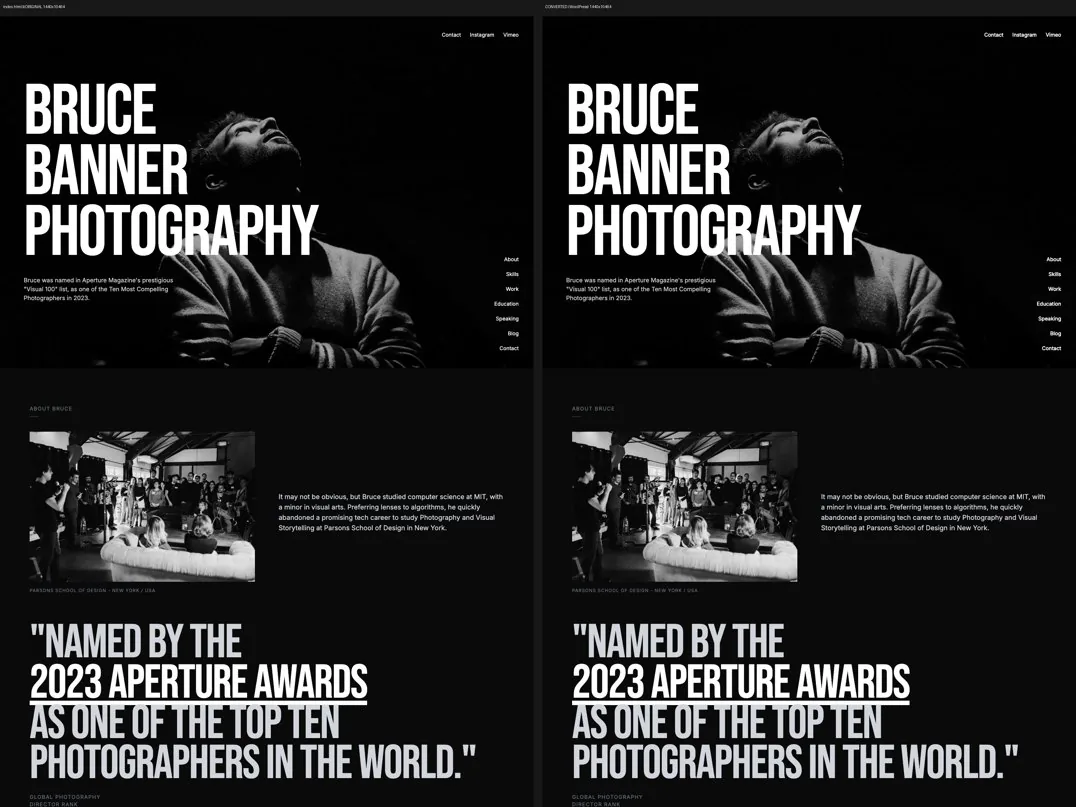
这里的“1:1”究竟指什么
Lovable 应用在浏览器中生成的代码,就是放进主题的代码。没有人把你的区块重做成页面构建器的小部件,所以你不会得到一个逐页近似的设计。下面的每一步都由此而来。
把 Lovable 转换为 WordPress 对电脑的要求
构建、浏览器相关的工作和所有检查都在你的电脑上运行。只有构建产出会发送到生成主题的服务。所以,这不是一个上传 ZIP 就完事的网页服务,它有一些你应该提前了解的要求:
- Node 20 或更高版本,用于构建和本地脚本。
- Python 3,并安装 Playwright 和 Pillow 包。Playwright 驱动真实浏览器,React 应用正是这样变成 HTML 的。
- Docker,并带有
docker compose命令。它在你的电脑上启动一个临时 WordPress,转换器先在那里检查主题,然后才交给你。 - php-cli,因为每个 PHP 文件在放进 ZIP 之前都要经过语法检查。
jq、curl、bash和tar。目标 WordPress 必须是 6.6 或更高版本。
插件会在第一步检查所有这些,并列出两张清单。第一张是它可以在你自己的文件夹里自行安装的东西。第二张是需要你决定的事:Docker、更新版本的 Node,以及启动 Docker。第二类东西它绝不会背着你安装。
最让人意外的是 Docker
其他转换器不需要它,因为它们跳过了这一步。这里的转换器会把生成的主题安装到一个真实的 WordPress 中并进行测试。浏览器和容器正是为此而用。如果你想要一个在浏览器里五分钟搞定的工具,这个不是。
安装插件
插件我们发布了两份,每个智能体一份。Claude Code 和 Codex 版本的脚本和版本号都相同。选你在用的那个。
Claude Code
/plugin marketplace add iOSDevSK/html2wp-cc-plugin
/plugin install html2wp@html2wp
然后,在终端中运行一次:
python3 -m playwright install chromium
Codex
codex plugin marketplace add iOSDevSK/html2wp-codex-plugin
codex plugin add html2wp@html2wp
免费版不需要其他任何设置:无需密钥、无需注册、无需银行卡。如果你不想用终端,也可以在 html2wp 桌面应用中运行同样的转换(这是一篇带截图的指南)。
如何把 Lovable 项目放到你的磁盘上
线上网站的地址不是受支持的输入,这是有意为之。已发布页面的副本只保留渲染结果。它丢失了源代码所掌握的信息:有哪些路由、组件是什么、构建会产出什么。
所以,输入是一个文件夹。Lovable 会把你的项目同步到 GitHub 仓库。连接仓库,克隆下来,项目就在本地了。不管 Lovable 的界面这个月变成什么样,你要的都是这个仓库:它就是 Lovable 用来构建网站的那些文件。
git clone https://github.com/<you>/<your-lovable-project>.git
cd <your-lovable-project>
你不需要先运行 npm install 或构建。转换会自己完成。
说“convert this project”
在那个文件夹中打开智能体,输入:
/html2wp:html2wp

convert this project
Codex 没有斜杠命令。你只需告诉它 convert this project into a verified WordPress block theme(把这个项目转换成经过验证的 WordPress 区块主题),它就会自己找到 skill。无论用 Claude Code 还是 Codex,这一句话就是全部指令。你不用写配置文件,也不用选择构建命令。
Flash 大约需要 30 分钟,Full 大约一小时,具体取决于页面数量和电脑速度。它大部分时间无需值守,每完成一步都会报告进度,所以不会一声不吭。
把 Lovable 转换为 WordPress 时,React 会怎样处理
这就是 Lovable 项目多出来的那一步。
旧的 Lovable 应用(React 和 Vite)只有一个 index.html。它的 body 里只有一个供 React 应用挂载的空元素和一个 script 标签,所以没有什么可转换的。转换器先构建项目。然后,一个真实浏览器逐一访问每个路由,同时由记录器观察。结果是每个路由一份静态 HTML,正是后续流程所需要的。基于 TanStack Start 的新项目已经在服务器上渲染页面,转换器仍会构建它,并用同样的方式访问每个路由。
记录器会捕获什么
- 只有在 JavaScript 运行后才存在的状态。展开的折叠面板、下拉菜单的内容、脚本修改的 class。记录器把它们作为数据存在元素上,由一个小型通用运行时回放。没有人凭记忆手写它们。
- 精确到像素的滚动阈值。在
scrollY > 40时变化的页头,用的是某人随手定的数字。记录器会找到它,并精确算出它的位置。四舍五入的猜测会让页头在错误的时刻变化,而且永远如此。 - “只能展开一个”的关系。你先展开 A,再展开 B。A 关上了吗?单独记录每个元素无法判断,所以记录器会单独测试。
- 滚动进入动画会保留下来。记录器捕获它们,主题会按原版一模一样地回放。没有 JavaScript 时内容依然可见,元素只在运行时运行期间隐藏;设置了
prefers-reduced-motion时,主题会跳过动画。我们在动画结束、页面静止后测量 1:1 匹配度。
它不会假装做到的事
- 无法记录的行为会列入清单。每个页面都有自己的清单。请阅读它。
这一步有自己的检查,因为之后的任何检查都看不到它。转换器会对每个路由的实时页面截图,并在 1440、820 和 390 像素宽度下与它的静态捕获进行比较。如果不一致,这一步就失败。之后的每一步都是从捕获结果到 WordPress 进行测量,所以在这里产生的缺陷会躲过后面所有检查。
不能跳过的检查
自动检查结束时,转换还没有完成。转换器会把每个页面和它的原版并排放进一张图里,你要从上到下逐一看完每一张。
有一次转换中,页面靠下的位置缺了一整个区块,而像素比对只显示 0.4% 的差异。缺了那个区块,页面照样通过检查。自动检查天生看不到三类缺陷。第一类是看起来完美、却什么都不做的控件。第二类是从模板来源的那一个页面硬编码进来的值。第三类是只有在滚动、点击或提交表单后才会出现的问题。
除了看起来对不对,还要检查内容能不能编辑。一个页面可以做到像素级一致,但网站所有者可能仍然无法编辑它的常见问题或功能网格。我们实际遇到过:一个有五个问题的折叠面板看起来完全一样,但没有任何编辑器能编辑它。只看外观的检查放过了它。所以,对每个页面都要问:能不能在 wp-admin 中编辑每一组重复内容和每一段文字?
安装主题
你的项目文件夹里会多出一个主题 ZIP,旁边是 CONVERSION-REPORT.md。除此之外没有别的。包含构建结果的工作文件夹位于项目之外的缓存文件夹中,所以你的仓库保持干净。报告是个例外,因为它的读者是你。它列出转换涵盖了什么、检查发现了什么、每一条警告(包括可接受的),以及还有哪些未解决。
在 WordPress 中进入外观 → 主题 → 添加新主题 → 上传主题,选择 ZIP 并启用。主题是独立的。页面、博客、表单、菜单、SEO 和重定向都是它自己的代码。它不需要插件就能运行,也从不连接我们的任何服务器。
从 Lovable 转换为 WordPress 后如何编辑网站:三种方式
博客文章会成为普通的 WordPress 文章,所以你可以直接在区块编辑器里写。页面文字仍保留在 HTML 中。想不写代码编辑页面,有两个值得了解的选择,其中一个是页面构建器。
| 方式 | 你得到什么 | 你付出什么 |
|---|---|---|
| 只用主题 | 你的代码,原封不动。没有插件,没有依赖,没有需要续费的东西。文章在区块编辑器里写。 | 没有插件时,页面文字要在 HTML 里修改。如果客户想自己改,可以用 Visual Edit(Lite 免费)。 |
| Visual Edit,我们的插件 | 你直接在页面上点击标题,输入新内容,然后保存。文字、图片、链接、表单和菜单都在原处编辑,代码保持不变。Lite 免费,无需密钥。 | WordPress 上多装了一个插件。Lite 保留 10 步历史记录,没有 AI 聊天。Pro 每年 €59。 |
| Elementor 或其他页面构建器 |
任何会用 Elementor 的人都能自己重新排列页面,而会用它的人很多。对于会自己改布局的客户来说,这种熟悉感是有价值的。 | 代码被重建为构建器小部件,因此不再是你的代码。之后,网站离开 Elementor 就无法显示,你还要继承它的结构、CSS 和更新。 |
如果你转换的目的是保住设计,那么页面构建器恰恰会毁掉它。手工把设计搬进构建器,正是网站从此不再像原设计的那一步,这也是这个转换器存在的原因。但如果设计只是一个起点,客户下个季度反正要重做一半,那就放心给他们 Elementor。
如果选择 Visual Edit:Lite 还是 Pro
| Lite(免费) | Pro | |
|---|---|---|
| 点击即编辑内容 | ✓ | ✓ |
| 表单、菜单、SEO 字段 | ✓ | ✓ |
| 通过 AI 聊天编辑 | – | ✓,使用你自己的 API 密钥 |
| 主题导出 | – | ✓ |
| Turnstile 表单保护 | – | ✓ |
| AI 图片编辑和图片生成动画 | – | ✓ |
| 编辑历史 | 10 步 | 300 步 |
Pro 中的 AI 聊天使用你自己的 API 密钥。我们不向你出售 token,使用费用由你直接与服务商结算。
Lovable 还是 WordPress?不必二选一
人们通常把它当成二选一。对于内容型网站,其实不必如此。在 Lovable 中,你能快速做出设计。在 WordPress 中,网站可以运行很多年,并由别人来编辑。转换保留了前者的成果,并把网站搬到后者。主题可以在任何 WordPress 主机上运行,所以网站不必留在你构建它的地方。
搬过去的是网站:页面、博客、表单、菜单、SEO 和重定向。搬不过去的是背后的应用:登录、数据库和对你自己 API 的调用。如果你的 Lovable 项目主要是这些,就留在 Lovable。商店介于两者之间。有 Pro 许可证时,商品目录会变成 WooCommerce,Terra Studios 就是这样。
Lovable 转 WordPress 的价格和拒绝的情况
免费版向所有人开放,无需密钥,无需注册:3 次转换,每次 5 个页面,另有共 5 次重新运行。两项次数都按 IP 地址计算,所以共用一个地址的办公室只有一份额度。免费版用于试用工具、个人网站和非商业用途。
Pro 许可证取消页数限制,转换和重新运行都不限次数。它还增加了把商店转换为 WooCommerce 的步骤。免费版完全没有这一步:对于带商店的网站,应用会直接拒绝免费转换,而不是只做一半。Pro 每月 €49 或每年 €490,价格见价格页面。测试期间首次付款便宜 30%,密钥通过邮件发送。
有两种拒绝情况值得提前了解。如果一个 React 项目的路由只按记录存在(/product/:id,却没有可渲染的数据),那它是 Web 应用,而不是可转换的网站。转换器会明确拒绝,而不是随便交付模板的某一个实例。另外,这是测试版:检查能发现大部分差异,但不是全部。因此,逐页检查是流程的一部分,而不是可有可无的润色。
整个流程的分步指南见 html2wp 应用文档。三次可以查看转换前后的 Lovable 转换,见本文开头的示例。