
Ekspor Claude Design ke tema WordPress di aplikasi html2wp
Desain dari Claude Design bisa Anda ubah menjadi WordPress di aplikasi html2wp untuk Mac dan Windows, tanpa terminal. Untuk ekspor dari Claude Design, simpan desainnya sebagai HTML. Lalu tambahkan ke aplikasi, pilih Flash atau Full, dan di akhir Anda mengunduh tema WordPress yang tampil seperti desain Anda.
Yang Anda butuhkan untuk export Claude Design ke WordPress di aplikasi
- Mac dengan Apple silicon (M1 atau lebih baru) dan macOS 12 atau lebih baru.
- Akun ChatGPT. AI dari langganan Anda sendiri yang mengerjakan konversi, jadi Anda tidak membayar kredit kepada kami.
- Desain Anda dari Claude Design: desain yang disimpan sebagai file HTML. Jika ada beberapa halaman, simpan masing-masing sebagai file terpisah.
HTML dari Claude adalah jalur terpendek menuju tema, karena aplikasi tidak perlu mem-build-nya atau membukanya di browser lebih dulu. Paket gratis mengonversi tiga situs, masing-masing hingga lima halaman. Untuk pekerjaan klien, Anda butuh lisensi Pro dari halaman harga.
Instalasi, lingkungan, dan login
Unduh aplikasi untuk Mac dan pindahkan ke folder Applications. Di Settings, klik Prepare environment, dan aplikasi mengunduh Docker serta lingkungan konversi. Setelah itu login dengan Connect with ChatGPT. Panduan Lovable untuk aplikasi menjelaskan tiap langkah ini secara rinci dengan screenshot, dan untuk Claude langkahnya sama.

Ekspor Claude Design ke aplikasi
Di Claude, unduh artifact sebagai file .html. Buat folder dan simpan file di dalamnya sebagai index.html. Jika desain merujuk ke gambar yang tidak ada di dalam file, taruh gambar di folder yang sama, di lokasi yang diharapkan kode. Halaman lain, seperti About atau Contact, diletakkan di sebelahnya sebagai about.html dan contact.html. Dari nama file, aplikasi mengenali halaman mana yang mana.
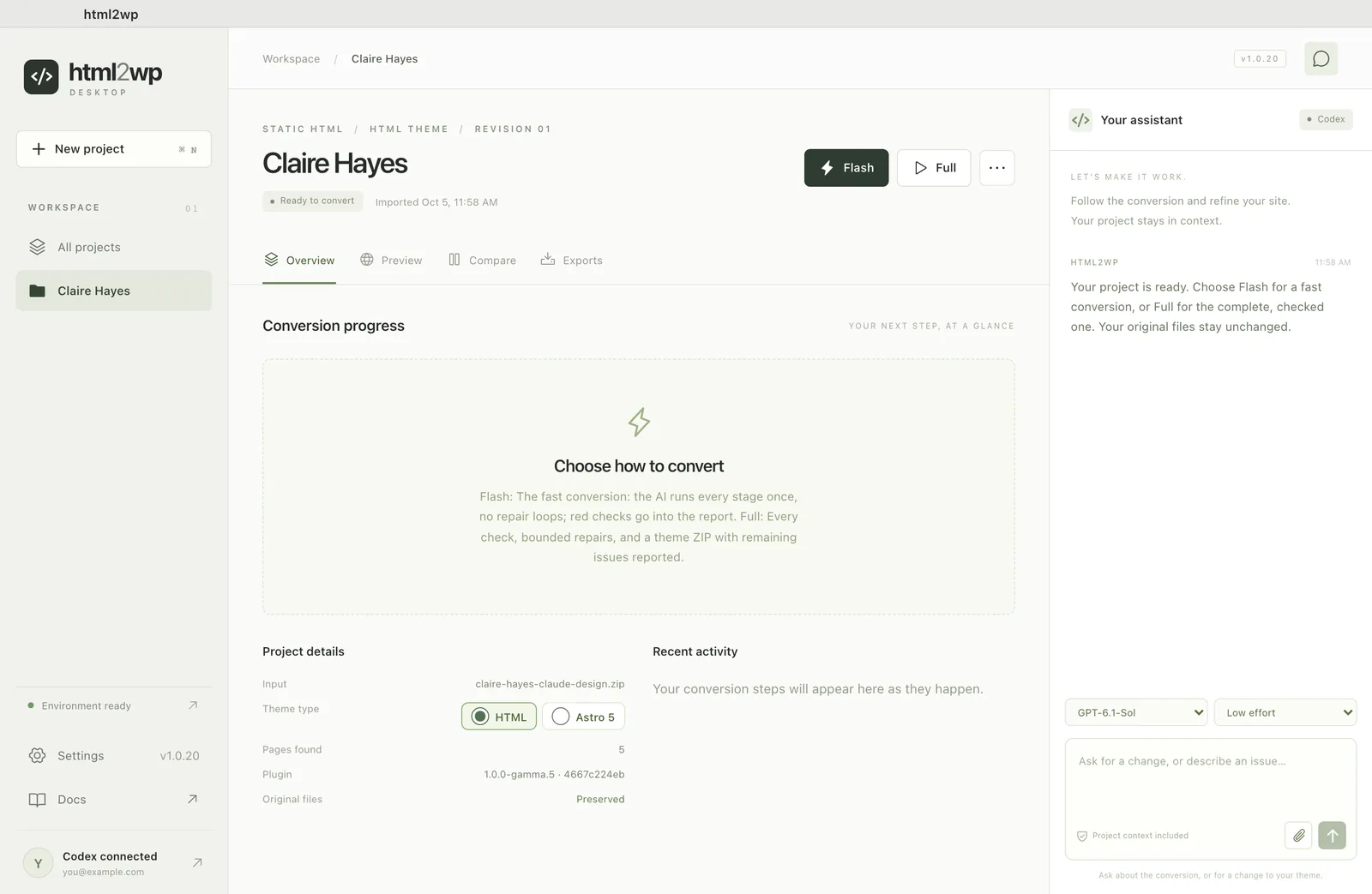
Di aplikasi, klik New project (⌘N), biarkan HTML WordPress theme sebagai output, lalu pilih Choose a folder. Jika folder sudah Anda jadikan ZIP, pakai Import a ZIP.

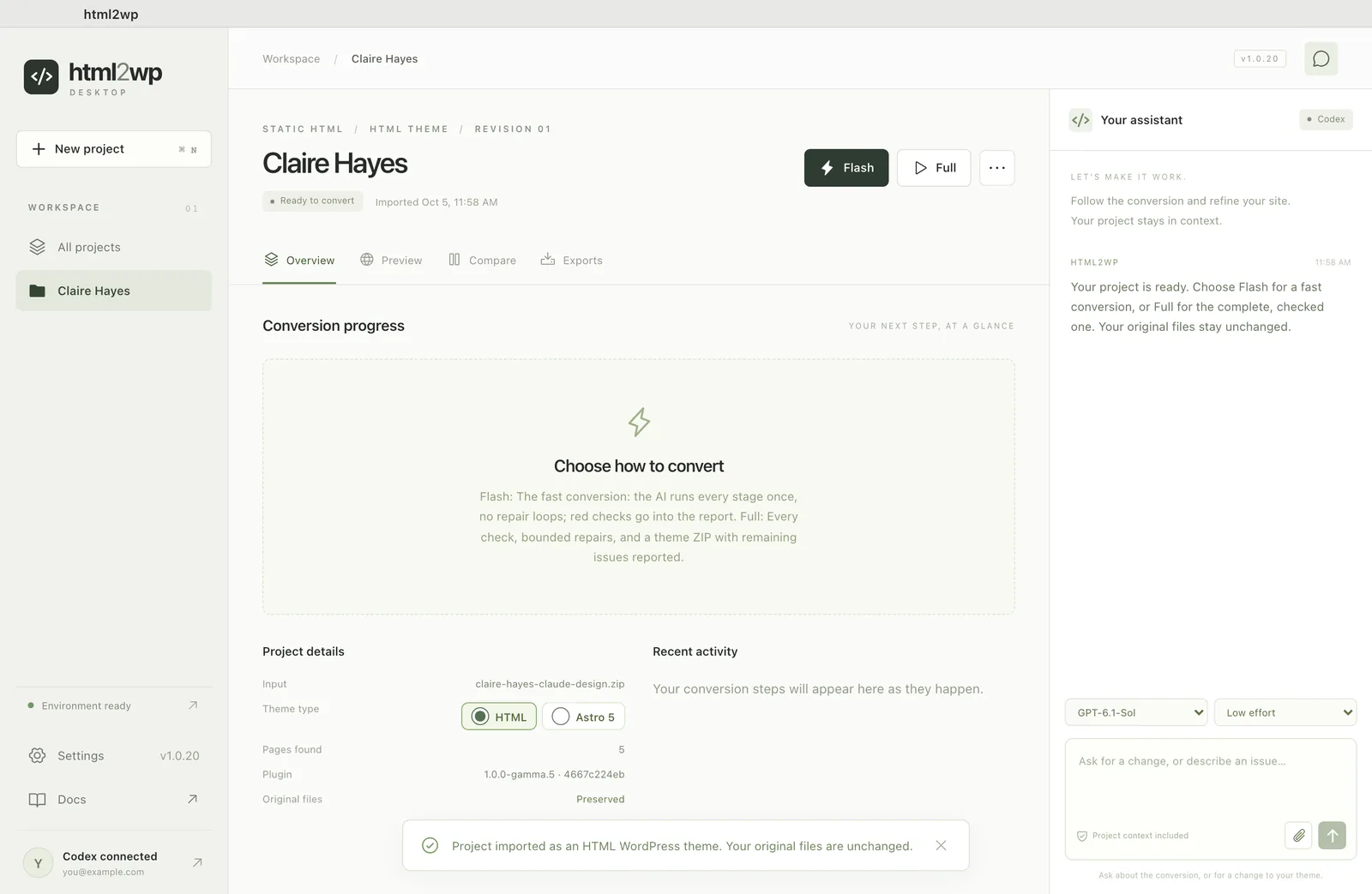
Flash atau Full untuk tema WordPress
Flash adalah pilihan bawaan: setiap langkah berjalan sekali, dan butuh sekitar setengah jam. Full menjalankan semua pemeriksaan dan mencoba memperbaiki kesalahan, jadi butuh sekitar satu jam. Desain satu halaman biasanya ada di ujung yang lebih singkat, tetapi pemeriksaannya tetap berjalan penuh.
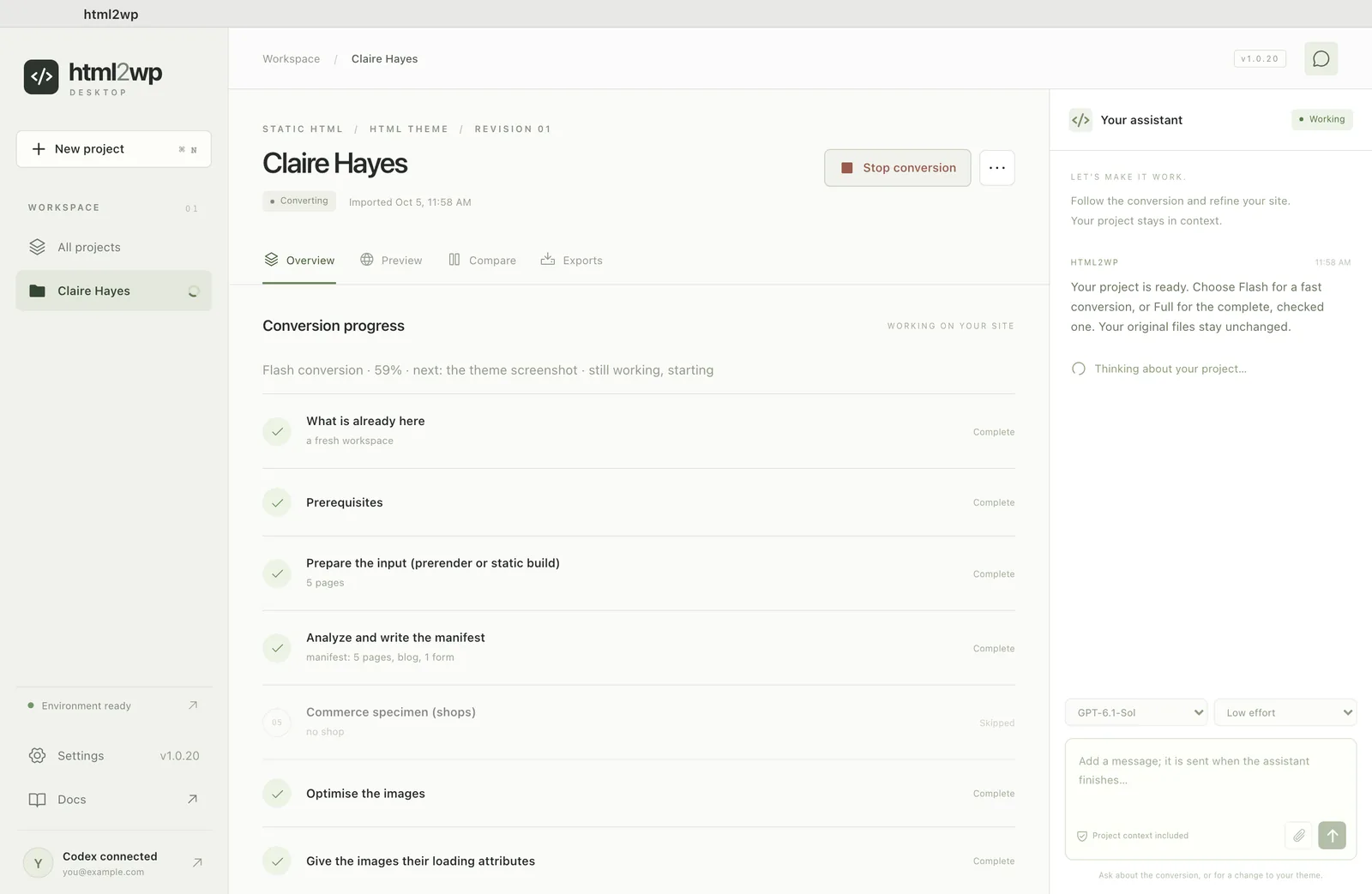
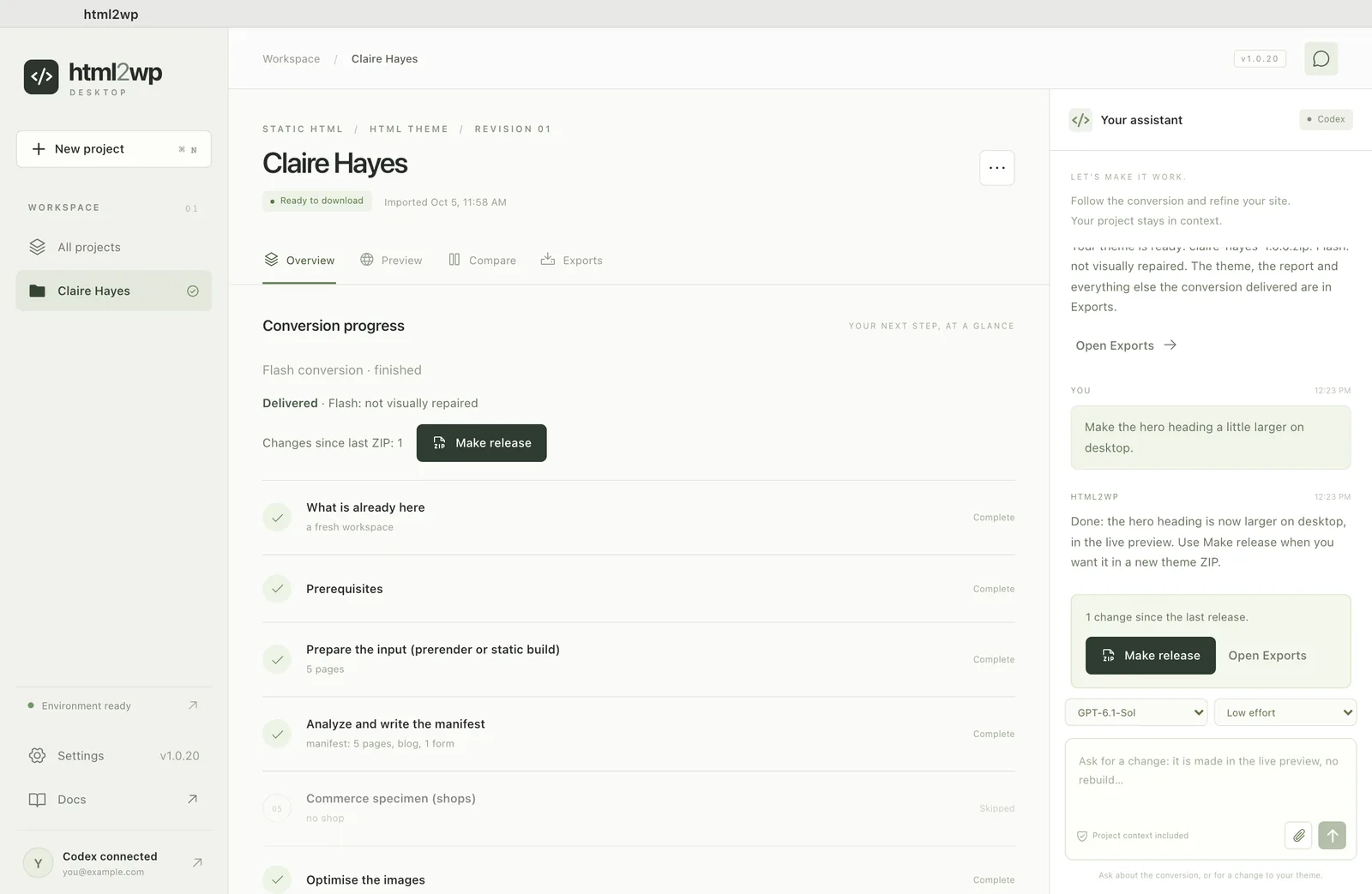
Selama konversi, tab Overview menampilkan apa yang sedang dikerjakan aplikasi. Untuk menjedanya, klik Stop conversion, lalu lanjutkan lagi dengan Continue.
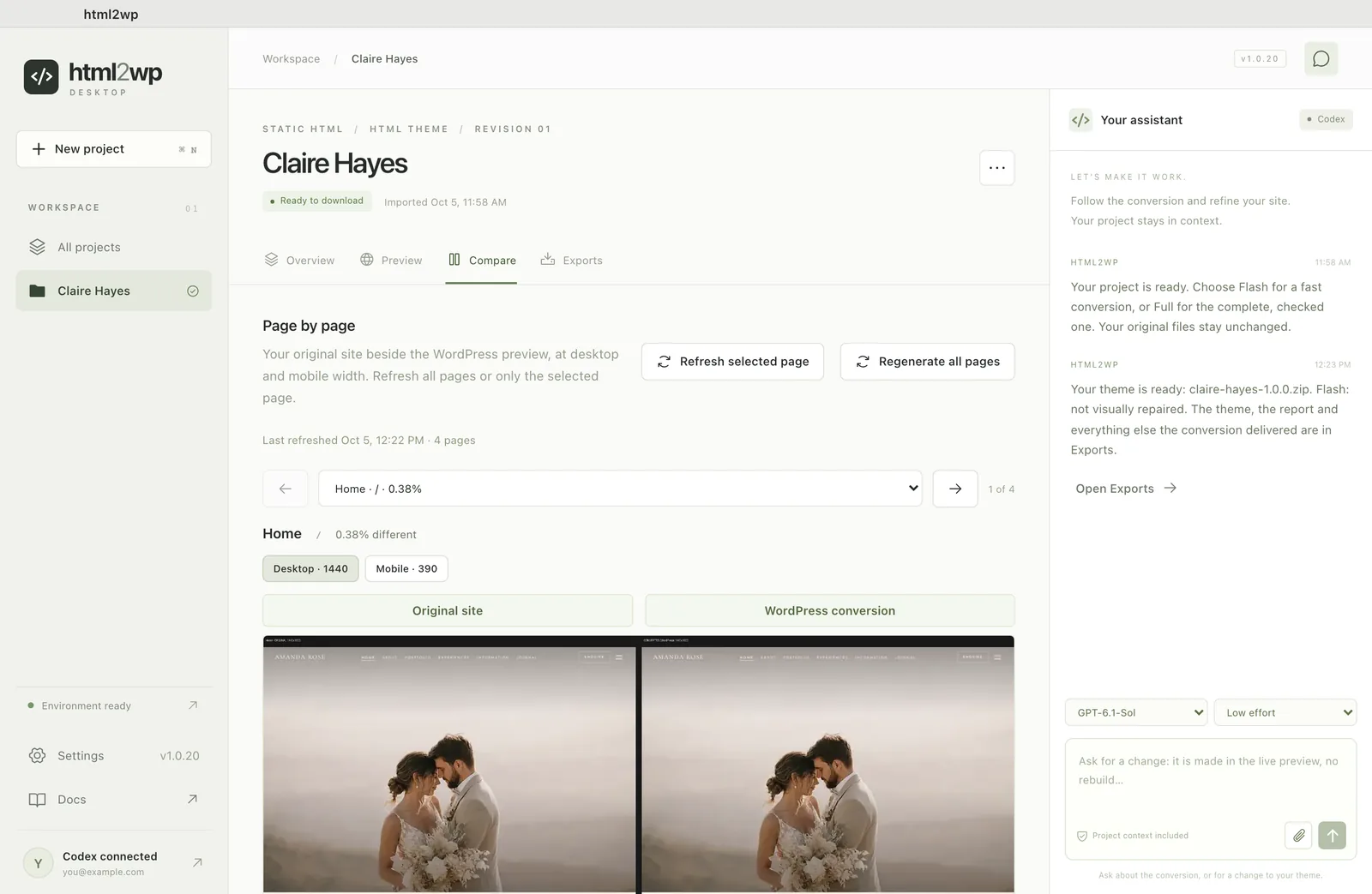
Memeriksa desain di aplikasi
Tab Compare (bandingkan) menampilkan halaman asli dan versi WordPress berdampingan, pada lebar desktop dan mobile. Periksa setiap halaman, karena pemeriksaan otomatis menangkap sebagian besar perbedaan, tetapi tidak semuanya. Jika ada yang tidak cocok, tulis di chat. Perubahannya terjadi di pratinjau, lalu Make release mengemas versi baru tema.
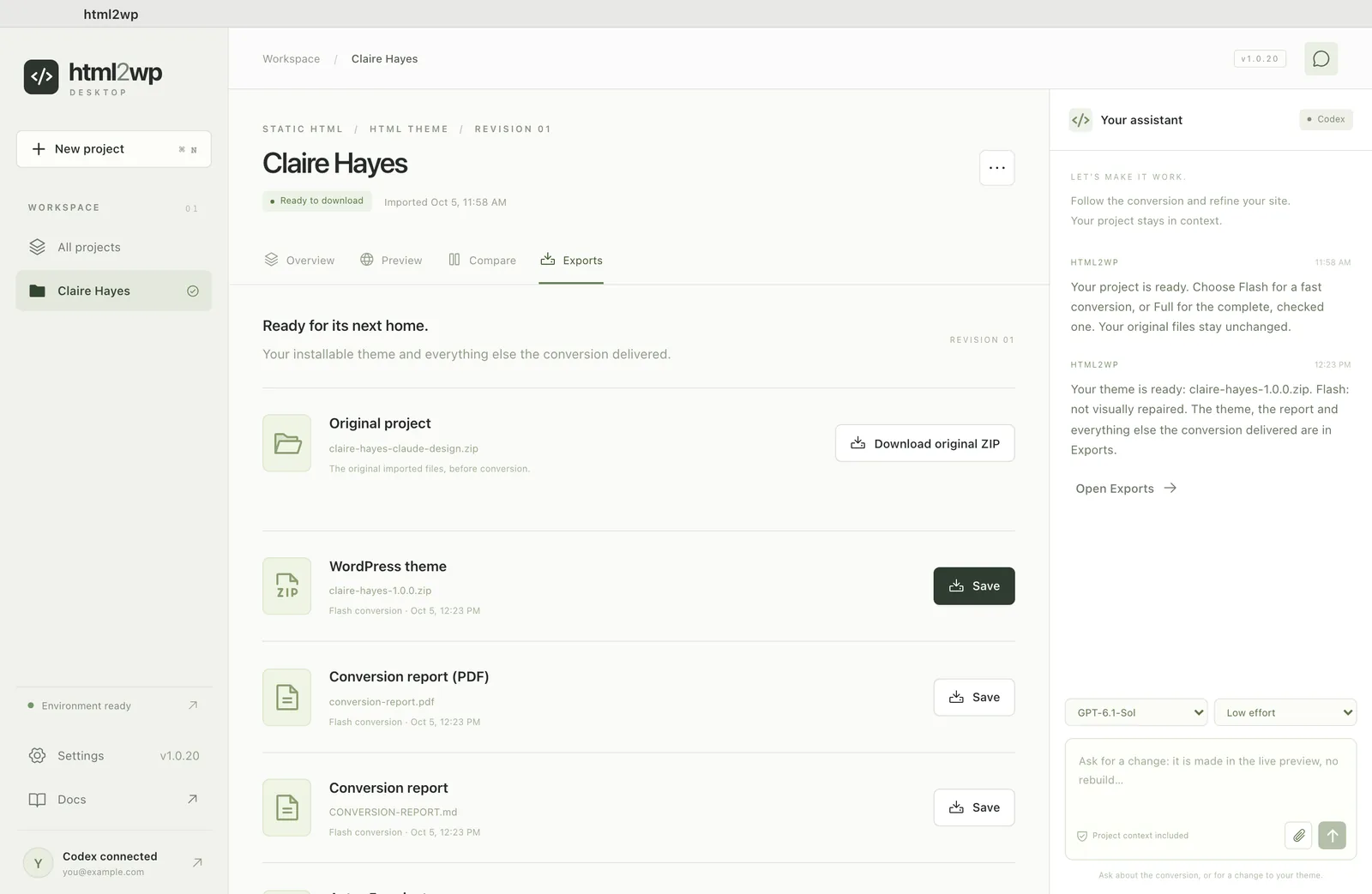
Menyimpan tema WordPress dari export Claude Design
Di tab Exports, klik Save di samping WordPress theme dan simpan ZIP-nya. Di WordPress, unggah lewat Tampilan → Tema → Tambah Baru → Unggah Tema. Tema ini berdiri sendiri: halaman, formulir, menu, dan SEO berjalan tanpa plugin.
Editor Visual Edit menambahkan edit dengan klik untuk klien Anda. Jika Anda bekerja di terminal, panduan dengan plugin untuk Claude Code dan Codex membahas konversi yang sama.